

AI分析ボット
知りたいことを日本語で聞くと、AI がデータを集計して、数字と表で答えるチャットの画面です。
質問しても、データが書き換わったり消えたりすることはありません。AI は今選んでいるアカウントのデータだけを使って答えます。
- メニュー: 左メニューの「分析拡張」→「AI分析ボット」
- 見られる人: オーナー・管理者・スタッフ。チャット履歴には、自分が始めたチャットだけが出ます。分析拡張の機能が「閲覧のみ」のスタッフには「閲覧だけの権限のため、質問できません」と出て、質問できません
AI分析ボット画面の見方
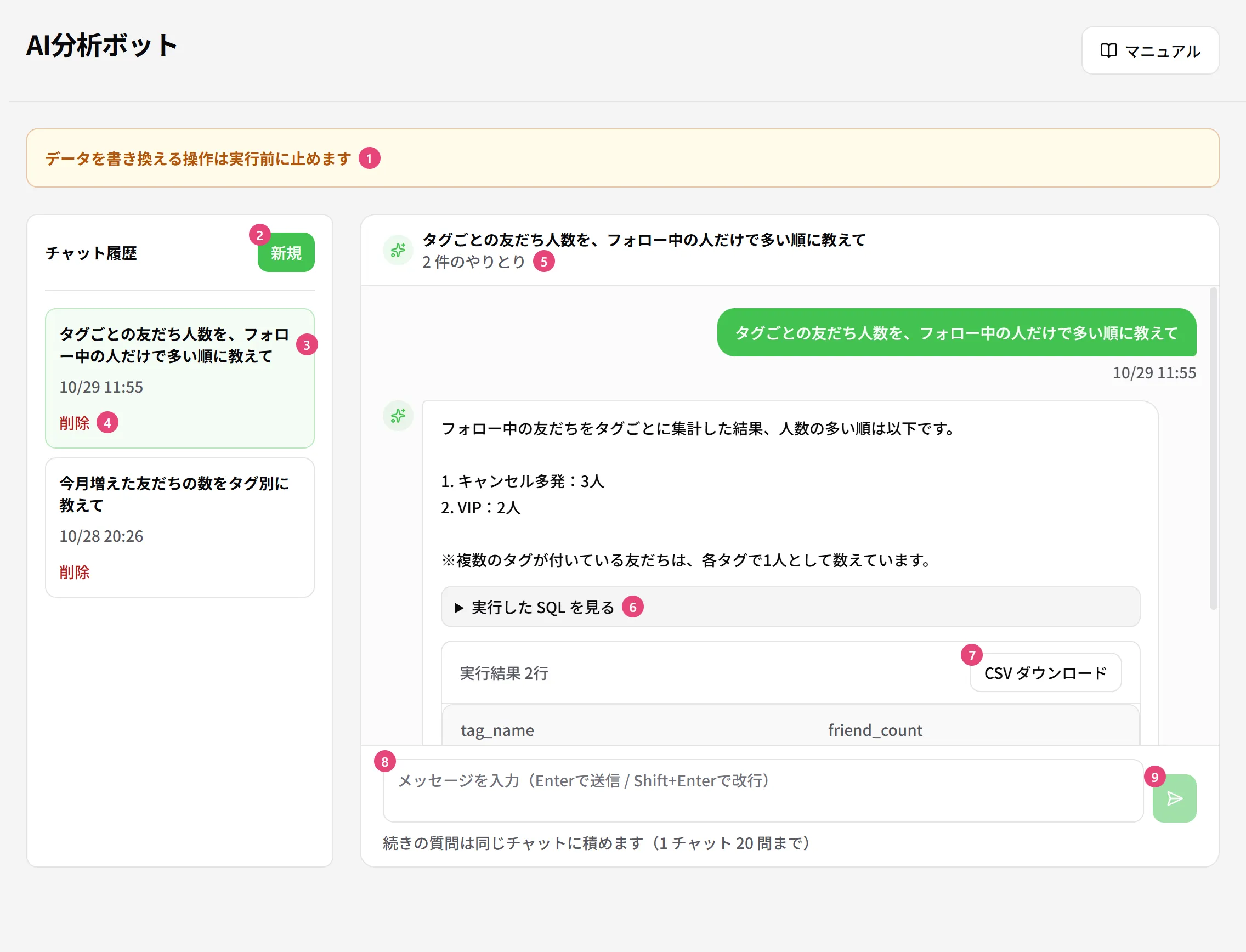
| 番号 | 項目 | 説明 |
|---|---|---|
| ① | 注意書き | データを書き換える操作は、実行する前に止めます |
| ② | 新規 | 新しいチャットを始めます。話題を変えるときに押します |
| ③ | チャット履歴 | これまでのチャットです。押すと、そのチャットの続きが開きます |
| ④ | 削除 | そのチャットを消します |
| ⑤ | チャットの名前 | 開いているチャットの名前(最初の質問)と、やりとりの件数です |
| ⑥ | 実行した SQL を見る | 集計に使った命令(SQL)が開きます。何を数えたかを確認するときに使います |
| ⑦ | 実行結果 / CSV ダウンロード | 集計した表です。【CSV ダウンロード】で保存できます |
| ⑧ | 入力欄 | 質問を書きます。Enter で送り、Shift+Enter で改行します |
| ⑨ | 送信 | 書いた質問を送ります |
質問と答えの確認の手順
質問を送る
左メニューの「AI分析ボット」を開き、入力欄に質問を書いて Enter を押します。答えが出るまで、「質問を読み取る」「SQL を組み立てる」「読み取り専用で実行する」「結果をまとめる」の順に進み具合が出ます。数十秒かかることがあります。
何を数えたかを確認する
答えの下の【実行した SQL を見る】を開き、何を数えたかを確認します。前提や気を付けることがあるときは、答えの最後に「注意:」として出ます。
続けて聞く
続けて聞くときは、同じチャットに書きます。「それを先月だけにして」のように聞くと、前のやりとりをふまえて答えます。答えは聞いた時点の数字で、あとでチャットを開き直しても数え直しません。今の数字を知りたいときは、もう一度聞いてください。
質問の例を紹介します。
- 「タグごとの友だち人数を、フォロー中の人だけで多い順に教えて」
- 「対応マークごとに、フォロー中の友だちが何人いるか出して」
- 「先週と今週のコンバージョン件数を、コンバージョンごとに比べて」
- 「シナリオごとに、配信中・完了・停止の人数を出して」
- 「今月、友だちから届いたメッセージの件数を日ごとに出して」
- 「先月送った一斉配信を、送信成功数の多い順に並べて」
人数を聞くときは、ブロックした友だちを含めるかどうかも書いてください。書かないと、ブロックした友だちまで数えることがあります。「フォロー中の友だちだけで」と一言足すと、ねらった数字が出やすくなります。
聞けること・聞けないこと
答えられるのは、次のデータから数えられることです。
| データ | 中身 |
|---|---|
| 友だち | 友だち追加の日時、フォロー中かブロックか、スコア、対応マーク、流入経路のコード、友だち情報欄の値 |
| タグ・シナリオ | タグの付き方、シナリオごとの友だちの進み具合(配信中・一時停止・完了・停止) |
| 配信・メッセージ | 一斉配信(対象の数・送信成功の数・送った日時)、送ったメッセージと届いたメッセージの記録 |
| そのほか | 回答フォームと回答、コンバージョンの記録、予約管理の予約、イベント応答のルール、テンプレート |
次のデータは見られないため、聞いても正しく答えられません。訪問QR の来店記録、イベント予約、URLクリック測定のクリック数、流入経路ごとのクリック数、流入媒体、リマインダ、ブロックした日時、クーポン、広告連携が該当します。ブロックの移り変わりは「統計情報」の「ブロック分析」、流入経路ごとの人数は「流入経路分析」で見てください。
見られないデータを聞くと、AI が別のデータで代わりに数えて、それらしい数字を返すことがあります。たとえば訪問QR の来店数を聞くと、コンバージョンの記録から数えて「0 件」と答えることがあります。数字を使う前に、【実行した SQL を見る】で何を数えたかを確認してください。
使用例:タグごとの友だち人数を聞く
美容サロンで、どのタグが付いた友だちが何人いるかを、AI に数えてもらう例です。
質問を送る
左メニューの「AI分析ボット」を開き、「タグごとの友だち人数を、フォロー中の人だけで多い順に教えて」と書いて Enter を押します。
答えを確認する
答えを読み、【実行した SQL を見る】を開いて何を数えたかを確認します。答えの最後に「注意:」が出ているときは、それも読みます。
表を保存する
表を保存したいときは、【CSV ダウンロード】を押します。
1 人に複数のタグが付いていると、タグごとの人数を足しても、友だち全体の人数にはなりません。
回数と件数の上限
| 上限 | 数 |
|---|---|
| 1 つのチャットで聞ける質問 | 20 問まで。超えると「このセッションは質問 20 回の上限に達しました。」と出るので、【新規】で続けます |
| 続けて聞いたときに AI が覚えているやりとり | 直近の 5 往復まで |
| 1 つの質問で実行できる集計(SQL) | 3 回まで。使い切ると、途中の結果で答えたことが答えの最後に出ます |
| 画面の表と CSV に出る行 | 先頭の 100 行まで |
| 質問の回数 | 1 つのアカウントで、24 時間に 60 回、1 分に 10 回まで |
困ったとき
| こんなとき | 理由と対処 |
|---|---|
| 「このセッションは質問 20 回の上限に達しました。」と出る | 1 つのチャットで聞ける質問を使い切りました。【新規】を押して、新しいチャットで続けてください |
| 「AI 分析の利用回数が上限に達しました。」と出る | アカウントの 24 時間・1 分あたりの上限に達しました。出ている時間が過ぎてから、もう一度お試しください |
| 答えの数字が思っていたものと違う | 【実行した SQL を見る】で何を数えたかを確認してください。ブロックした友だちを含めるか、期間をいつからいつまでにするかを、質問に書き足すと合いやすくなります |
| 「SQL の実行回数が上限に達したため、途中の結果で回答しています」と出る | 1 つの質問で使える集計を使い切りました。質問を小さく分けて、1 つずつ聞いてください |