

テンプレート
よく送るメッセージを保存しておき、一斉配信・シナリオ配信・個別トーク・自動応答などで使い回す画面です。
同じ文を何度も書かずに済み、スタッフが送っても文面がそろいます。テンプレートは選ぶだけで送れます。
テンプレートはアカウントごとに分かれています。
- メニュー: 左メニューの「メッセージ」→「テンプレート」
- 見られる人: オーナー・管理者・スタッフ。メッセージの機能が「閲覧のみ」のスタッフは、プレビューだけができます
- 前もって: 左メニューの一番上で、使うアカウントを 1 つ選んでおくこと
テンプレート画面の見方
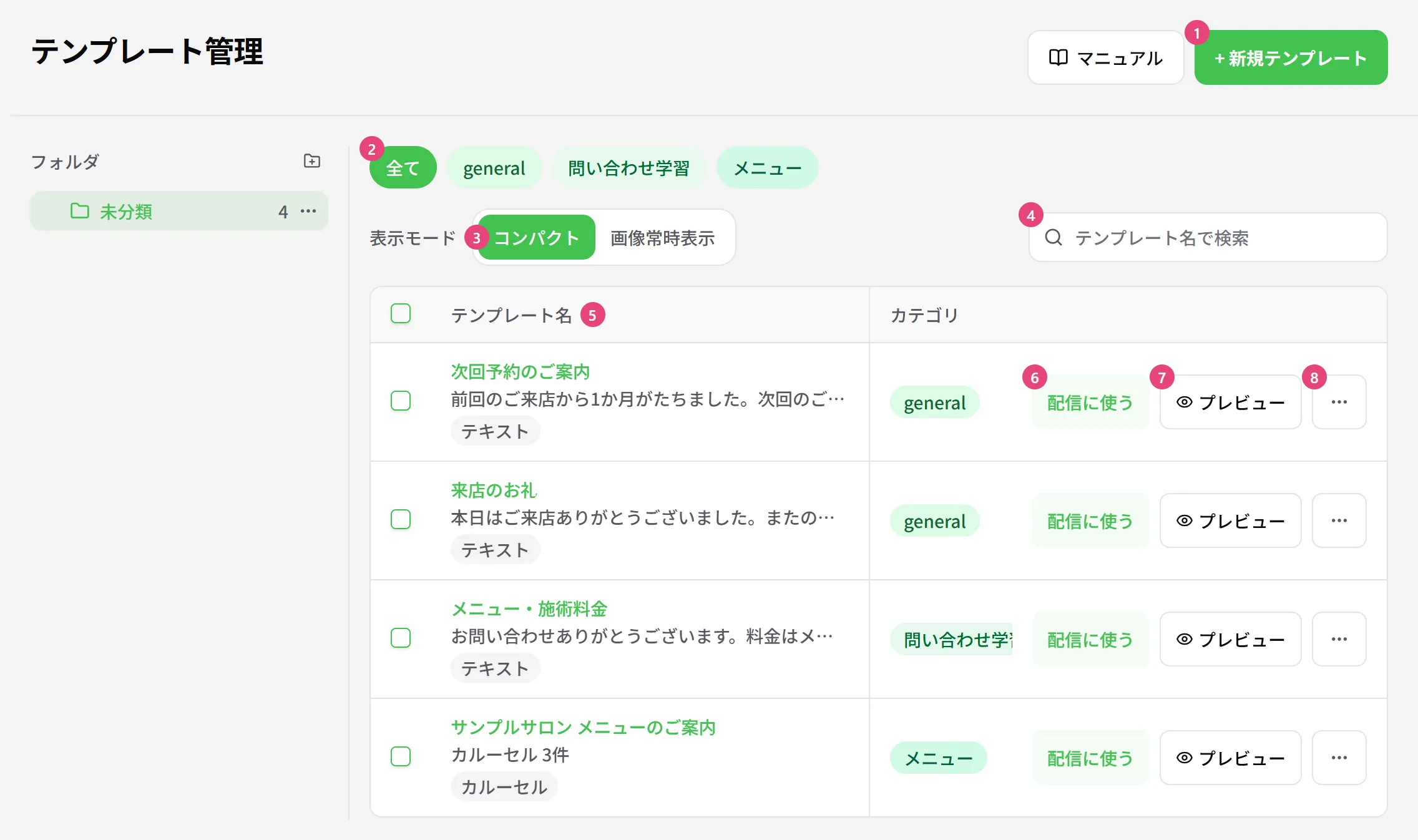
| 番号 | 項目 | 説明 |
|---|---|---|
| ① | + 新規テンプレート | 「標準メッセージ」「フレックスメッセージ」「新しいパック」のどれかを選んで、作り始めます |
| ② | カテゴリ | 押したカテゴリのテンプレートだけを出します |
| ③ | 表示モード | 「画像常時表示」にすると、画像入りのテンプレートの画像を一覧に出します |
| ④ | テンプレート名で検索 | テンプレート名で探します |
| ⑤ | テンプレート名 | 押すと、編集の画面を開きます。下に本文の最初の部分と種類が出ます。吹き出しが 2 つ以上のテンプレートは、種類に「パック」と出ます |
| ⑥ | 配信に使う | このテンプレートで一斉配信を作ります |
| ⑦ | プレビュー | スマホでの見え方を開きます |
| ⑧ | その他の操作 | 「編集」「コピー」「テスト送信」「名前を変更」「一斉配信を作成」「他へコピー」「削除」です。「他へコピー」は、別のアカウントに同じテンプレートを作ります |
「標準メッセージ」は、テキスト・画像・スタンプなどを組み合わせたメッセージです。普段はこちらを選びます。「フレックスメッセージ」は、ボタンや画像を自由に並べたカード型のメッセージです。「新しいパック」は、吹き出しを 2 つ並べた標準メッセージから始めます。複数の吹き出しを 1 回でまとめて送るテンプレートです。
テンプレートの作成の手順
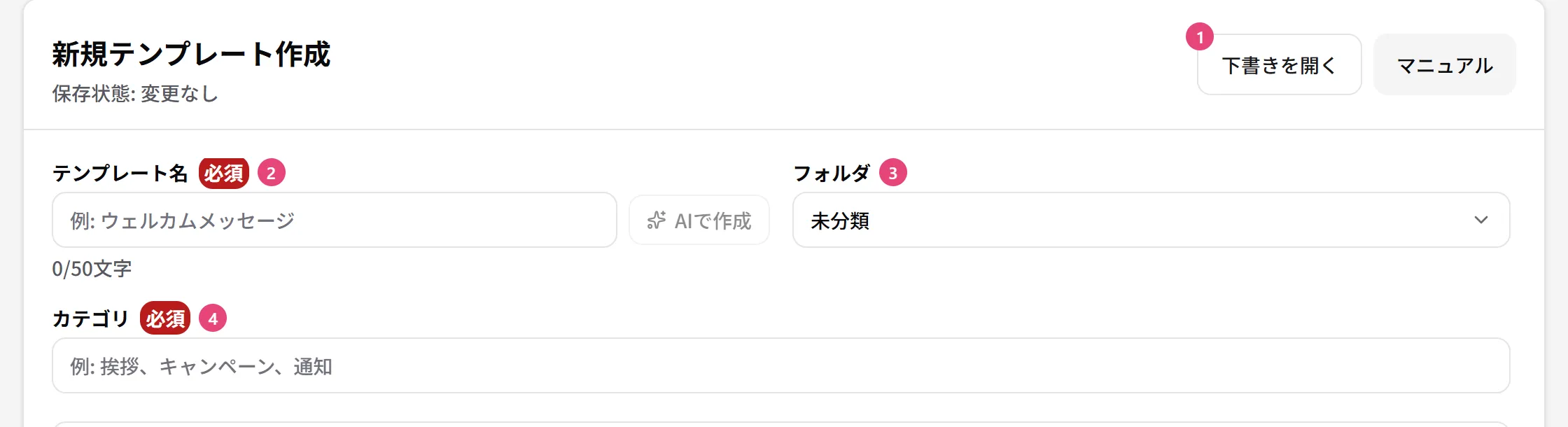
| 番号 | 項目 | 説明 |
|---|---|---|
| ① | 下書きを開く | 途中で下書き保存したテンプレートを開きます |
| ② | テンプレート名 | 必須です。50 文字まで。選ぶときに出る名前で、友だちには見えません |
| ③ | フォルダ | このテンプレートを入れておくフォルダです |
| ④ | カテゴリ | 必須です。「挨拶」「キャンペーン」のように自由に付けます。一覧で、カテゴリごとに絞り込めます |
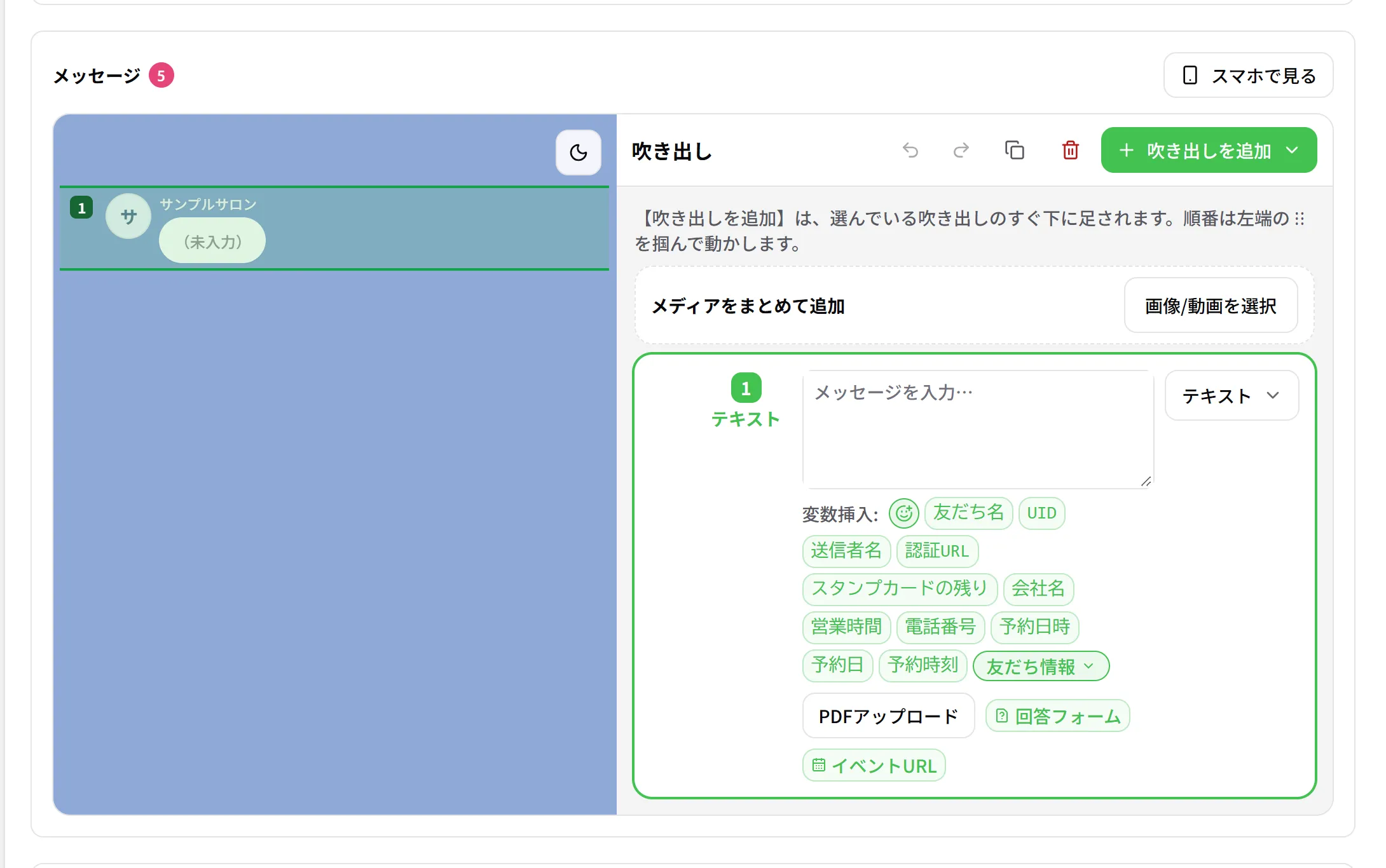
| 番号 | 項目 | 説明 |
|---|---|---|
| ⑤ | メッセージ | 送る内容です。左のプレビューに、友だちに届く見た目が出ます。吹き出しは 5 つまで入れられます |
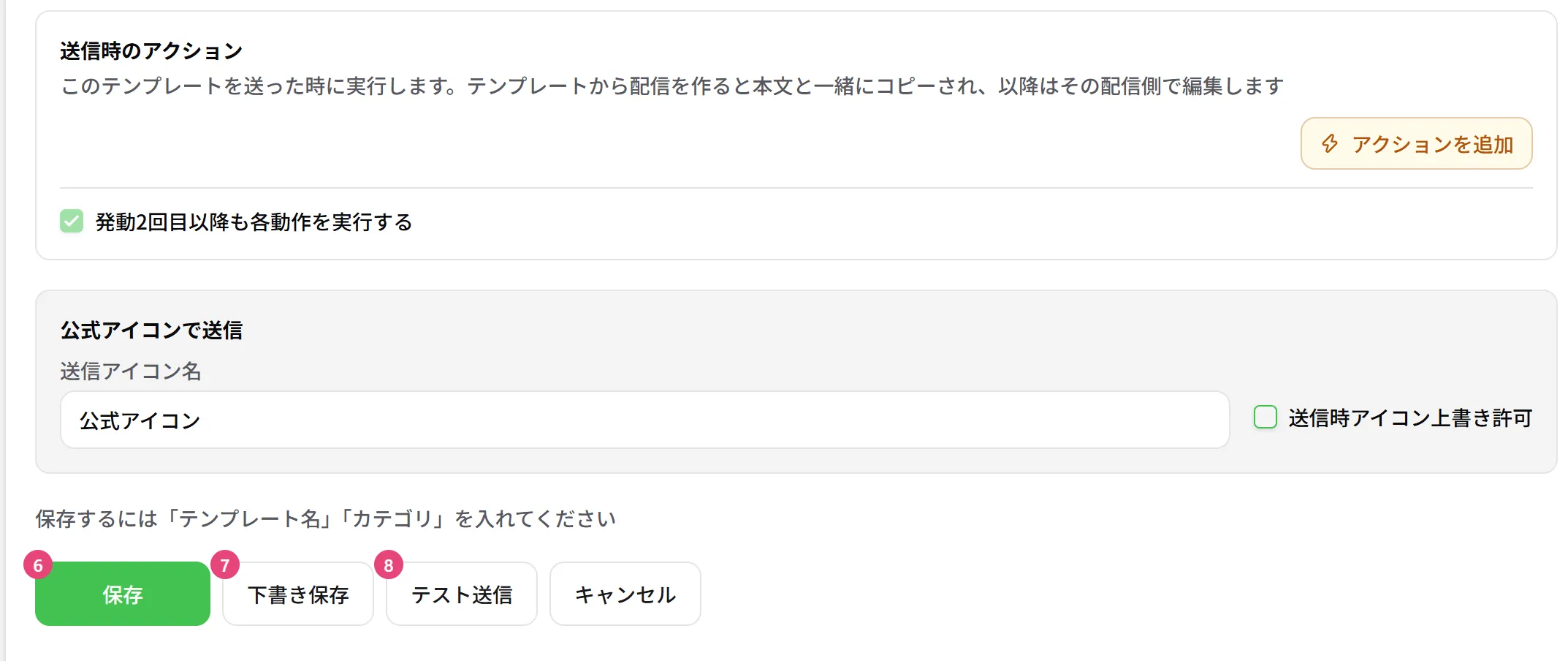
| 番号 | 項目 | 説明 |
|---|---|---|
| ⑥ | 保存 | テンプレートを保存します。保存しただけでは、友だちに何も届きません |
| ⑦ | 下書き保存 | このブラウザに、途中のまま残します |
| ⑧ | テスト送信 | 「テスト送信対象」にした友だちに、今の内容を送ります |
種類を選ぶ
左メニューの「テンプレート」で【+ 新規テンプレート】を押し、「標準メッセージ」か「フレックスメッセージ」を選びます。
名前とカテゴリを入れる
「テンプレート名」と「カテゴリ」を入れ、入れておく「フォルダ」を選びます。
メッセージを作る
「メッセージ」に送る内容を入れます。左のプレビューで、届く見た目を確認します。
保存する
【保存】を押します。「テンプレートを作成しました」と出れば完了です。
フレックスメッセージの作成の方法
フレックスメッセージは、左のプレビューで直したいところを押して選び、右で直します。一斉配信・シナリオ配信・リマインダなど、フレックスメッセージを作るどの画面でも同じです。
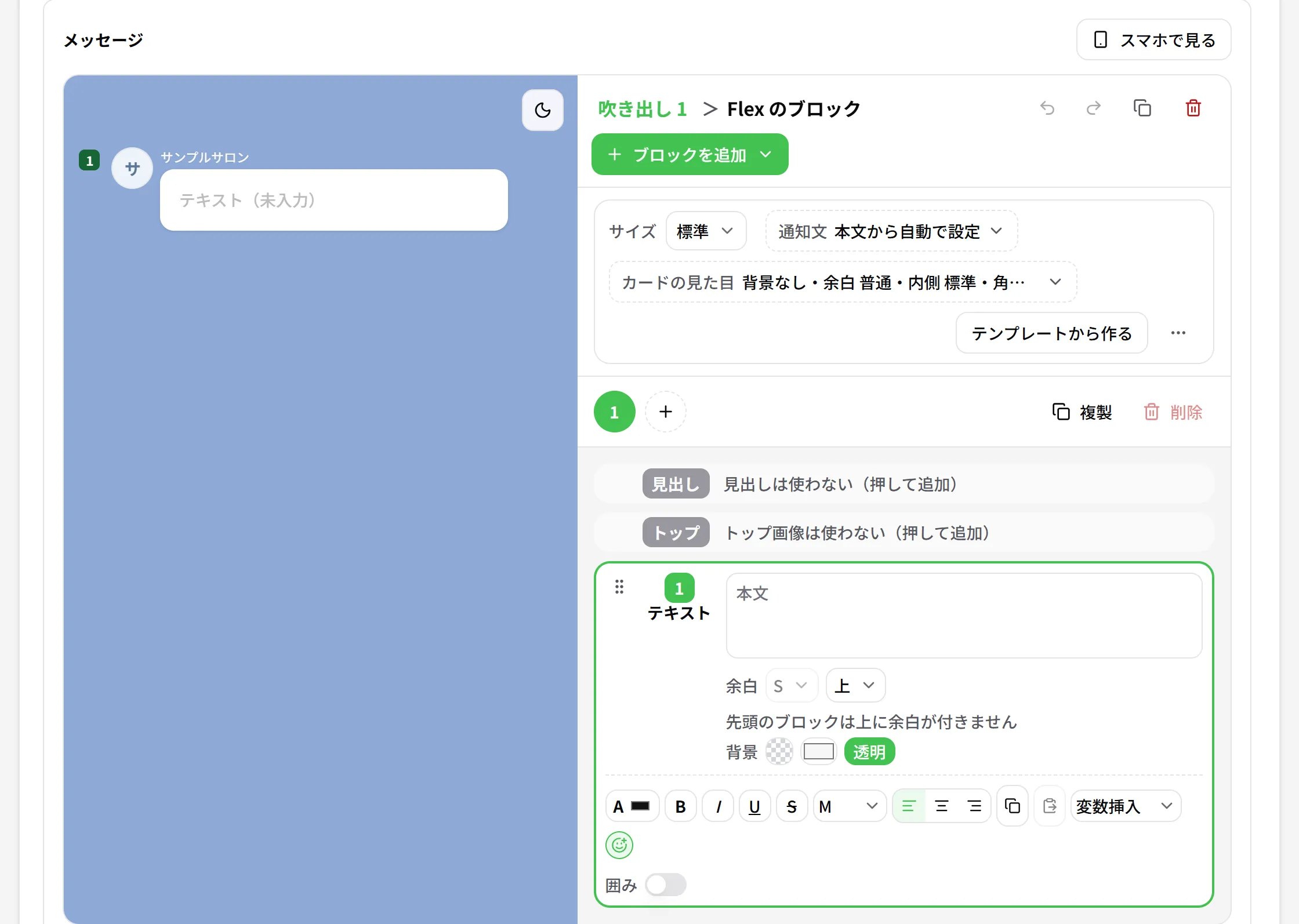
- 右の吹き出しのカードで【中身を直す】を押すか、プレビューの中のフレックスメッセージを押すと、編集に入ります。右の見出しが「吹き出し 2 > Flex のブロック」のように変わり、「吹き出し 2」を押すと一覧に戻ります
- 「サイズ」はカードの大きさ、「通知文」はトークの一覧やプッシュ通知に出る文です。【テンプレートから作る】で、ひな形から作り始められます
- 「1」「2」のタブがパネルです。【+】で 2 枚目を作ると、横にスクロールして見るカルーセルになります。パネルは 12 枚までです
- ブロックは、タイトル・テキスト・ボタン・画像・区切り線・動画から選びます。選んでいるブロックのすぐ下に入ります
- 入力に足りないところがあると、一覧の上に赤く出ます。項目を押すと、直すブロックが選ばれます
- メッセージ全体をスマホの画面で確認するときは、メッセージ欄の見出しの右にある【スマホで見る】を押します
キー操作
吹き出しの一覧では吹き出しに、フレックスメッセージの中ではブロックに効きます。文字を入力している間と、ダイアログが開いている間は効きません。
| キー | 動き |
|---|---|
| ⌘Z(Windows は Ctrl+Z) | 元に戻す。50 回まで戻せます |
| ⌘⇧Z(Ctrl+Y でも) | やり直す |
| ⌘D | 選んでいるものを複製する |
| ⌘C / ⌘V | コピー / 貼り付け |
| Delete / Backspace | 選んでいるものを消します。⌘Z で戻せます |
| ↑ / ↓ | 選ぶものを前後に動かす |
ボタンの押せる回数と有効期限
ボタンの種類が「タグ・シナリオなどを実行」のときは、ボタンのカードの中に「押せる回数」と「有効期限」の設定が出ます。
- 押せる回数:「制限なし」「メッセージ全体で 1 回」「このボタンで 1 回」「各パネルで 1 回ずつ」から選びます。友だちごとに数え、メッセージを送り直すと、もう一度押せます。「メッセージ全体で 1 回」は、同じメッセージの中のどのボタンを押しても 1 回と数えます。「各パネルで 1 回ずつ」は、カルーセルの 1 枚(1 パネル)の中ならどのボタンを押しても 1 回と数え、別のパネルは別に数えます。カルーセルでないメッセージでは、メッセージ全体と同じです
- 超えたとき:「超えたら返信する」を入れると、すでに押した友だちがもう一度押したときに、決めた文(初期値は「すでに押されています!」)を返します。返信を入れていても、「超えたときのアクション」は実行します。このとき、ボタンの通常のアクションは実行しません
- 有効期限:「送ってから」は、日・時間・分で決めます。「日時で指定」は、日付と時刻で決めます。期限を過ぎて押されたときは、ボタンの通常のアクションの代わりに「期限後のアクション」だけ実行します。「期限後のアクション」は必ず 1 つ以上設定します
回数と期限の両方を決めたときは、期限を先に見ます。期限を過ぎたあとの押下は、回数に数えません。
テンプレートの使い方
| 使う場所 | 使い方 |
|---|---|
| 一斉配信・シナリオ配信 | メッセージ欄の【テンプレートから選択】で読み込みます |
| 個別トーク | 入力欄の【+】から「テンプレート送信」を選んで送ります |
| 自動応答・アクション | 「テンプレート送信」を選び、送るテンプレートを指定します |
アクションの「テンプレート送信」は、送るときのテンプレートの中身を使います。テンプレートを直すと、次から送る内容も変わります。
一斉配信・シナリオ配信に【テンプレートから選択】で読み込んだ文は、読み込んだ時点のままです。あとでテンプレートを直しても変わりません。
使用例:前日に送るご案内を、テンプレートにしておく
「前日にお送りするご案内」のように、何度も送る文をテンプレートにしておく例です。
作り始める
左メニューの「テンプレート」で【+ 新規テンプレート】を押し、「標準メッセージ」を選びます。
名前とカテゴリを入れる
「テンプレート名」に「前日のご案内」、「カテゴリ」に「予約」と入れます。
本文を入れる
「メッセージ」に「明日のご来店をお待ちしております。」のように本文を入れます。友だちの名前を入れるときは、入力欄の上の「変数挿入:」から選びます。
保存する
【保存】を押します。リマインダ配信やアクションで「テンプレート送信」を選ぶと、このテンプレートを送れます。
困ったとき
| こんなとき | 理由と対処 |
|---|---|
| 「テンプレート名は50文字以内で入力してください」と出る | テンプレート名を 50 文字以内にしてください |
| テンプレートを削除できない | シナリオの「未発火フォロー」で、有効な設定の「補填テンプレ」に使われていると、削除できません。そのシナリオの未発火フォローで、補填テンプレを変えるか、設定を無効にして保存してから削除してください |
| 【テスト送信】で「テスト送信対象の友だちがいません。」で始まる案内が出る | 友だちリストで、友だち追加中の友だちを「テスト送信対象」にしてください。ブロックしている友だちには送れません。友だちを変えられないときは、変えられる人に頼んでください |
| テンプレートを直したのに、一斉配信の内容が変わらない | 一斉配信・シナリオ配信に読み込んだ文は、読み込んだ時点のままです。もう一度読み込むか、配信の文を直してください |
| 「下書きを保存できませんでした」と出る | ブラウザの保存領域が使えません。【保存】でテンプレートとして保存してください |
| 下書きが別のパソコンで出ない | 下書きは、保存したブラウザにだけ残ります |