

メニューの見方
管理画面の左メニューの使い方と、メニューに並ぶ画面でできることの一覧です。
管理画面の左側には、すべての画面へ移るメニューがあります。メニューは「1対1トーク」「メッセージ」のようなグループに分かれています。このガイドの章も同じグループで並んでいます。
このガイドでは、押すボタンを【保存】のように【】で、ボタンのほかに画面に出る言葉を「タグ管理」のように「」で書きます。
左メニューの見方
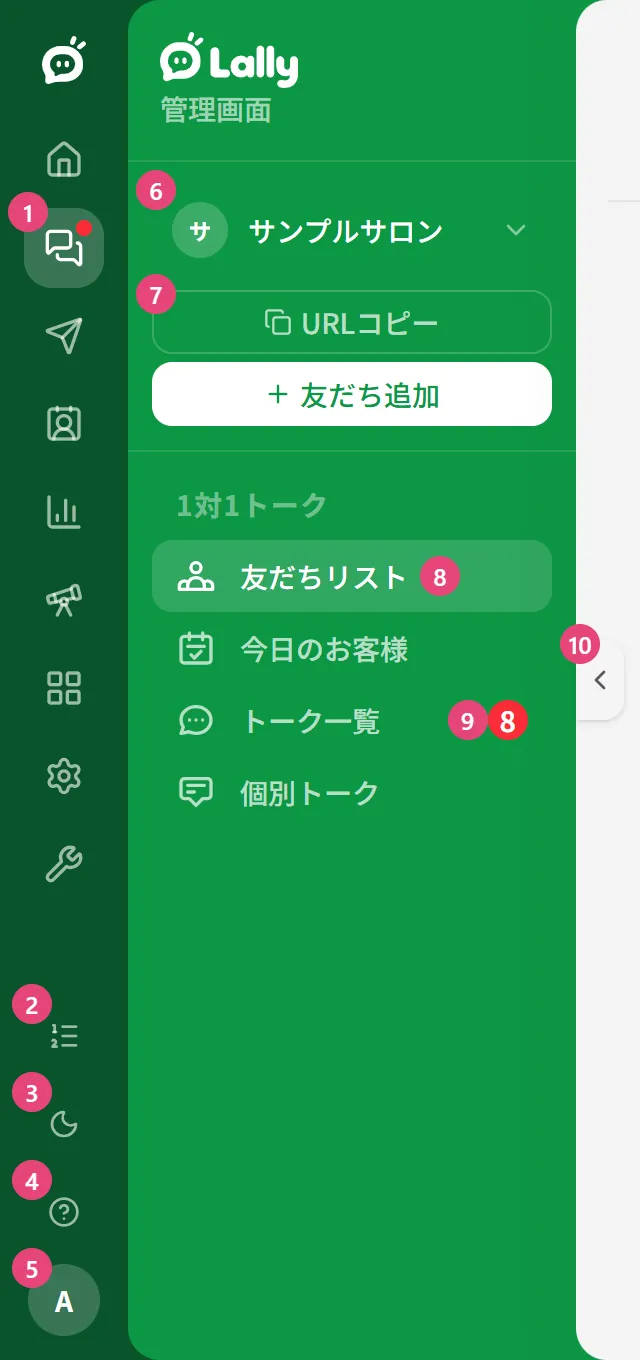
| 番号 | 項目 | 説明 |
|---|---|---|
| ① | グループのアイコン | 押すと、そのグループの画面が右に並びます。いちばん上の家の形は「トップ」で、押すとすぐトップの画面に移ります。グループの中に未確認のトークなどがあると、アイコンの右上に赤い点が付きます。アイコンにマウスを乗せると、グループの名前が出ます |
| ② | メニューの並び | 「標準」と「乗り換え向け」の並びを切り替えます。くわしくは、下のメニューの並びを切り替える方法をご覧ください |
| ③ | ナイトモード | 画面を暗い色に切り替えます。もう一度押すと、明るい色に戻ります |
| ④ | ヘルプとお問い合わせ | マニュアル・稼働状況・サポートへの問い合わせ・解約について・規約と契約を開きます |
| ⑤ | プロフィール | 自分の名前と役割(オーナー・管理者・スタッフ)が出ます。アカウント一覧・メンバー管理・請求書・セキュリティ設定・メールの受け取り・ログアウトも、ここから開きます |
| ⑥ | アカウントの切り替え | 操作する LINE 公式アカウントを選びます。アカウントが 8 つ以上あると、一覧の上に検索の欄が出ます。オーナーと管理者には、一覧の下に【アカウント追加】が出ます |
| ⑦ | URLコピー・友だち追加 | 【URLコピー】は選んでいるアカウントの友だち追加の URL をコピーします。【友だち追加】は友だち追加のページを新しいタブで開きます |
| ⑧ | メニューの項目 | ①で選んだグループの画面です。今開いている画面には色が付きます |
| ⑨ | 件数 | まだ対応していない件数です。くわしくは、下のメニューに出る件数をご覧ください |
| ⑩ | 折りたたむ | 左メニューを①のアイコンの列だけにして、画面を広く使います。もう一度押すと、元に戻ります |
初期設定が終わるまでは、オーナーと管理者の⑥の下に「最初の設定 1/3」のような入口が出ます。押すと、設定の続きに移ります。
②の並び、③のナイトモード、⑩で折りたたんだ状態は使っているブラウザに残ります。次に開いたときも、同じ表示になります。
ヘルプとお問い合わせ
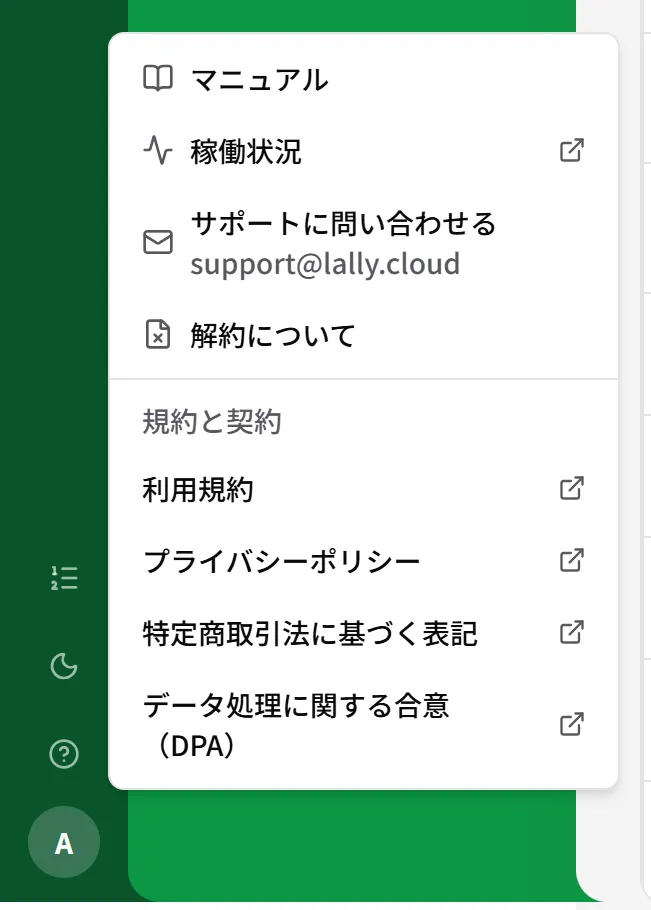
④を押すと、次のメニューが開きます。外のサイトへ移る項目には、右に矢印の印が付きます。
| 項目 | 説明 |
|---|---|
| マニュアル | 管理画面の使い方の説明を開きます |
| 稼働状況 | Lally が正常に動いているかを、別のタブで確認できます |
| サポートに問い合わせる | サポートあてのメールを作ります。宛先のメールアドレスもここに出ています |
| 解約について | 解約の申し出かたと、解約したあとのデータの扱いを説明します |
| 規約と契約 | 利用規約・プライバシーポリシー・特定商取引法に基づく表記・データ処理に関する合意(DPA)を開きます |
メニューに出る件数
| 場所 | 出るもの |
|---|---|
| トーク一覧 | 赤い数字です。まだ確認していないトークの数です |
| 今日のお客様 | 黄色の数字です。今日予約や来店があった人のうち、まだお礼やフォローを送っていない人数です |
| 回答フォーム | 黄色の「NEW」です。この 24 時間に新しい回答が届いています |
件数は 30 秒ごとに更新されます。99 件を超えると「99+」と出ます。
メニューの並びを切り替える方法
②を押すと、「乗り換え向け」の並びになります。ほかのツールから乗り換えてきた方が、慣れた場所で画面を探せるようにするための並びです。もう一度押すと、「標準」の並びに戻ります。ほかのツールから設定を取り込んだアカウントでは、並びを一度も切り替えていなければ、初めから「乗り換え向け」で出ます。
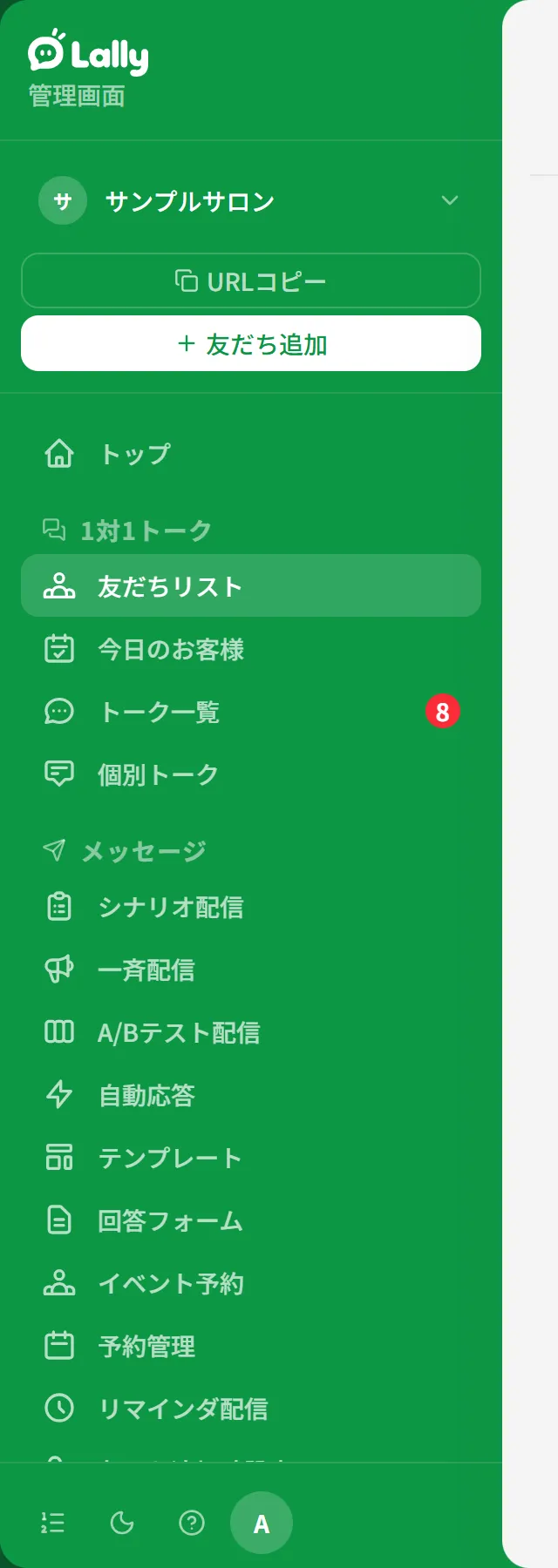
乗り換え向けの並びは、標準の並びと次の点が違います。
- アイコンの列がなくなり、すべてのグループが 1 列に縦に並びます。折りたたんだときは、画面ごとのアイコンが並びます
- 「分析拡張」の画面は「統計情報」の中に、「共通情報」は「コンテンツ」の中に入ります。グループの中の並び順も一部変わります
- ②〜⑤のボタンはメニューのいちばん下に横に並びます
スマホでは右上の自分のアイコンを押し、「乗り換え向けのメニューの並び」で切り替えます。
役割と権限で出ないメニュー
左メニューには、その人が使える画面だけが出ます。
- スタッフ設定で、機能を「非表示」にしたスタッフには、その機能のグループが出ません
- 「スタッフ設定」はオーナーと管理者にだけ出ます
- 「アカウント設定」は、役割がスタッフの人には出ません
出てほしいメニューがないときは、オーナーか管理者に権限の設定を確認してもらってください。
メニューの一覧
標準の並びで、グループごとに画面とできることをまとめました。
トップ
| 画面 | できること |
|---|---|
| トップ | 今日やること、友だちの数と今月の増減、返信が必要なトーク、今日のお客様を 1 画面で見ます |
1対1トーク
| 画面 | できること |
|---|---|
| 友だちリスト | 友だちを探し、1 人ずつの情報を確認したり変えたりします。何人かを選んで、まとめてタグを付けたり配信したりもできます |
| 今日のお客様 | その日に予約や来店があった友だちを 1 つの表にまとめ、お礼やフォローの送り忘れを防ぎます |
| トーク一覧 | トークを、最新のメッセージ付きの表にして探します |
| 個別トーク | 友だちと 1 対 1 でメッセージをやり取りします |
メッセージ
| 画面 | できること |
|---|---|
| シナリオ配信 | 友だち追加などをきっかけに、決めた順番とタイミングでメッセージを自動で送ります |
| 一斉配信 | 友だち全員や、絞り込んだ友だちに、同じメッセージをまとめて送ります。日時を決めて予約もできます |
| A/Bテスト配信 | 文面の違う案を一部の友だちに先に送り、反応が良かった案を残りの全員に送ります |
| 自動応答 | 友だちのメッセージや友だち追加などの出来事に合わせて、返信やタグ付けを自動でします |
| テンプレート | よく送るメッセージを保存しておき、配信やトークで使い回します |
| 予約管理 | 曜日ごとに決めた時間枠で、友だちに LINE から来店の予約をしてもらいます |
| イベント予約 | 説明会や体験会のように日時が決まったイベントの申し込みを、予約ページの URL で受け付けます |
| 回答フォーム | LINE の中で開くアンケートや申し込みのフォームを作り、届いた回答を見ます |
| リマインダ配信 | 予約の日時などを基準に、その何日前・何時間前にメッセージを自動で送ります |
| 友だち追加時設定 | 友だち追加やブロック解除のときに、シナリオを自動で始めたり、メッセージを自動で送ったりします |
| アクション管理 | 決めた日時や「毎週月曜」のような繰り返しで、対象の友だちにメッセージ送信やタグ操作をまとめて実行します |
| 共通情報 | 会社名・電話番号・営業時間のような、いろいろなメッセージで使う値を 1 か所に登録します |
| エラーメッセージ | 送れなかったメッセージを一覧し、送り直すか、そのままにするかを決めます |
友だち属性
| 画面 | できること |
|---|---|
| タグ管理 | 友だちに「初回来院」「問い合わせ済み」のような目印を付けて分けます |
| 友だち情報欄管理 | 「誕生日」「ペット」のような、友だちごとに持たせる項目を作ります |
| カスタム検索管理 | 友だちの絞り込みの条件に名前を付けて保存し、配信や友だちリストで使い回します |
| 対応マーク管理 | 「要対応」「対応済み」のような、対応の状況を表す色付きのマークを作ります |
統計情報
| 画面 | できること |
|---|---|
| URLクリック測定 | URL を計測用の短い URL にして、クリックの数と、クリックした友だちを記録します |
| コンバージョン管理 | 「予約した」「来店した」のような成果を登録し、友だちごとに記録します。以前の「フェーズ管理」です |
| サイトスクリプト | お持ちの Web サイトにコードを貼り、ページを見た友だちを記録して、タグ付けなどをします |
| ファネル分析 | 友だち追加から予約・来店までの段階ごとに、何人が進み、どこで離れたかを見ます |
| 広告連携 | 広告媒体のアカウントとつなぎ、成果を広告媒体へ送ったり、広告費を取り込んだりします |
| クロス分析 | 縦と横の条件を掛け合わせ、それぞれに当てはまる人数を表にします |
| 流入経路分析 | 経路ごとに分けた友だち追加の URL で、どこから友だち追加されたかを数えます |
| テンプレート別来店率 | 個別トークでテンプレートを送ったあと、その友だちが来店したかをテンプレートごとに数えます |
| ブロック分析 | 期間内にブロックされた数と、送った通数が多い人ほどブロックしているかを見ます |
分析拡張
| 画面 | できること |
|---|---|
| 流入媒体 | 広告やチラシなどの媒体ごとに、あとから行き先のアカウントを切り替えられる友だち追加の URL を作ります |
| 属性分析 | 友だち情報欄の項目について、値ごとの人数と、そのうちコンバージョンがあった人数を見ます |
| AI分析ボット | 知りたいことを日本語で聞くと、AI が集計して、数字と表で答えます |
| 問い合わせ学習 | 届いた問い合わせを AI が似た内容ごとにまとめ、返信の直しどころを提案します |
| スコアリング | 友だちの行動に合わせて点数を足したり引いたりし、関心の高い友だちを見分けます |
コンテンツ
| 画面 | できること |
|---|---|
| リッチメニュー | トーク画面の下に常に出る、タップできるメニューを作ります |
| メディアライブラリ | 画像・音声・動画・PDF をアップロードしておき、メッセージなどで使い回します |
| 画像を作る | 写真・文字・ロゴなどを組み合わせて画像を作り、指示で直しながら仕上げます |
| クーポン | 割引クーポンを作ります。LINE 公式アカウントのクーポンも、同時に作られます |
設定
| 画面 | できること |
|---|---|
| アカウント設定 | LINE 公式アカウントを登録し、接続の設定を管理します |
| スタッフ設定 | 管理画面を使う人の役割と、使える機能を決めます |
| 通知 | 友だち追加やメッセージの受信などを、LINE・Slack・Chatwork などでスタッフに知らせます |
| Webhook | 管理画面で起きた出来事を、外部のシステムへ知らせます |
| 外部Webhook受信 | 外部のサービスから届いたデータで、友だちの情報を書き換えます |
| アカウント間コピー | テンプレートやシナリオを、別の LINE 公式アカウントへまとめてコピーします |
| 案件管理 | 複数のアカウントを案件にまとめ、1 つのアカウントで作ったテンプレートなどを、残りのアカウントへまとめて配ります |
| チャット設定 | 個別トークの送信キー・システムメッセージの表示・入力中の表示を切り替えます |
| AI文章ルール | AI が文章を作るときに守らせる、言い換え・禁止用語・共通の指示を登録します |
| AIデザインルール | AI が画像を作るときに守らせる、お店のデザインの決まりを登録します |
システム
| 画面 | できること |
|---|---|
| 訪問QR | 店頭に置く QRコードを出します。友だちが LINE で読み取ると、来店の記録が残ります |
| BAN検知 | LINE 公式アカウントが LINE に止められていないか、今月あと何通送れるかを見ます |
| 操作マニュアル | 管理画面の使い方の説明を開きます |
| 緊急コントロール | 配信の事故やアカウントの停止が心配なときに、一斉配信やシナリオ配信をまとめて止めます |