

AI自動返信
友だちから届いたテキストメッセージに、AI が返信の文を作り、少し時間をおいて送る機能の設定です。
営業時間や料金のような、よく届く質問への返事を AI に任せられます。動くのは、自動応答の「キーワード応答」のルールが、どれも当たらなかったときだけです。
設定はアカウントごとに分かれています。
- メニュー: 左メニューの「メッセージ」→「自動応答」→「AI応答」タブ
- 見られる人: オーナー・管理者・スタッフ。分析拡張の機能が「閲覧のみ」のスタッフは、設定やオン・オフの切り替え、テストができません
- 前もって: 左メニューの一番上で、設定するアカウントを 1 つ選んでおくこと
AI応答タブの見方

| 番号 | 項目 | 説明 |
|---|---|---|
| ① | タブ | 「キーワード応答」「イベント応答」「AI応答」を切り替えます |
| ② | 有効 | AI自動返信のオン・オフです。押した時点で保存されます |
| ③ | AI自動返信の表 | 今の「Prompt Version」、動く条件(キーワード応答不一致)、AI モデル、返信までの待ち時間、返信した数、設定を保存した日です |
| ④ | 保存 | 下の「設定」の内容を保存します。【設定を保存】と同じです |
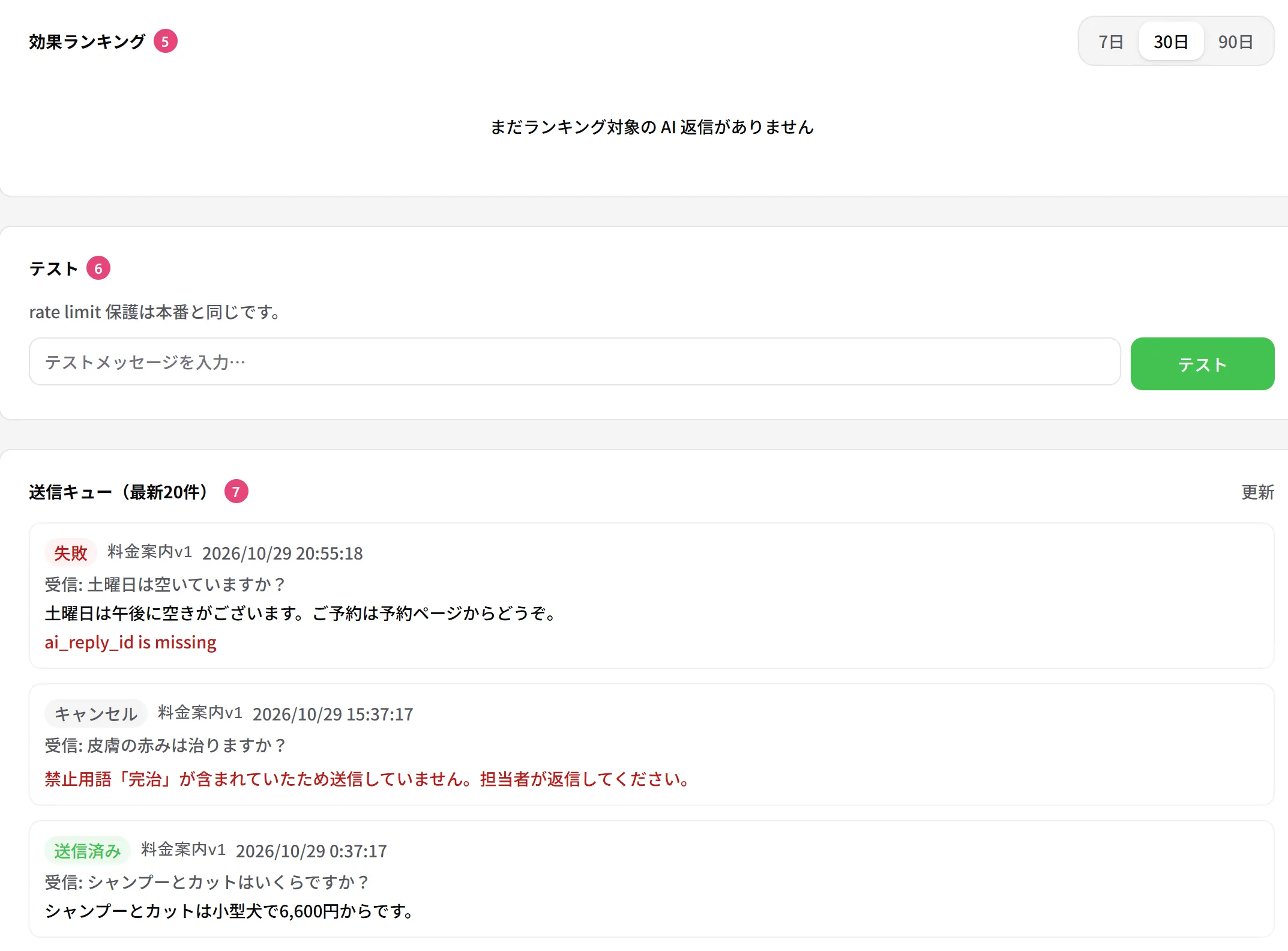
| 番号 | 項目 | 説明 |
|---|---|---|
| ⑤ | 効果ランキング | 「Prompt Version」ごとの成果を比べます |
| ⑥ | テスト | 保存した設定で、AI の返信を試しに作ります。友だちには送りません |
| ⑦ | 送信キュー | 最近作った返信と、その状態です。【更新】で読み直します |
AI自動返信の設定の手順
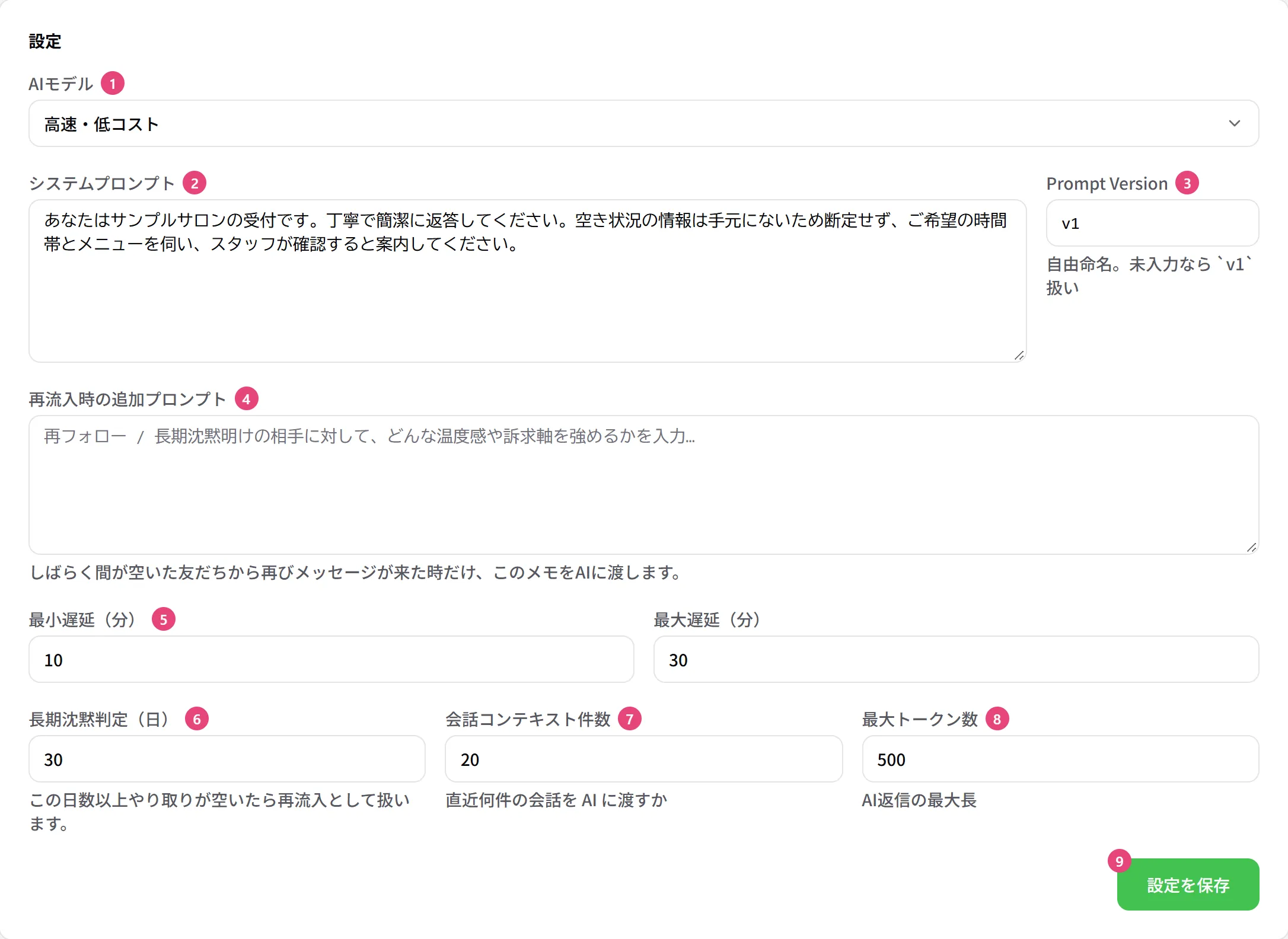
| 番号 | 項目 | 説明 |
|---|---|---|
| ① | AIモデル | 「高速・低コスト」「バランス」「高精度」から選びます。初めは「高速・低コスト」です |
| ② | システムプロンプト | AI にどう返信してほしいかを書きます。例: あなたはエステサロンのスタッフです。お客様に丁寧に対応してください。予約の問い合わせには、営業時間(10:00〜19:00)を案内してください |
| ③ | Prompt Version | プロンプトに付ける名前です。空欄なら「v1」です。返信ごとに記録され、「効果ランキング」では、この名前ごとに成果を比べます |
| ④ | 再流入時の追加プロンプト | もう一度友だち追加した人や、しばらくやり取りがなかった人から連絡が来たときだけ、AI に追加で渡すメモです |
| ⑤ | 最小遅延(分)/ 最大遅延(分) | 返信を送るまでの待ち時間です。この範囲から、ランダムに決まります。初めは 10〜30 分です |
| ⑥ | 長期沈黙判定(日) | この日数以上やり取りが空いた人からの連絡を、「再流入」として扱います。初めは 30 日です |
| ⑦ | 会話コンテキスト件数 | AI に渡す、直近の会話の件数です。初めは 20 件です |
| ⑧ | 最大トークン数 | AI の返信の長さの上限です。初めは 500 です |
| ⑨ | 設定を保存 | 入れた内容を保存します |
指示を書く
左メニューの「自動応答」で「AI応答」タブを開き、「システムプロンプト」と「Prompt Version」を入れます。
保存する
【設定を保存】を押します。「設定を保存しました」と出れば完了です。
テストする
「テスト」の欄に、友だちが送りそうな質問を入れて【テスト】を押します。保存した設定で作った返信が「AI返信プレビュー」に出ます。友だちには送りません。AI文章ルールの禁止用語が入っていたときは、その言葉も出ます。
オンにする
返信の内容を読んで問題がなければ、「有効」のスイッチをオンにします。ここから実際の返信が始まります。
スイッチは押した時点でオンになり、保存していない入力は使われません。一度も保存しないままオンにすると、初めから入っているシステムプロンプトで返信が始まります。先に【設定を保存】を押してください。
AI文章ルールに登録した言い換え・禁止用語・共通の指示は、AI自動返信の文にも使われます。
返信が届くまで
- テキストメッセージが届き、キーワード応答のどれにも当たらなかったときに、AI が返信を作ります
- 作った返信は、「最小遅延」〜「最大遅延」の間の時間をおいて送ります
- 送るのは、9 時〜23 時の間だけです。送る予定の時刻がこの時間から外れた返信は、9 時に送ります
- AI文章ルールの禁止用語が入ってしまった返信は送らず、送信キューに「キャンセル」として、理由と一緒に残します
画像・スタンプなどテキスト以外のメッセージと、キーワード応答に当たったメッセージには、返信しません。
AI が返信を作れるのは、アカウントごとに 24 時間で 100 回、1 分間に 20 回まで、友だち 1 人あたり 24 時間で 15 回までです。【テスト】は別に数え、24 時間で 100 回までです。上限を超えたメッセージには返信を作らず、送信キューに理由を残します。
料金・空き状況・予約の確定・症状や施術の判断のように、設定に根拠が無いことを聞かれたときは、AI は返信を送らずに担当者に回します。送信キューに「キャンセル」で、理由と下書きを残します。
送信キューと効果ランキングの見方
「送信キュー」には、最近の返信が「送信待ち」「送信済み」「失敗」「キャンセル」の状態付きで並びます。届いたメッセージ(「受信:」)と、AI の返信文を見比べられます。「送信待ち」の返信は【キャンセル】で取り消せます。
「効果ランキング」では、「Prompt Version」ごとに「返信数」「アポ率」「CV率」「来店率」を並べます。右上で「7日」「30日」「90日」を切り替えます。
- アポ率・CV率・来店率は、AI が返信してから 24 時間以内に、予約・コンバージョン・来店があった友だちの数を、返信数で割った値です
- 数字は毎日朝 5 時に集計し直します。返信した直後には反映されません
使用例:営業時間や料金の質問に、AI が答える
トリミングサロンで、営業時間や料金の質問に AI が返信する例です。キーワード応答のルールは作りません。
指示を書く
「AI応答」タブの「システムプロンプト」に、サロンの名前や営業時間、料金の目安、返信の口調を書きます。「Prompt Version」は「料金案内v1」にします。
保存する
【設定を保存】を押します。
質問を試す
「テスト」の欄に「シャンプーとカットはいくらですか?」と入れて【テスト】を押します。「AI返信プレビュー」に出た文を読み、料金が合っているかを確認します。質問を変えて、いくつか試します。
オンにする
「有効」のスイッチをオンにします。ここから、キーワード応答に当たらなかった質問に、AI が返信します。
システムプロンプトを書き換えたときは、「Prompt Version」も「料金案内v2」のように変えておくと、「効果ランキング」で前の版と比べられます。
困ったとき
| こんなとき | 理由と対処 |
|---|---|
| AI が返信しない | 「有効」がオンか、キーワード応答に当たっていないかを確認してください。画像やスタンプには返信しません。送信キューに返信があれば、状態と送る予定の時刻を確認します。キューにも出ないときは【テスト】を押し、出た案内に従ってください。AI の設定が済んでいないときや、回数の上限のときも、返信を作りません |
| LINE の応答メッセージと AI の返信が両方届く | LINE Official Account Manager の「応答設定」で、「応答メッセージ」をオフにしてください |
| 担当者が返信したのに、AI の返信も届いた | 担当者の返信とほぼ同時に、AI の返信を送り始めていたときに起きます。担当者が返信すると、まだ送り始めていない AI の返信は取り消されます。送った返信は取り消せません |
| 夜に届いたメッセージへの返信が、朝に届いた | AI の返信を送るのは 9 時〜23 時の間だけです。この時間から外れた返信は、9 時に送ります |
| 送信キューに「キャンセル」が残っている | AI文章ルールの禁止用語が入っていた返信、AI が担当者に回した返信、回数の上限で作らなかった返信、新しいメッセージや担当者の返信で取り消した返信、手動で取り消した返信は「キャンセル」になります。理由は返信の下に出ます。担当者に回した返信と禁止用語・上限で送らなかったときは、担当者が返信してください |
| 「AI機能の設定が未完了です。」で始まる案内が出る | AI の機能は、Lally の運営が AI の利用設定を済ませると使えます。運営にお問い合わせください |
| 設定欄が押せない | 分析拡張の機能が「閲覧のみ」のスタッフは、設定を変えられません。オーナーか管理者に依頼してください |