

カスタム検索管理
「タグAが付いていて、スコアが50以上の人」のような友だちの絞り込み条件に、名前を付けて保存しておく機能です。保存した条件は、配信や友だちリストで選ぶだけで使えます。
カスタム検索は作ったときに選んでいたアカウントでだけ出ます。
- メニュー: 左メニューの「友だち属性」→「カスタム検索管理」
- 見られる人: オーナー・管理者・スタッフ
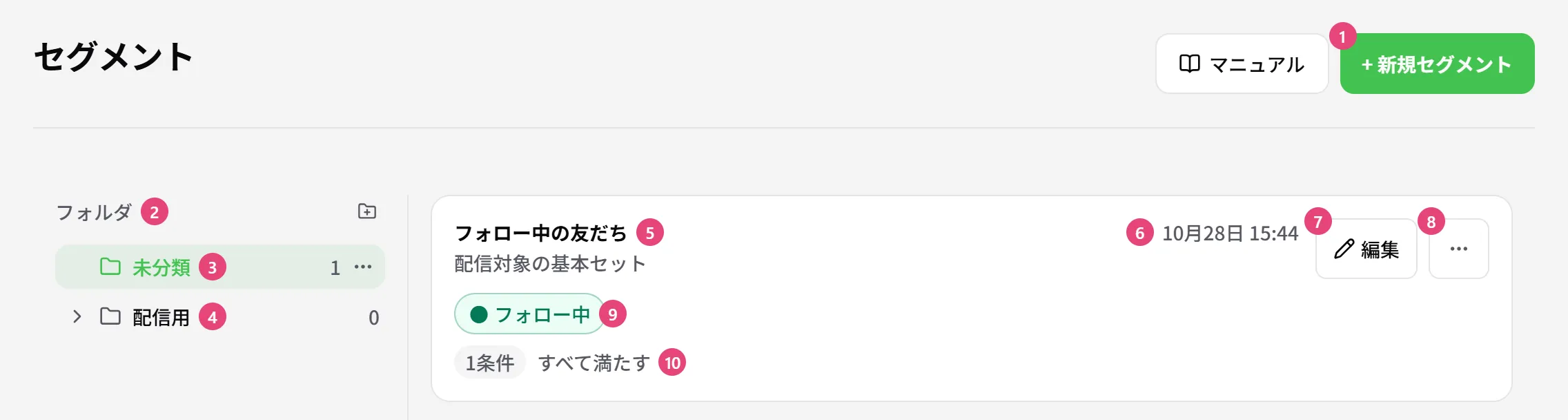
カスタム検索管理画面の見方
| 番号 | 項目 | 説明 |
|---|---|---|
| ① | + 新しいカスタム検索 | 条件を作る画面を右に開きます。使い方はカスタム検索の作成の手順をご覧ください |
| ② | フォルダ | カスタム検索を分けて入れておく場所です。作り方と操作はフォルダで整理するをご覧ください |
| ③ | 未分類 | フォルダに入れていないカスタム検索を出します。右の数字はその件数です |
| ④ | フォルダの一覧 | 押すと、そのフォルダのカスタム検索だけを出します |
| ⑤ | カスタム検索名と説明 | 名前の下に、作るときに入れた説明が出ます |
| ⑥ | 更新日時 | 最後に保存した日時です |
| ⑦ | 編集 | 条件を変える画面を開きます。カードをダブルクリックしても開きます |
| ⑧ | その他(…) | 「削除」ができます。削除は取り消せません |
| ⑨ | 条件 | 保存した条件を、色の付いた丸い札で並べます。開かなくても中身が分かります |
| ⑩ | 条件の数 / 満たし方 | 「1条件」のような数と、「すべて満たす」「いずれかを満たす」のどちらかが出ます |
カードをドラッグして左のフォルダに落とすと、そのフォルダへ移せます。
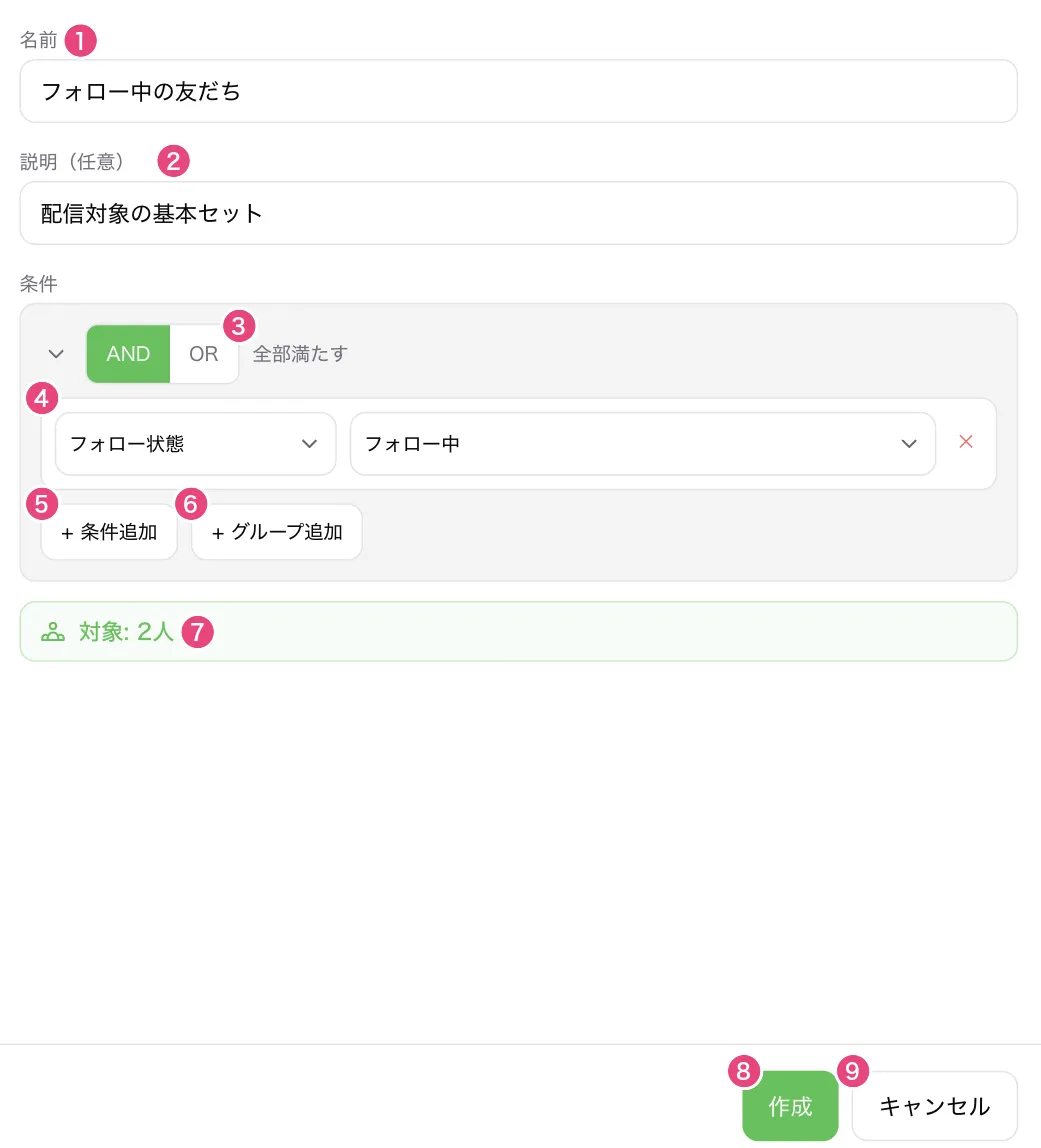
新しいカスタム検索画面の見方
| 番号 | 項目 | 説明 |
|---|---|---|
| ① | 名前 | 必須です。配信画面などで選ぶときの名前です。例: VIPユーザー、休眠中の友だち |
| ② | 説明(任意) | スタッフ向けのメモです。一斉配信で選ぶときは、名前の後ろに出ます |
| ③ | AND / OR | 「AND」は並べた条件を全部満たす人、「OR」はどれか 1 つを満たす人です |
| ④ | 条件の行 | 条件の種類ごとに、タグや値を選びます。右の【✕】で行を消します |
| ⑤ | + 条件追加 | 「条件タイプを選択」が開き、足す条件の種類を選びます |
| ⑥ | + グループ追加 | 条件をまとめた箱を足します。「タグAかタグBのどちらか、かつフォロー中」のように、AND と OR を組み合わせるときに使います |
| ⑦ | 対象 | 今の条件に当てはまる友だちの人数です。条件を変えると数え直します |
| ⑧ | 作成 / 更新 | 条件を保存します |
| ⑨ | キャンセル | 保存せずに閉じます。入力の途中なら、捨ててよいか確認が出ます |
選べる条件
- 「基本」: 「タグ」「スコア以上」「スコア以下」「メタデータ一致」「メタデータ不一致」「流入経路」「フォロー状態」「登録日以降」「登録日以前」「最終反応日以降」「最終反応日以前」「名前に含む」「タグフォルダ内のタグ」「シナリオを購読中」
- 「対応マーク」: 付いている対応マークで絞り込みます
- 「予約日」: 「予約日が期間内」「予約日が以前」「予約日が以降」
- 「属性」: 友だち情報欄の値で「属性が一致」「属性が不一致」「属性が範囲内」「属性に含む」「属性に含まない」「属性が未登録」「属性が登録あり」「属性の日付が今日」
「名前に含む」は、LINE の名前と管理用の名前の両方から探します。名前の中のスペースは無視するので、「山田太郎」で「山田 太郎」も見つかります。「タグフォルダ内のタグ」は、選んだフォルダ(下のフォルダを含む)のタグが 1 つ以上付いている人です。あとでフォルダに入れたタグも数えます。「シナリオを購読中」は、選んだどれかのシナリオを配信中か一時停止中の人です。「属性が未登録」は値が入っていない人、「属性が登録あり」は値が入っている人、「属性の日付が今日」は日付・日時の項目が日本時間の今日の人です。
「最終反応日」は、友だちが最後にメッセージ(スタンプ・画像を含む)を送った日か、ボタンやリッチメニューを押した日です。友だち追加・URL のクリック・フォームの回答は入りません。一度も反応がない友だちは、以降・以前のどちらにも入りません。
「タグ」は複数選べて、「いずれか一致」「すべて一致」「いずれか除外」「すべて除外」から当て方を選びます。「対応マーク」は「いずれか一致」か「除外」です。「属性が範囲内」は数値・日付・日時の項目だけ、「属性に含む」「属性に含まない」は複数選択・標準・長文の項目だけで使えます。
カスタム検索の作成の手順
新しいカスタム検索の画面を開く
【+ 新しいカスタム検索】を押します。左でフォルダを選んでから押すと、そのフォルダに作ります。
名前と説明を入れる
名前と説明を入れます。
条件を組み立てる
最初は「フォロー状態:フォロー中」の条件が 1 つ入っています。【+ 条件追加】で条件を足し、「AND」「OR」で満たし方を選びます。下の「対象」に、当てはまる人数が出ます。
作成する
【作成】を押します。一覧にカードが増えます。
カスタム検索の使い方
保存したカスタム検索は次の画面で選べます。
- 一斉配信: 配信先で「絞り込んで配信」の「カスタム検索」を選びます
- A/Bテスト配信: 配信対象で「カスタム検索」を選びます
- 友だちリスト: 【カスタム検索】で、当てはまる友だちだけを出します
- 個別トーク: 「カスタム検索」でトークを絞り込みます
- ファネル分析: 計測する友だちをカスタム検索で絞ります
一斉配信や A/Bテスト配信で「詳細条件(属性など)」を使って保存すると、その条件が「【配信絞り込み】配信名(日時)」という名前のカスタム検索として自動で作られ、この一覧にも出ます。
使用例:VIP のお客様だけの条件を保存する
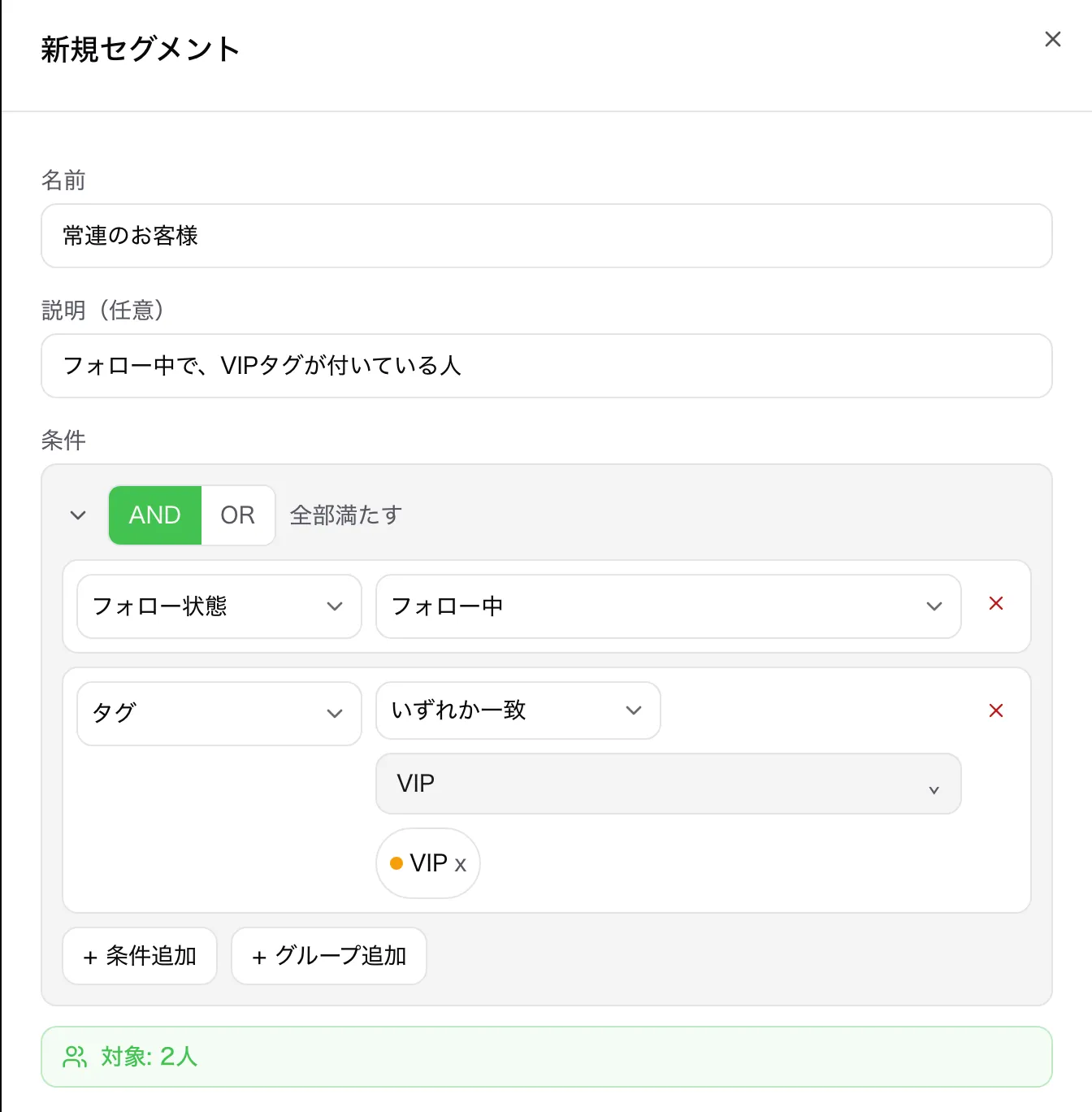
「フォロー中で、VIP タグが付いている人」という条件に名前を付けて、あとから選ぶだけで使えるようにする例です。
新しいカスタム検索の画面を開く
【+ 新しいカスタム検索】を押します。
名前と説明を入れる
名前に「常連のお客様」と入れ、説明を書きます。
VIP の条件を足す
【+ 条件追加】で「タグ」を選び、「タグを選択…」を開いて「VIP」にチェックを入れます。最初から入っている「フォロー状態:フォロー中」と合わせて、「AND」のまま 2 つの条件になります。下の「対象」に、今当てはまる人数が出ます。
作成する
【作成】を押します。一覧にカードが増えます。一斉配信の配信先や、友だちリストの【カスタム検索】で選べます。
困ったとき
| こんなとき | 理由と対処 |
|---|---|
| 条件を変えたら、予約中の配信の届く相手が変わった | 一斉配信で「予約時の対象」が「送信時に再計算」のときは、送る直前にカスタム検索の条件で対象を選び直します。予約中の配信で使っているカスタム検索の条件を変えると、届く相手も変わります |
| カスタム検索を削除できない | 「予約時の対象」が「送信時に再計算」になっている送る前の一斉配信、終わっていない A/Bテスト配信、ファネル分析で使っているカスタム検索は削除できません。削除しようとすると、どこで使っているかが出ます。先にそちらの配信対象や計測対象を変えてください。送信済みの配信は数えません |
| ほかのアカウントで作ったカスタム検索が出ない | カスタム検索は作ったときに選んでいたアカウントでだけ出ます。左メニューの一番上でアカウントを切り替えてください |