

イベント予約
説明会や体験会のように日時が決まったイベントを作り、予約ページの URL から申し込みを受け付ける画面です。
申し込みの受け付けから、承認・キャンセル・当日の完了までを、この画面で管理します。曜日ごとの時間の枠で来店の予約を受けるときは、「予約管理」を使います。
イベントはアカウントごとに分かれています。
- メニュー: 左メニューの「メッセージ」→「イベント予約」
- 見られる人: オーナー・管理者・スタッフ。メッセージの機能が「閲覧のみ」のスタッフは、作ったり変えたりできません
- 前もって: 左メニューの一番上で、使うアカウントを 1 つ選んでおくこと
イベントが 1 件もないうちは、「サンプル」のカードが 3 枚出ます。サンプルは操作できません。
イベント予約画面の見方
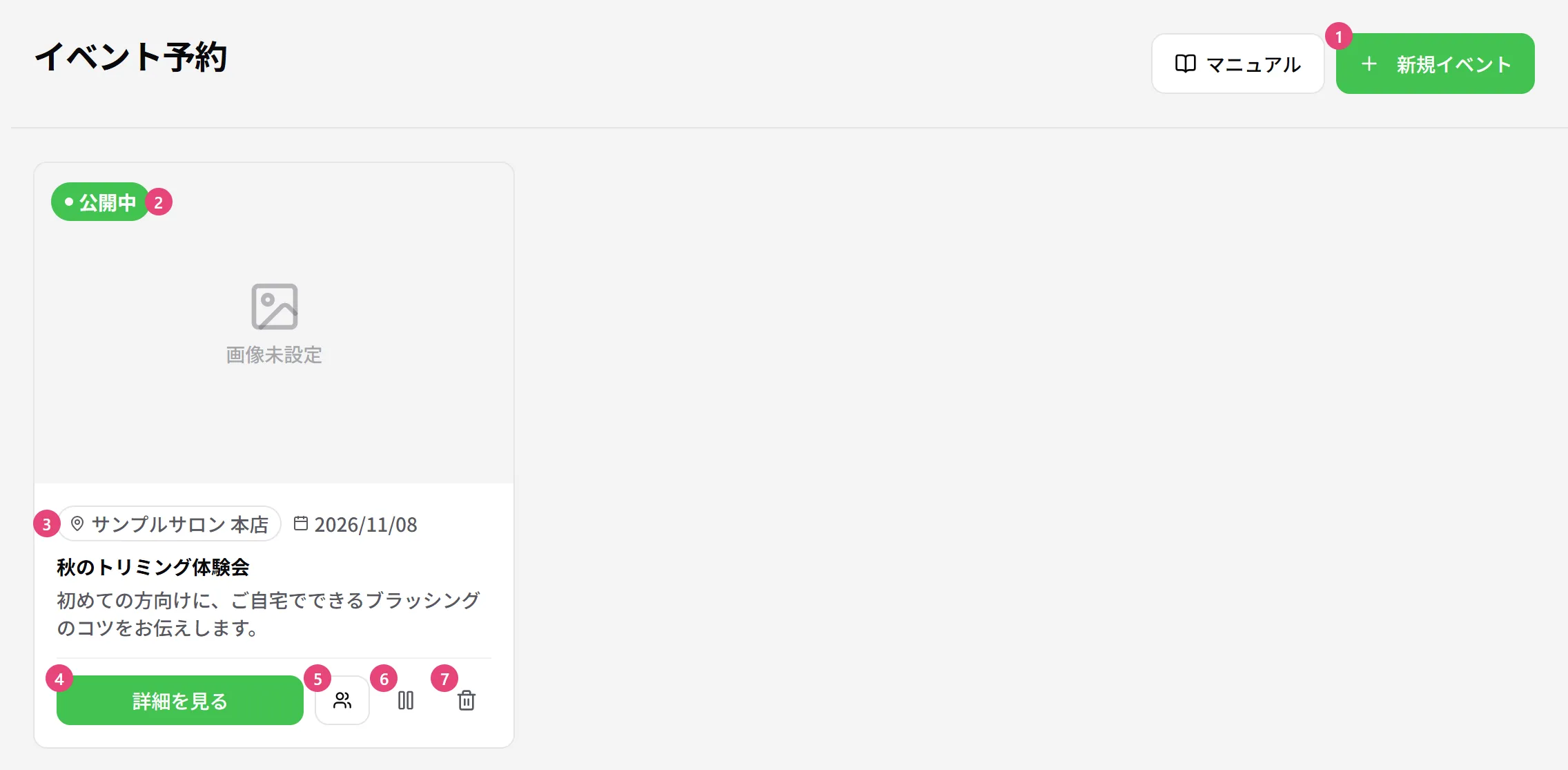
| 番号 | 項目 | 説明 |
|---|---|---|
| ① | 新規イベント | イベントを作ります |
| ② | 公開中 / 停止中 | イベントの受付の状態です。「承認制度」を「承認制あり」にしたイベントには、「承認制」と付きます |
| ③ | 開催場所 / 開催日 | 開催場所と、予約枠の最初と最後の開催日です。枠がないと「開催日未設定」と出ます |
| ④ | 詳細を見る | イベントの詳細の画面を開きます。カードを押しても開きます |
| ⑤ | 予約枠を管理 | 詳細の画面の「予約枠の設定」を開きます |
| ⑥ | 公開を停止 / 公開する | イベント全体の受付を止めたり、再開したりします。停止中の予約ページには、「このイベントは公開されていません」と出ます |
| ⑦ | 削除 | イベントを削除します。消したイベントは元に戻せません。確認の画面には「予約データもすべて削除されます」と出ますが、予約のあるイベントは、予約のデータを残して一覧から消します |
イベントの作成の手順
イベントを作る画面は、「イベント概要」「予約枠の設定」「予約画面設定」の 3 つの段階に分かれています。
イベント概要を入れる
左メニューの「イベント予約」で【新規イベント】を押し、「イベント名」(必須、100 文字まで)、「開催場所」、「会場URL」、「イベント詳細」を入れます。「会場URL」を入れると、予約ページの開催場所の横に「地図」のリンクが出ます。「友だちがこのイベントに予約を入れられる回数」は、「制限しない」「1回」〜「10回」から選びます。
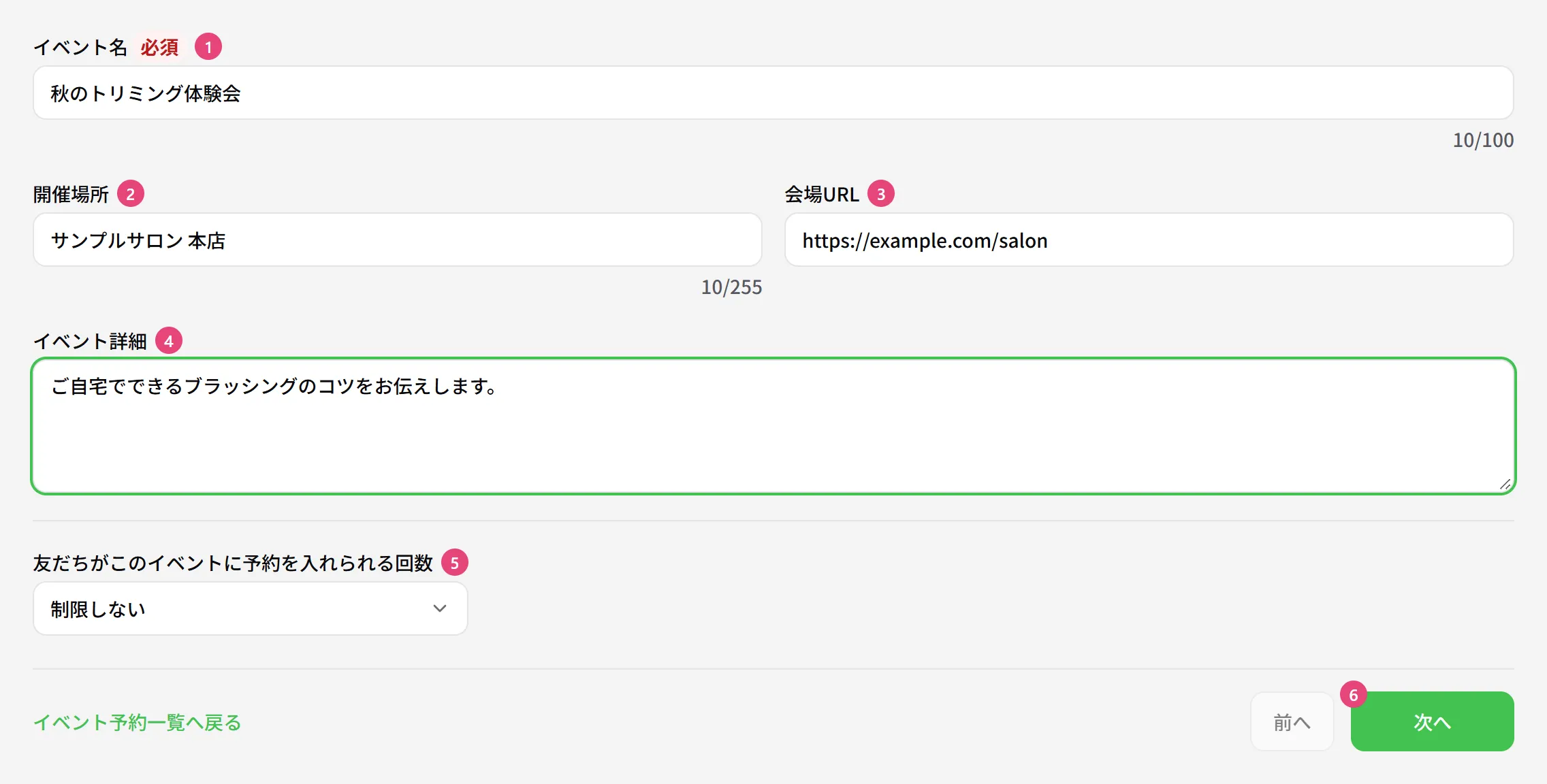
| 番号 | 項目 | 説明 |
|---|---|---|
| ① | イベント名 | 「イベント名」を入れます。 |
| ② | 開催場所 | 「開催場所」を入れます。 |
| ③ | 会場URL | 「会場URL」を入れます。 |
| ④ | イベント詳細 | 「イベント詳細」を入れます。 |
| ⑤ | 友だちがこのイベントに予約を入れられる回数 | 予約できる回数を選びます。 |
| ⑥ | 次へ | 【次へ】で予約枠の設定に進みます。 |
予約枠を作る
「開催日」「開催時間」「受付締切」「定員」を決めます。「承認制度」「プラン」「予約リマインダ」「アクション設定」も、枠ごとに決められます。受付を始める日時を決めたいときは、「予約受付期間」の「開始日時を設定」にチェックを入れて日時を選びます。その日時までは、友だちはこの枠を予約できません。左の一覧の複製のボタンを押すと、同じ設定の枠を翌日に作ります。
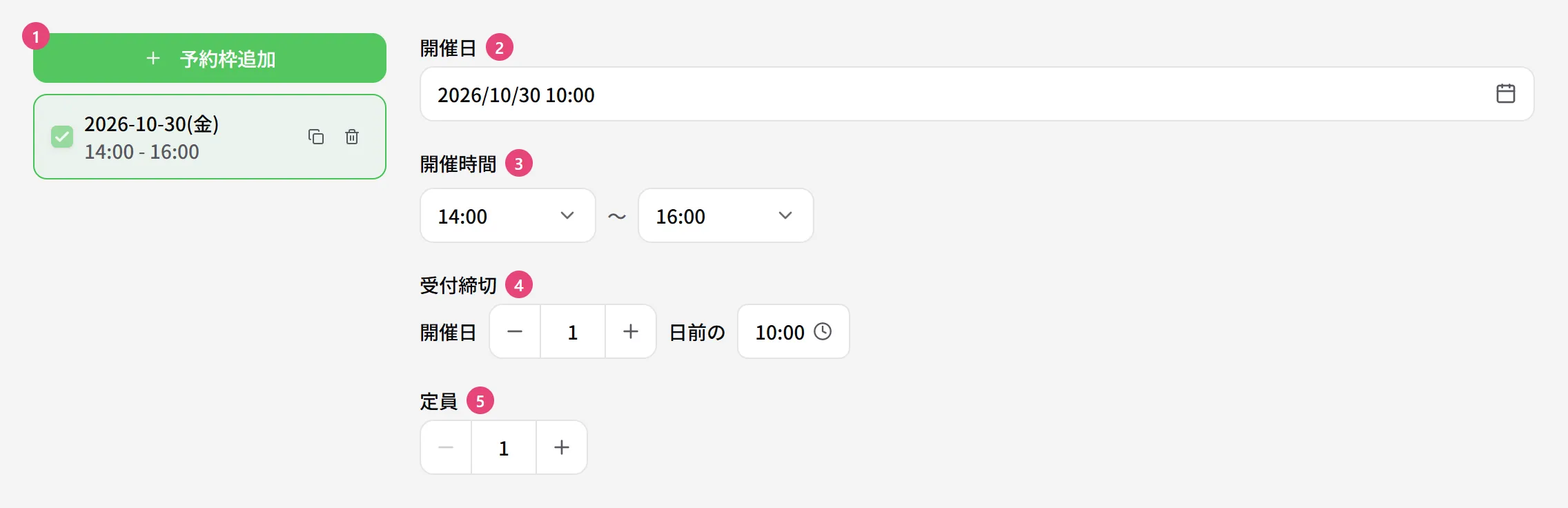
| 番号 | 項目 | 説明 |
|---|---|---|
| ① | 予約枠追加 | 【予約枠追加】で枠を足します。 |
| ② | 開催日 | 「開催日」を選びます。 |
| ③ | 開催時間 | 「開催時間」の開始と終了を選びます。 |
| ④ | 受付締切 | 「受付締切」を決めます。 |
| ⑤ | 定員 | 「定員」を決めます。 |
予約ページの見た目を決める
「予約画面設定」で、予約する人に入力してもらう「情報取得項目」を並べます。「日程選択のデフォルト表示」で、予約ページを開いたときに枠を「リスト」で並べるか、「カレンダー」で日付から選ばせるかを決めます。
登録する
【登録】を押します。「イベントを作成しました」と出れば完了です。イベントは公開中で作られます。
予約ページに出す枠
「定員に達した予約枠を表示」「開始日時になっていない予約枠を表示」「締切日時を過ぎた予約枠を表示」にチェックを入れると、その枠を選べない状態で残し、入れたメッセージを枠に出します。チェックを外すと、その条件の枠は予約ページに出ません。
予約者名になる項目
「情報取得項目」の種別は、「名前」「1行テキスト」「複数行テキスト」「はい / いいえ」「選択肢」から選びます。
- 予約者名として保存されるのは、種別が「名前」の項目です。複数あるときは、上の 1 つを使います
- 「名前」の項目がないと、1 つ目の項目に入力された値が予約者名になります
- 項目を全部消すと、予約ページには「お名前」(必須)と「ご連絡事項」の 2 つが出ます
1 つ目の項目は種別を「名前」にして、「必須」にチェックを入れておくと、誰の予約か分かります。
予約の管理の方法
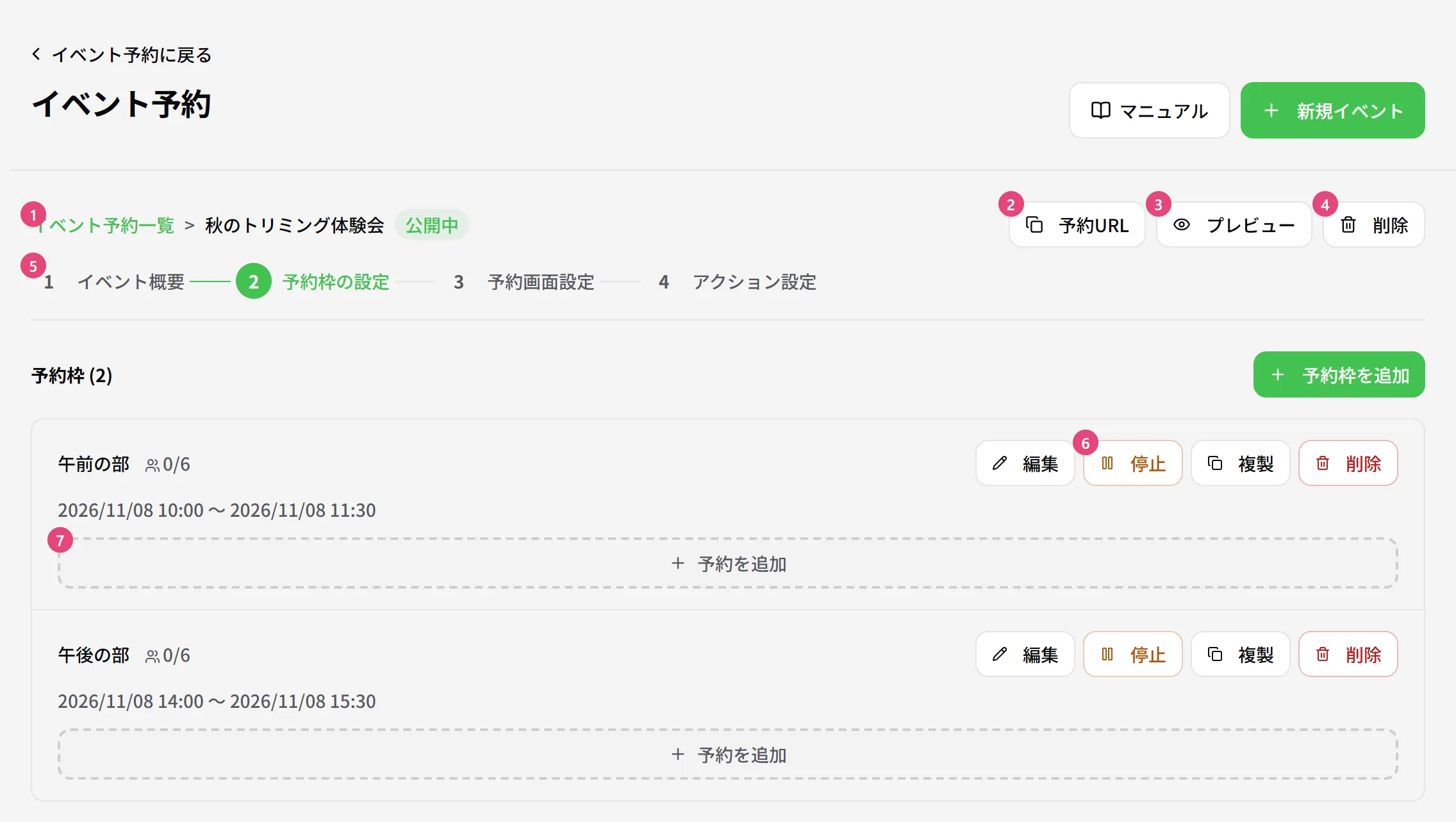
| 番号 | 項目 | 説明 |
|---|---|---|
| ① | イベント予約一覧 | 一覧に戻ります |
| ② | 予約URL | 予約ページの URL をコピーします |
| ③ | プレビュー | 予約ページを、別のタブで開きます |
| ④ | 削除 | イベントと予約データを削除します |
| ⑤ | タブ | 「イベント概要」「予約枠の設定」「予約画面設定」「アクション設定」を切り替えます。それぞれの【保存】を押したときに保存されます |
| ⑥ | 枠の操作 | 「停止」で枠の受付を止めます。「複製」は、日時を 1 週間後にした同じ設定の枠を作ります |
| ⑦ | 予約を追加 | 電話などで受けた予約を登録します。友だちを名前で検索して選ぶと、予約がその友だちに結び付きます |
| 予約の状態 | 意味 |
|---|---|
| 承認待ち | 「承認制あり」の枠に入った予約です。【承認】を押すと「予約確定」になります |
| 予約確定 | 受け付けが済んだ予約です。当日が終わったら【完了】を押します |
| 完了 | 終わった予約です |
| キャンセル | 定員の数には入りません。「キャンセル時」のアクションが動きます |
【予約を追加】で登録した予約は、定員を超えるときも、確認の上で登録できます。一覧には「管理者」と付きます。管理画面からの登録は予約できる回数の制限も受けません。
予約 URL と友だち
- アカウントに LIFF ID が入っていれば、コピーされるのは LINE で開く URL(liff.line.me)です。この URL からの予約は、LINE の友だちに結び付きます
- LIFF ID がないアカウントでは、LINE の外でも開ける公開ページの URL になり、予約は入力された名前だけで記録されます。予約できる回数を決めたイベントは、この URL からは予約できません
- 予約できる回数を超えた友だちには、予約ページで「このイベントに予約できるのは○回までです」と出ます
予約が入ったときに動くもの
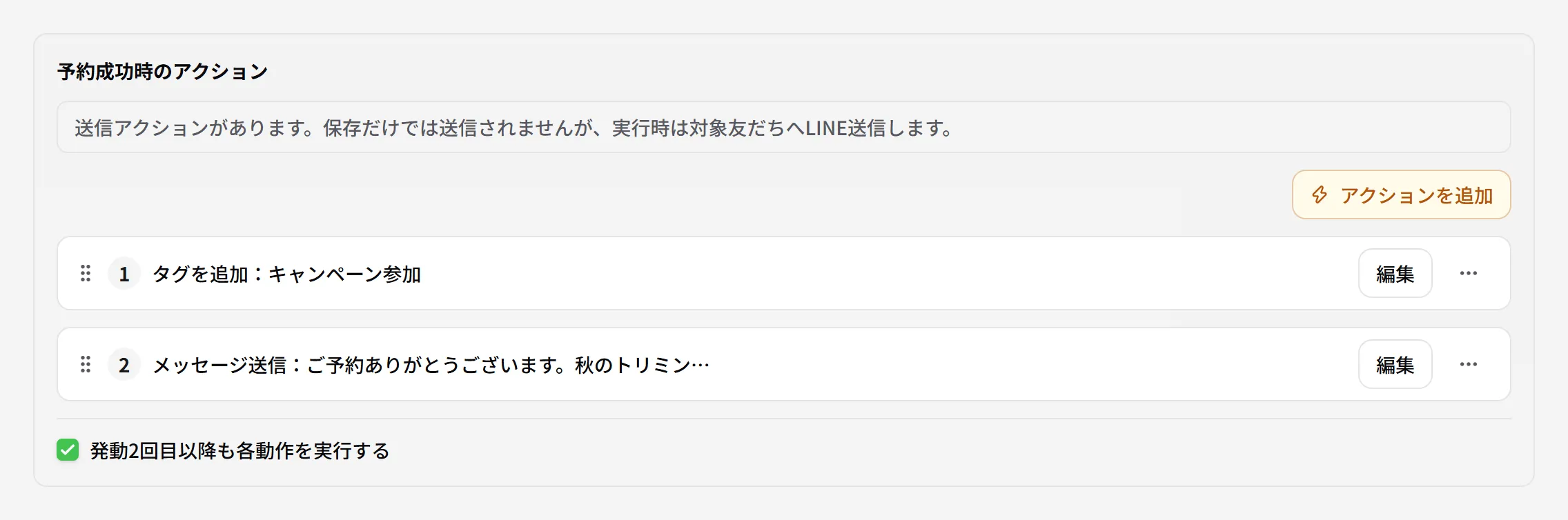
- 予約が確定すると、「アクション設定」のタグ付けやメッセージの送信が、その友だちに対して動きます。 「承認制あり」の枠では、【承認】した時点で動きます
- 「アクション設定」の「リマインダ連携」と、枠ごとの「予約リマインダ」では、作ってあるリマインダを選びます。予約が成立すると、枠のリマインダ(なければイベントのリマインダ)に、予約の開始日時を起点として登録します。予約をキャンセルすると、登録も止めます
- イベント側と予約枠側に同じ種類のアクションを入れると、両方が順に動き、2 回実行されます
使用例:予約が入ったら、確認のメッセージを送る
予約が入ったときに、ご予約の確認を友だちへ自動で送る例です。
アクション設定を開く
左メニューの「イベント予約」で、イベントの【詳細を見る】を押し、「アクション設定」タブを開きます。
メッセージを足す
「予約成功時」の【アクションを追加】で「テキスト送信」を選び、ご予約の確認の文を入れて【追加】を押します。
保存する
この画面の【保存】を押します。次に予約が確定した友だちに、確認のメッセージが届きます。
使用例:イベントをカードにして、友だちに案内する
一斉配信のメッセージ欄で【+ イベント】を押し、公開中のイベントを選ぶと、イベントのカード(画像・イベント名・日時・場所・説明・【予約する】)が吹き出しに入ります。カードの【予約する】から、そのイベントの予約ページが開きます。
- 同じボタンはA/Bテスト配信・シナリオ・リマインダ配信・テンプレートの吹き出しにも出ます。自動応答とアクションの「メッセージを送信」では、種類の選択欄で「イベント」を選びます
- 選べるのは受付中のイベントです。予約枠がないイベントと、全部の枠が終わったイベントは薄く出て、選べません。公開を止めたイベントは出ません
- カードは、イベントを選んだときの内容で入ります。あとでイベントの名前や日時を変えても、入れたカードは変わりません。直したいときは、もう一度選び直します
カードではなく、文の中に予約ページの URL を入れたいときは、テキストの吹き出しの【イベントURL】でイベントを選びます。本文に {{event:…}} が入り、送るときに予約ページの URL に置き換わります。
困ったとき
| こんなとき | 理由と対処 |
|---|---|
| 予約ページに「このイベントは公開されていません」と出る | イベントの公開が止まっています。一覧で【公開する】を押してください |
| 予約ページに「受付期限を過ぎています」と出る | その枠の受付締切を過ぎています。枠の受付締切を見直してください |
| 予約者名に電話番号が出る | 「名前」の種別の項目がないので、1 つ目の項目の値が予約者名になっています。1 つ目の項目を種別「名前」にしてください |
| 予約が友だちに結び付かない | アカウントに LIFF ID が入っていて、LINE のログイン情報から、そのアカウントの友だちだと分かる必要があります。オーナーか管理者に、アカウント設定の「LINEログイン」タブで LIFF の設定を確認してもらい、設定したあとの予約 URL から予約してもらってください。設定する前の予約は、あとから結び付きません |
| アクションが 2 回動いた | イベント側と予約枠側に、同じ種類のアクションが入っています。どちらかを消してください |
| 承認待ちの予約に、アクションが動かない | アクションは、承認制の枠では【承認】した時点で動きます |
| 「予約リマインダ」に「リマインダがありません。」で始まる案内が出る | 同じアカウントの「リマインダ配信」でリマインダを作ってから、予約リマインダを選んでください |
| イベントを削除したあと、予約を確認したい | 予約があるイベントは、一覧から消えても、予約のデータは残ります。友だちに結び付いた確定・完了の予約は、その日の「今日のお客様」で確認できます。消したイベントを一覧に戻すことはできません |