

ファネル分析
友だち追加から予約・来店までの段階を順に並べ、各段階に何人が進み、どこで離れたかを見る画面です。
どの段階で多くの人が離れているかが分かると、案内の文やタイミングのどこを直せばよいかが見えてきます。作ったファネルは、期間を選んで実行するたびに集計します。
- メニュー: 左メニューの「統計情報」→「ファネル分析」
- 見られる人: オーナー・管理者・スタッフ。統計情報の機能が「閲覧のみ」のスタッフは、作ったり直したりできません
- 前もって: ステップで使うコンバージョン・回答フォーム・友だち情報欄を、それぞれの画面で作っておくこと
ファネル分析画面の見方
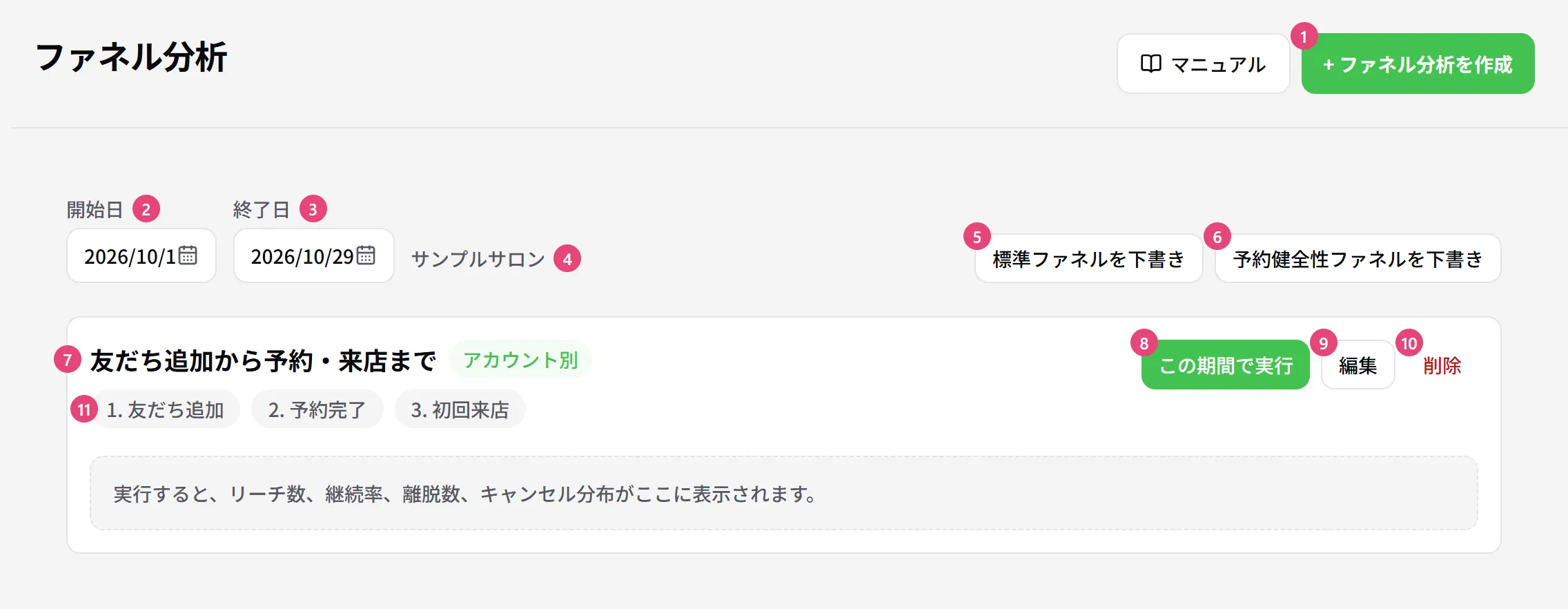
| 番号 | 項目 | 説明 |
|---|---|---|
| ① | ファネル分析を作成 | ファネルを作ります。下のファネルの作成の手順をご覧ください |
| ② | 開始日 | 集計する期間の始まりです。初めは今月 1 日です |
| ③ | 終了日 | 集計する期間の終わりです。初めは今日です |
| ④ | アカウント名 | 集計の対象のアカウントです |
| ⑤ | 標準ファネルを下書き | 「友だち追加」「基本質問回答」「フォーム流入」「フォーム回答」「予約作成」「来店」の 6 つのステップを入れた状態で、作成の画面を開きます。友だち情報欄とフォームは空なので、選んでから進みます |
| ⑥ | 予約健全性ファネルを下書き | 「友だち追加」「予約作成」「日程変更」「キャンセル」の 4 つのステップを入れた状態で、作成の画面を開きます。予約のあとの日程変更やキャンセルを追います |
| ⑦ | ファネル名 | 作ったファネルの名前です。作ったときに選んでいたアカウントのファネルには「アカウント別」と付きます |
| ⑧ | この期間で実行 | ②③の期間で集計し、結果を下に出します。結果は保存されないので、見るたびに押します |
| ⑨ | 編集 | 作成の画面を開いて、ステップや名前を直します |
| ⑩ | 削除 | ファネルを消します |
| ⑪ | ステップ | 並べたステップの順番と名前です |
⑤⑥は、押しただけでは保存されません。中身を確認して最後まで進めると、ファネルとして保存されます。
ファネルの作成の手順
作成の画面を開く
左メニューの「ファネル分析」で【+ ファネル分析を作成】を押します。
計測する友だちを決める
「計測対象設定」で「友だち全員」か「計測対象の友だちを絞り込む」を選び、【次へ】を押します。絞り込むときは、カスタム検索管理で保存した条件を選びます。
ステップを並べる
「コンバージョン設定」で、「+ ステップを追加」の下のボタンを押してステップを足します。押したボタンの種類のステップが、いちばん下に足されます。
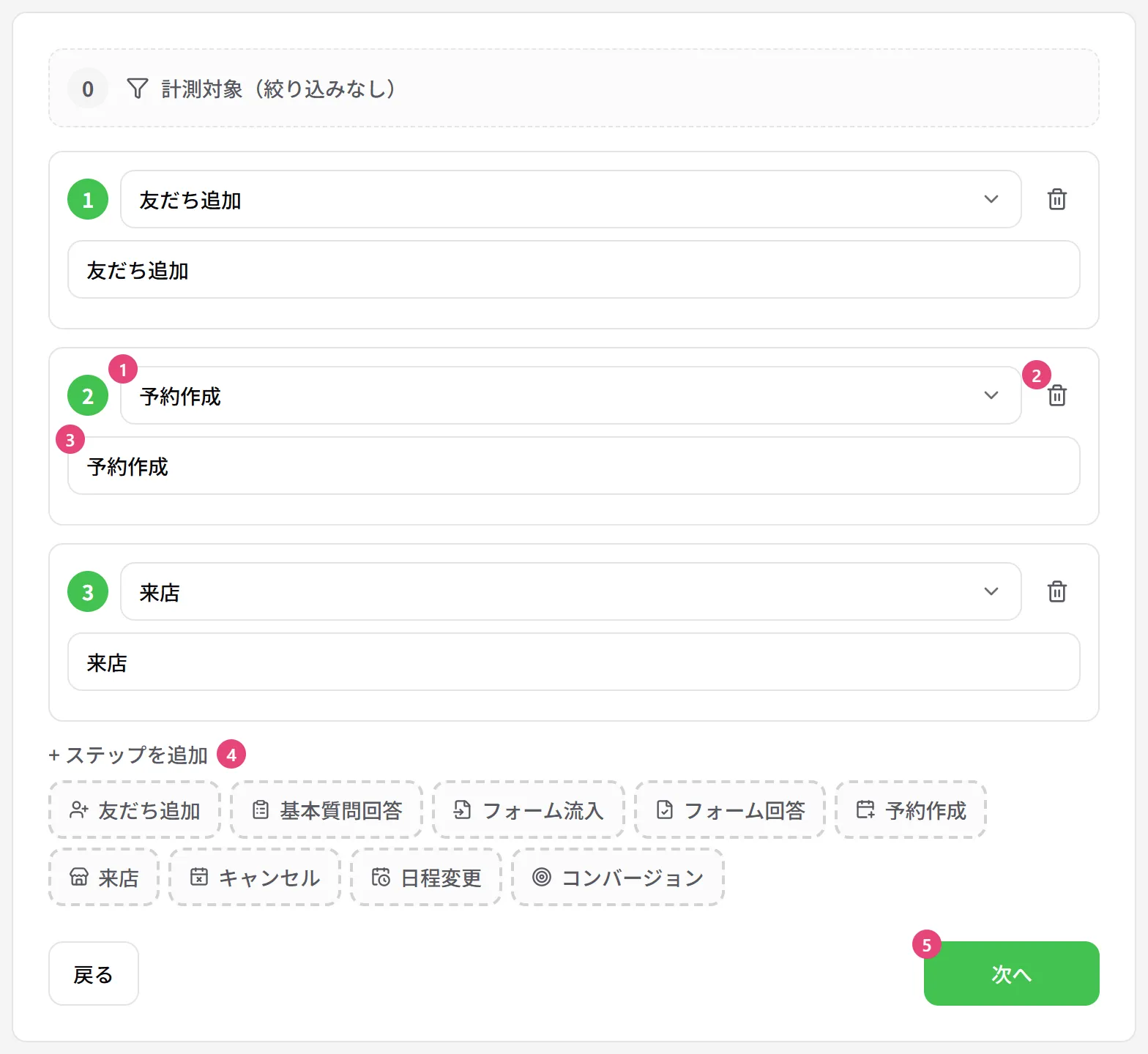
| 番号 | 項目 | 説明 |
|---|---|---|
| ① | ステップの種類 | ステップの種類です。あとから選び直せます |
| ② | 削除 | ステップを消します |
| ③ | ステップ名 | 結果に出る名前です。自由に書き換えられます |
| ④ | ステップを追加 | 下のボタンを押すと、その種類のステップがいちばん下に足されます |
| ⑤ | 次へ | 名前を決める画面に進みます |
ステップの順番は入れ替えられません。上から見たい順に足してください。
名前を付けて保存する
【次へ】を押し、「ファネル分析名」を入れて【ファネル分析を登録】を押します。「説明(任意)」には改善したい内容などを書いておけます。
ステップで「コンバージョン」「フォーム流入」「フォーム回答」「基本質問回答」を選んだときは、どのコンバージョン・フォーム・友だち情報欄かを選ばないと【次へ】を押せません。
ステップの種類
| ステップ | 数える人 |
|---|---|
| 友だち追加 | 期間中に友だちになった人です |
| 基本質問回答 | 選んだ友だち情報欄に値が入っている人です。「空欄を除外」を外すと、空欄のまま保存された人も数えます |
| フォーム流入 / フォーム回答 | 選んだフォームを開いた人 / 送信した人です。この順に続けて置くと、離れた人を「未流入」(開かなかった人)と「未回答」(開いたが送らなかった人)に分けて見られます |
| 予約作成 | 期間中に予約を作った人です |
| 来店 | 状態が「完了」の予約か、「予定」のまま予約の時刻を過ぎた予約がある人です |
| キャンセル | 期間中に予約を取り消した人です |
| 日程変更 | 期間中に予約を 2 件以上作った人です |
| コンバージョン | 選んだコンバージョンが期間中に記録された人です |
予約のステップが数えるのは、「予約管理」の予約だけです。イベント予約は入りません。
結果の見方
【この期間で実行】を押すと、ファネルの下に結果が出ます。
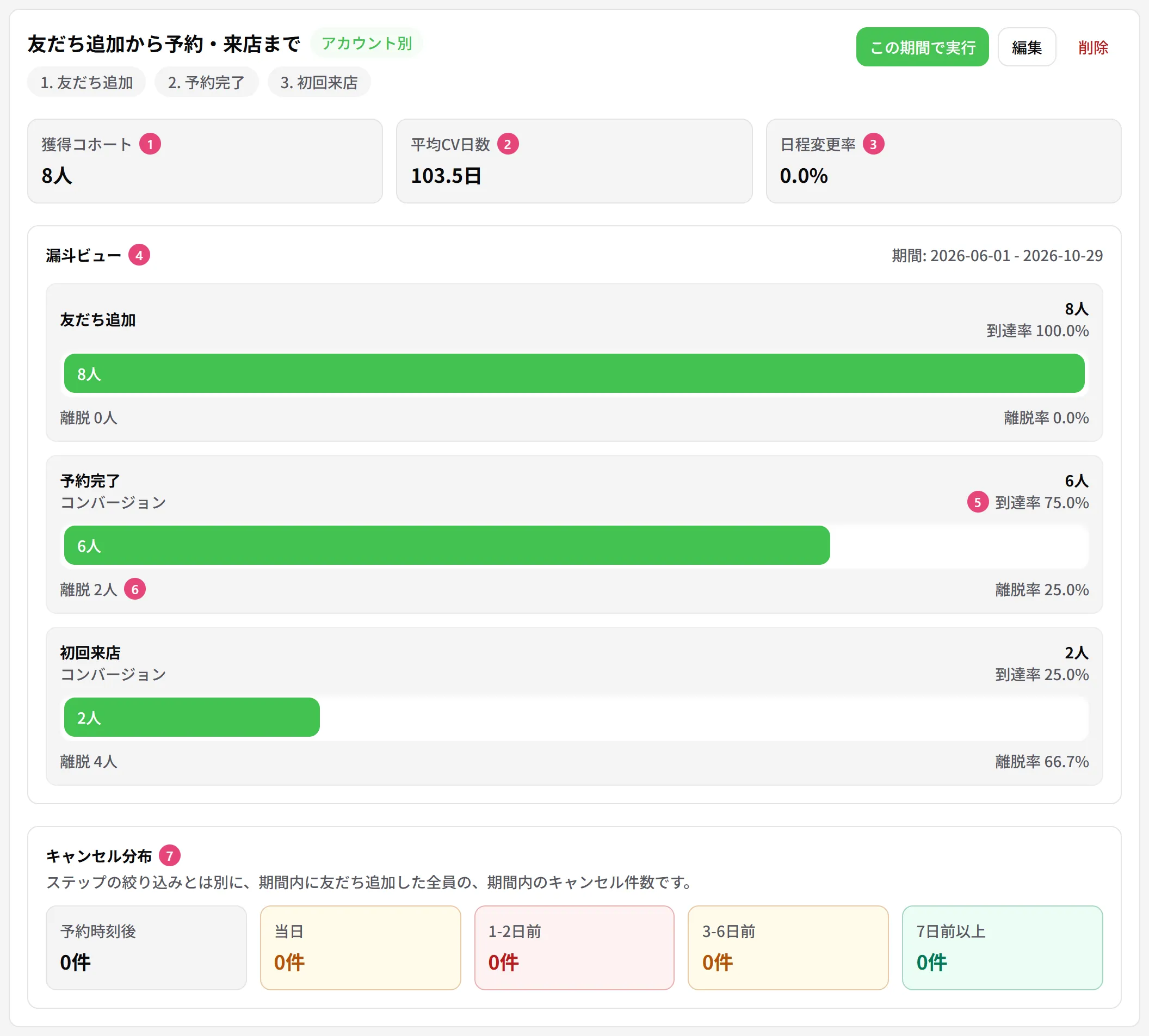
| 番号 | 項目 | 説明 |
|---|---|---|
| ① | 獲得コホート | 期間中に友だちになった人数です |
| ② | 平均CV日数 | 友だち追加から最後のステップまでの平均の日数です。最後のステップが「基本質問回答」「日程変更」のときは「算出不可」と出ます |
| ③ | 日程変更率 | 期間中に友だちになり予約した人のうち、「日程変更」に当たる人の割合です |
| ④ | 漏斗ビュー | ステップごとの人数です。1 つ前のステップまで進んだ人のうち、そのステップにも当てはまる人を数えます |
| ⑤ | 到達率 | ①の人数に対する割合です |
| ⑥ | 離脱 | 1 つ前のステップから減った人数です |
| ⑦ | キャンセル分布 | 期間中に友だちになった全員の予約のうち、期間中に取り消された予約が、予約日の何日前に取り消されたかです。ステップの絞り込みには関係しません。予約の時刻を過ぎてから取り消された分は「予約時刻後」に入ります |
期間より前に友だちになった人は数えません。各ステップの行動も同じ期間の中で起きたものだけを数えます。ただし「基本質問回答」は、いつ答えたかに関係なく、今友だち情報欄に値が入っているかで数えます。前からいる友だちの動きを見たいときは、期間を広げてください。
使用例:友だち追加から予約・来店までを見る
友だちになった人のうち、予約した人と来店した人が何人いるかを、順に見る例です。
作成の画面を開く
左メニューの「ファネル分析」で【+ ファネル分析を作成】を押し、「計測対象設定」は「友だち全員」のまま【次へ】を押します。
ステップを並べる
「+ ステップを追加」の下の【予約作成】と【来店】を順に押します。「友だち追加」は、初めから 1 番目に入っています。
名前を付けて保存する
【次へ】を押し、「ファネル分析名」を入れて【ファネル分析を登録】を押します。
期間を選んで実行する
一覧に戻り、「開始日」「終了日」を選んで【この期間で実行】を押します。「漏斗ビュー」に、ステップごとの人数と、1 つ前から減った「離脱」の人数が出ます。
困ったとき
| こんなとき | 理由と対処 |
|---|---|
| 「獲得コホート」が 0 人になる | 期間中に登録された友だちのうち、計測対象の条件に合う人がいません。「開始日」と「終了日」を確認してください。計測対象をカスタム検索で絞っているときは、その条件も確認してください |
| 【次へ】を押しても次へ進めない | 入力が足りないので、次の画面へ進めません。出たエラーに沿って、計測対象のカスタム検索、ステップ名、フォーム・友だち情報欄・コンバージョンの選択を確認してください。選ぶものがないときは、先にそれぞれの管理画面で作ってください |
| ステップの順番を変えたい | 順番は入れ替えられません。ステップの種類を選び直すか、消してから下に足し直してください |
| 予約のステップがいつも 0 人になる | 予約のステップが数えるのは「予約管理」の予約だけです。イベント予約は入りません |
| 結果が消えた | 結果は保存されません。見るたびに【この期間で実行】を押してください |