

AIデザインルール
AI が画像を作るときに毎回守らせる、お店の色・文字の雰囲気・形・飾り・避けることを登録する画面です。
お店の色や雰囲気を決めておくと、AI が作る画像がお店らしくそろいます。過去のバナーなどを見本に選ぶと、AI が見本から決まりの下書きを作ります。ルールはアカウントごとに分かれています。
ルールは AI への指示として足すもので、AI が守りきれないこともあります。作った画像は使う前に確認してください。
- メニュー: 左メニューの「設定」→「AIデザインルール」
- 見られる人: オーナー・管理者・スタッフ。設定の機能が「閲覧のみ」か、担当のアカウントが「閲覧」のスタッフは、見るだけで保存できません
- 前もって: 左メニューの一番上で、ルールを決めるアカウントを 1 つ選んでおくこと
AIデザインルール画面の見方
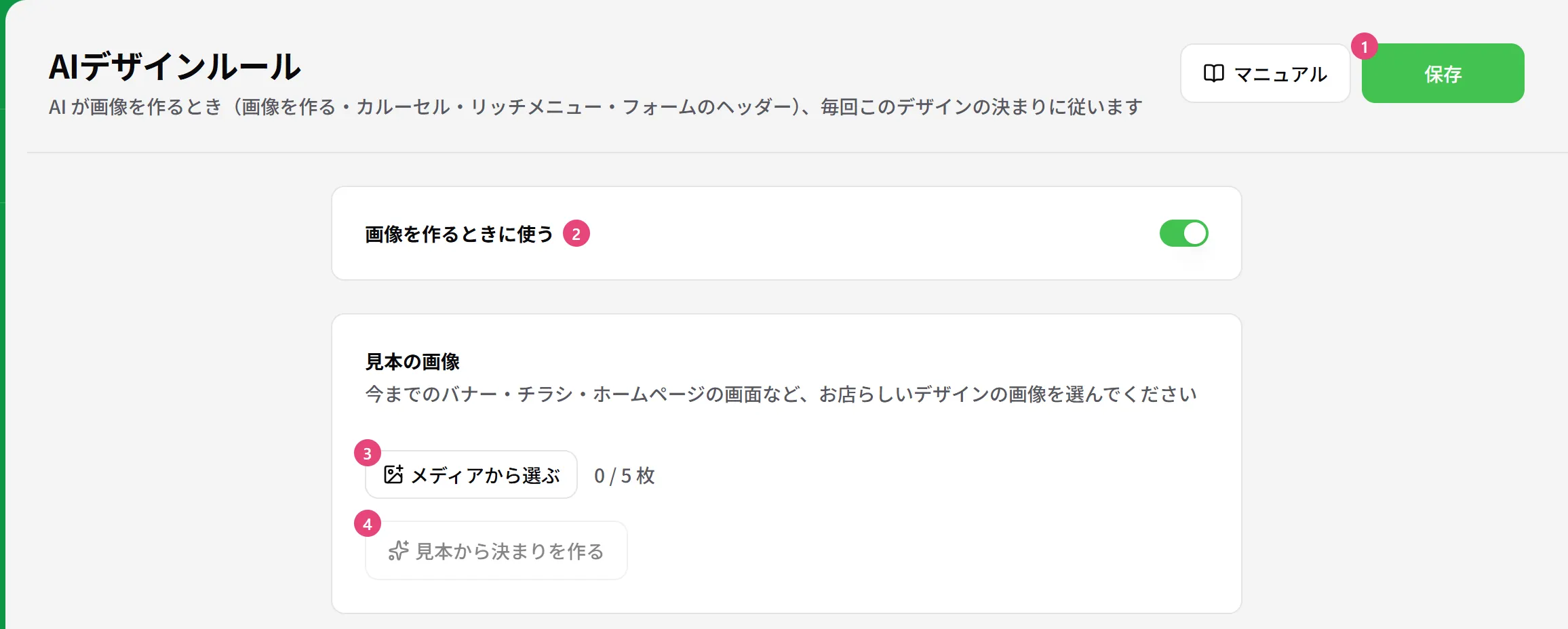
| 番号 | 項目 | 説明 |
|---|---|---|
| ① | 保存 | 入れたルールを保存します。押すまでは反映されません |
| ② | 画像を作るときに使う | 外すと、AI が画像を作るときにこのルールを使いません。初めはオンです |
| ③ | メディアから選ぶ | 見本にする画像を、メディアライブラリから 5 枚まで選びます。PNG・JPEG・WebP の画像が選べます |
| ④ | 見本から決まりを作る | 見本の画像を AI に読ませて、下の欄に下書きを入れます。保存はされないので、直してから【保存】を押します |
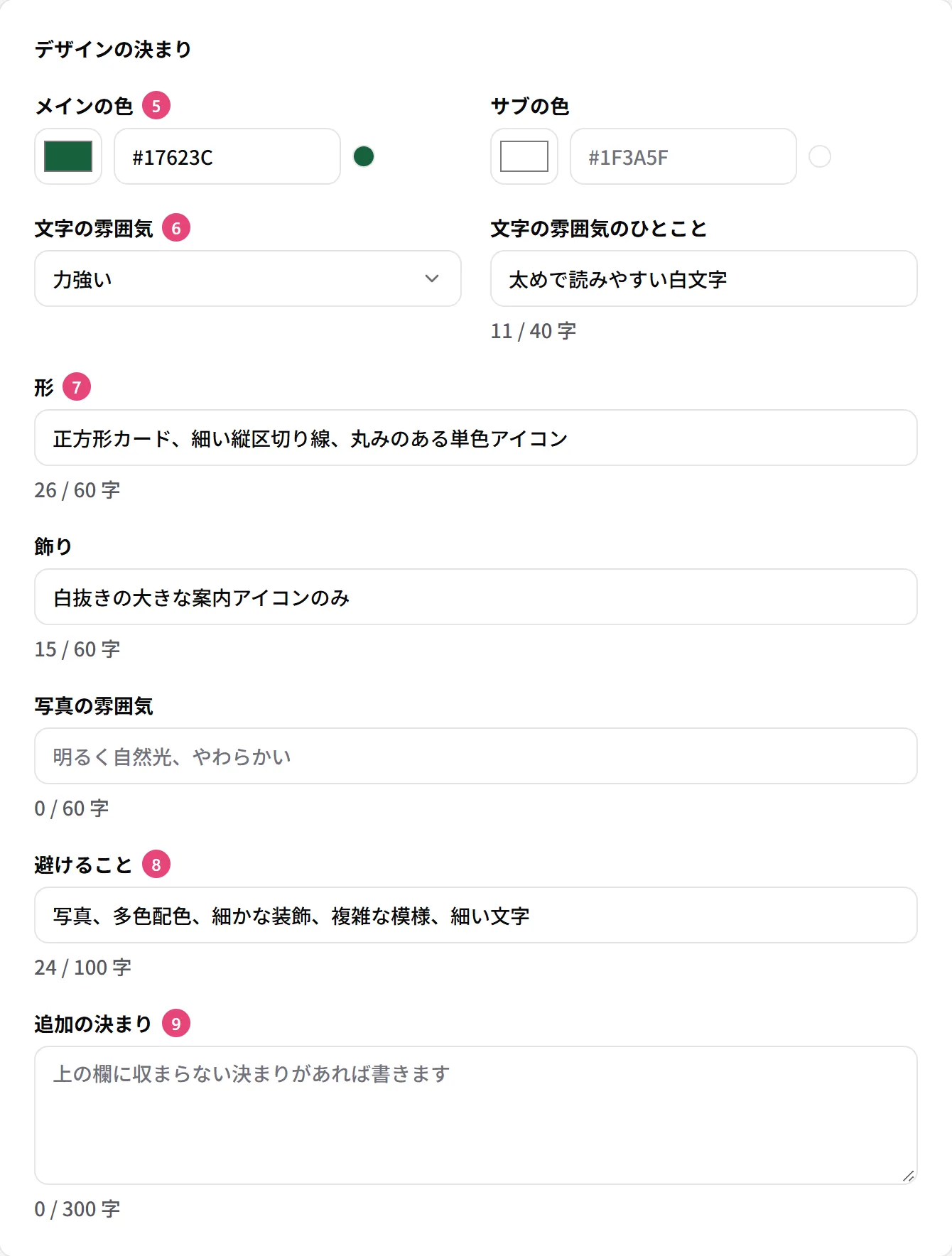
| 番号 | 項目 | 説明 |
|---|---|---|
| ⑤ | メインの色 / サブの色 | 色を選ぶか、#1F3A5F のように入れます。メインの色は、「画像を作る」の「表の色」で「アカウントの色」を選んだときにも使われます。初めは、アカウントの「アクセント色」が入っています |
| ⑥ | 文字の雰囲気 | 「上品」「やさしい」「力強い」「シンプル」から選びます。「決めない」にすると、業種に合わせて決まります。「文字の雰囲気のひとこと」に 40 文字まで補足を書けます |
| ⑦ | 形 / 飾り / 写真の雰囲気 | それぞれ 60 文字までで短く書きます。例: 形は「角の丸いカード」、写真の雰囲気は「明るい自然光」 |
| ⑧ | 避けること | 画像に入れたくないものを 100 文字まで書きます。例: 施術前後の比較写真、多色の配色 |
| ⑨ | 追加の決まり | 上の欄に収まらない決まりを、300 文字まで書きます |
空欄のままでも保存できます。
ルールが使われる場面
- 「画像を作る」で、写真や文字入りの画像を作るときと、直すとき
- カルーセルのカードの「AI で画像を作る」
- リッチメニューで、レイアウトを選んで AI に描かせる画像
- 回答フォームの「AIでデザインを作成」で一緒に作るヘッダー画像
画像に文字を描くときの雰囲気は、「その画面で選んだもの」「このルールの文字の雰囲気」「業種」の順で決まります。
ルールの登録の手順
アカウントを選ぶ
左メニューの一番上で、ルールを決めるアカウントを選びます。
見本を選ぶ
左メニューの「AIデザインルール」を開き、【メディアから選ぶ】で見本の画像を選びます。見本がないときは、「デザインの決まり」の欄に自分で入れて、手順 4 へ進みます。
下書きを作る
【見本から決まりを作る】を押します。しばらくすると、「デザインの決まり」の欄に下書きが入ります。入力済みの欄があるときは、「下書きで置き換えますか?」と出るので、【置き換える】を押します。
直して保存する
下書きの色や言葉を直し、右上の【保存】を押します。「デザインルールを保存しました」と出れば、次に AI が画像を作るときから使われます。
使用例:過去のバナーを見本に、お店らしい画像を作る
美容クリニックで、過去のバナー 3 枚を見本にして決まりを作り、施術前後の比較写真が入らないようにする例です。
見本を選ぶ
左メニューの「AIデザインルール」で【メディアから選ぶ】を押し、過去のバナー 3 枚を選びます。
下書きを作る
【見本から決まりを作る】を押します。メインの色・サブの色・文字の雰囲気・形・飾り・写真の雰囲気に、下書きが入ります。
避けることを書く
下書きの色や言葉が違っていれば直し、「避けること」に「施術前後の比較写真」と書きます。
保存して画像を作る
【保存】を押します。「画像を作る」で画像を作ると、見本の色と雰囲気に寄った画像になります。
困ったとき
| こんなとき | 理由と対処 |
|---|---|
| 「アカウントを選ぶと、デザインルールを設定できます」と出る | 左メニューの一番上で、アカウントを 1 つ選んでください |
| 見本に選べない画像がある | 選べるのは、そのアカウントのメディアライブラリにある PNG・JPEG・WebP の画像です |
| 作った画像に、見本の文字やロゴが写った | 「避けること」に、その文字や形を書いてください |
| ルールに合わない画像ができた | AI が守りきれないことがあります。「画像を作る」の「直す」から指示して直してください |
| ルールが使われていない | 「画像を作るときに使う」が外れていないかを確認してください。ルールはアカウントごとなので、画像を作るアカウントで登録してください |
| 見本の画像をメディアから消した | 消した画像は見本として使われなくなります |