

対応マーク管理
友だちに「要対応」「対応中」「完了」のような色付きのマークを付けて、対応の状況を見分ける機能です。マークは 1 人に 1 つだけ付きます。
対応マークはアカウントごとに作ります。メッセージが届いたときに自動で付け替えたり、マークの付いたトークを一覧の上にまとめたりできます。
- メニュー: 左メニューの「友だち属性」→「対応マーク管理」
- 見られる人: オーナー・管理者・スタッフ
対応マーク管理画面の見方
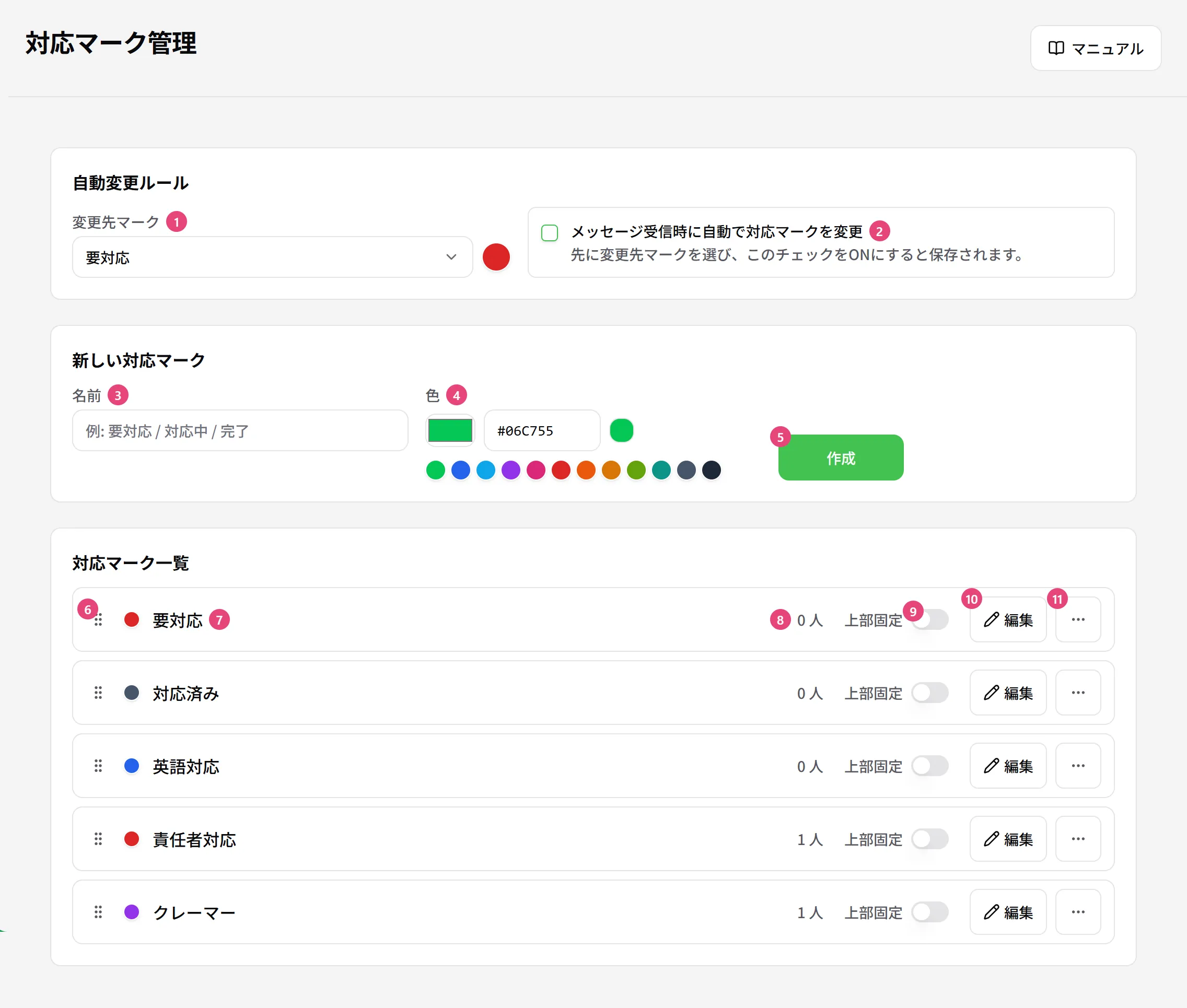
| 番号 | 項目 | 説明 |
|---|---|---|
| ① | 変更先マーク | メッセージが届いたときに切り替えるマークを選びます。最初は一覧の先頭のマークが選ばれています。使い方はメッセージが届いたときに自動で切り替える手順をご覧ください |
| ② | メッセージ受信時に自動で対応マークを変更 | チェックを入れると、自動変更ルールがオンになります。その場で保存されます |
| ③ | 名前 | マークの名前です。32 文字まで入れられます |
| ④ | 色 | 色を選ぶ欄か、「#06C755」のような色コードで決めます。下に並んだ見本を押しても選べます |
| ⑤ | 作成 | マークを作ります。編集中は【更新】と【キャンセル】に変わります |
| ⑥ | つまみ | ドラッグすると、並び順を変えられます |
| ⑦ | マーク名 | 色とマークの名前です |
| ⑧ | n 人 | そのマークが付いている友だちの数です |
| ⑨ | 上部固定 | オンにすると、そのマークが付いた友だちのトークが、一覧の上のほうにまとまって出ます。使い方は対応が必要なトークを上にまとめる方法(上部固定)をご覧ください |
| ⑩ | 編集 | 上の入力欄に名前と色を読み込み、変えられるようにします |
| ⑪ | その他(…) | 「削除」ができます |
対応マークの作成の手順
名前と色を入れる
「新しい対応マーク」の「名前」と「色」を入れます。例: 「要対応」を赤、「完了」をグレーにすると、一覧で見分けやすくなります。
作成する
【作成】を押します。「対応マーク一覧」に足されます。
名前や色を変えるときは、一覧の【編集】を押し、入力欄を直して【更新】を押します。
友だちにマークを付ける方法
友だちリストの表と、友だちを選んだときの操作欄、友だち詳細、個別トークから付け替えます。
自動応答のイベント応答などで、アクション「対応マークを変更」を使うと、出来事をきっかけに自動で付け替えられます。
マークで友だちを絞り込む方法
付けたマークは友だちリストの絞り込みの「対応マーク」や、カスタム検索の条件「対応マーク」で使えます。クロス分析ではマークごとの人数を集計できます。
メッセージが届いたときに自動で切り替える手順
友だちからメッセージが届いたとき、その友だちのマークを「変更先マーク」に切り替えます。テキストだけでなく、スタンプや画像が届いたときも切り替わります。自動変更ルールはアカウントごとに 1 つです。
変更先マークを選ぶ
「自動変更ルール」の「変更先マーク」を選びます。例: 「要対応」を選ぶと、メッセージをくれた友だちのマークが「要対応」になります。
自動変更をオンにする
「メッセージ受信時に自動で対応マークを変更」にチェックを入れます。その場で保存され、「自動変更ルールを保存しました」と出ます。
この欄には保存のボタンがありません。チェックを入れた瞬間に保存され、外した瞬間にオフになります。オンのまま「変更先マーク」を選び直したときも、新しい変更先マークがその場で保存されます。
今どのマークが付いているかに関係なく切り替わります。「完了」にした友だちも、次にメッセージが届くと「変更先マーク」に戻ります。
対応が必要なトークを上にまとめる方法(上部固定)
一覧の「上部固定」をオンにすると、そのマークが付いた友だちのトークが、左メニューの「トーク一覧」と「個別トーク」の一覧の上のほうにまとまって出ます。
固定したマークが複数あるときは、「対応マーク一覧」の並び順どおりに並びます。ピン留めしたトークはそれよりさらに上に出ます。
自動変更ルールの「変更先マーク」を「要対応」にし、そのマークを上部固定にしておくと、メッセージをくれた友だちのトークがトーク一覧の上に集まり、返信漏れを防げます。
使用例:返信が必要なお客様に「要対応」マークを付ける
メッセージをくれたお客様に自動で「要対応」マークを付け、トーク一覧の上に集めて返信漏れを防ぐ例です。
「要対応」を作る
「新しい対応マーク」で、名前に「要対応」と入れ、色を赤にして【作成】を押します。

上部固定をオンにする
「対応マーク一覧」の「要対応」の「上部固定」をオンにします。このマークが付いたお客様のトークが、トーク一覧の上のほうにまとまって出ます。
自動変更をオンにする
「自動変更ルール」の「変更先マーク」で「要対応」を選び、「メッセージ受信時に自動で対応マークを変更」にチェックを入れます。その場で保存されます。
今どのマークが付いているかに関係なく切り替わるので、「完了」にしたお客様も、次にメッセージが届くと「要対応」に戻ります。
困ったとき
| こんなとき | 理由と対処 |
|---|---|
| 「完了」にした友だちが、また「要対応」に戻った | 自動変更ルールは今のマークに関係なく切り替えます。友だちからメッセージが届いたので、「変更先マーク」に戻りました |
| 自動変更ルールの保存ボタンが見当たらない | 保存のボタンはありません。チェックを入れた時点で保存されます |
| マークを削除したら、友だちのマークが外れた | マークを削除すると、そのマークが付いていた友だちのマークは外れます。付いている友だちがいるときは、削除の前に人数が出ます。変更先にしていたマークを削除すると、自動変更ルールも消えます |
| ほかのアカウントのマークが見当たらない | 対応マークはアカウントごとに分かれています。左メニューの一番上でアカウントを切り替えてください |