

タグ管理
友だちに「初回来院」「問い合わせ済み」のような目印(タグ)を付けて分ける機能です。タグで絞り込んで配信したり、タグが付いたときにメッセージを送ったりできます。
タグは左メニューの一番上で選んでいるアカウントごとに分かれています。ほかのアカウントのタグは出ません。
- メニュー: 左メニューの「友だち属性」→「タグ管理」
- 見られる人: オーナー・管理者・スタッフ
タグ一覧画面の見方
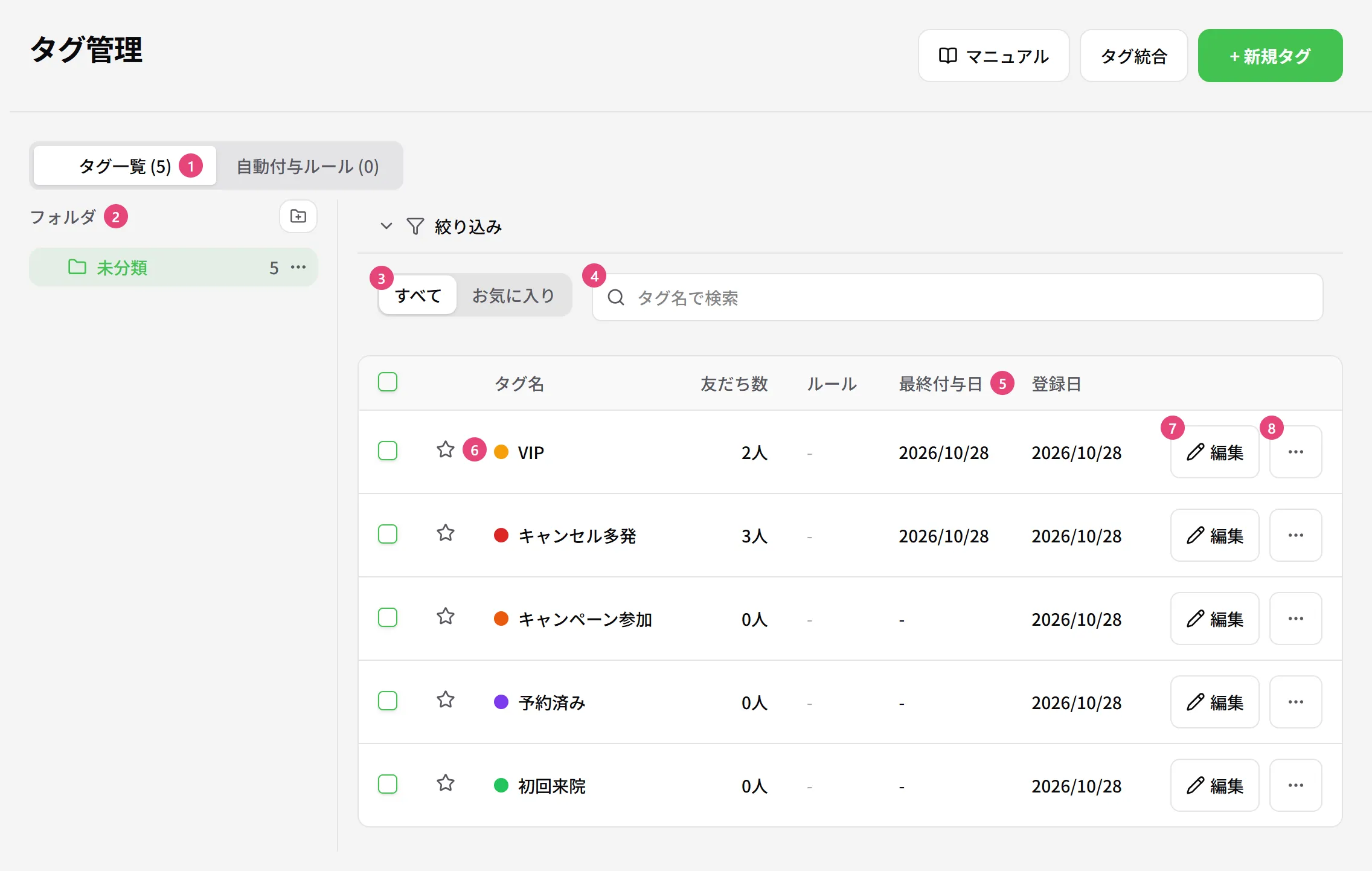
| 番号 | 項目 | 説明 |
|---|---|---|
| ① | タブ | 「タグ一覧」と「自動付与ルール」を切り替えます |
| ② | フォルダ | 左の一覧でフォルダを選ぶと、そのフォルダのタグだけが出ます。フォルダの作り方と操作はフォルダで整理するをご覧ください。タグ管理だけの操作として、フォルダの【…】の「新規タグの保存先にする」で、新しく作るタグの保存先を決められます。タグはドラッグでフォルダへ移せます |
| ③ | すべて / お気に入り | 「お気に入り」を選ぶと、星を付けたタグだけに絞り込みます |
| ④ | 検索 | タグ名で探します。検索中はフォルダをまたいで探します |
| ⑤ | 最終付与日 / 登録日 | そのタグが最後に友だちに付いた日と、タグを作った日です。「最終付与日」の見出しを押すと、その順に並べ替えます |
| ⑥ | 星(お気に入り) | 押すとお気に入りになり、一覧の先頭に並びます |
| ⑦ | 編集 | タグ名・色・アクション・自動付与ルールを変える画面を開きます |
| ⑧ | その他(…) | 「ルール再実行」「他へコピー」「削除」ができます |
選択して操作する方法
左のチェックを入れると、一覧の上に操作欄が出ます。選ぶのをやめるときは【選択解除】を押します。
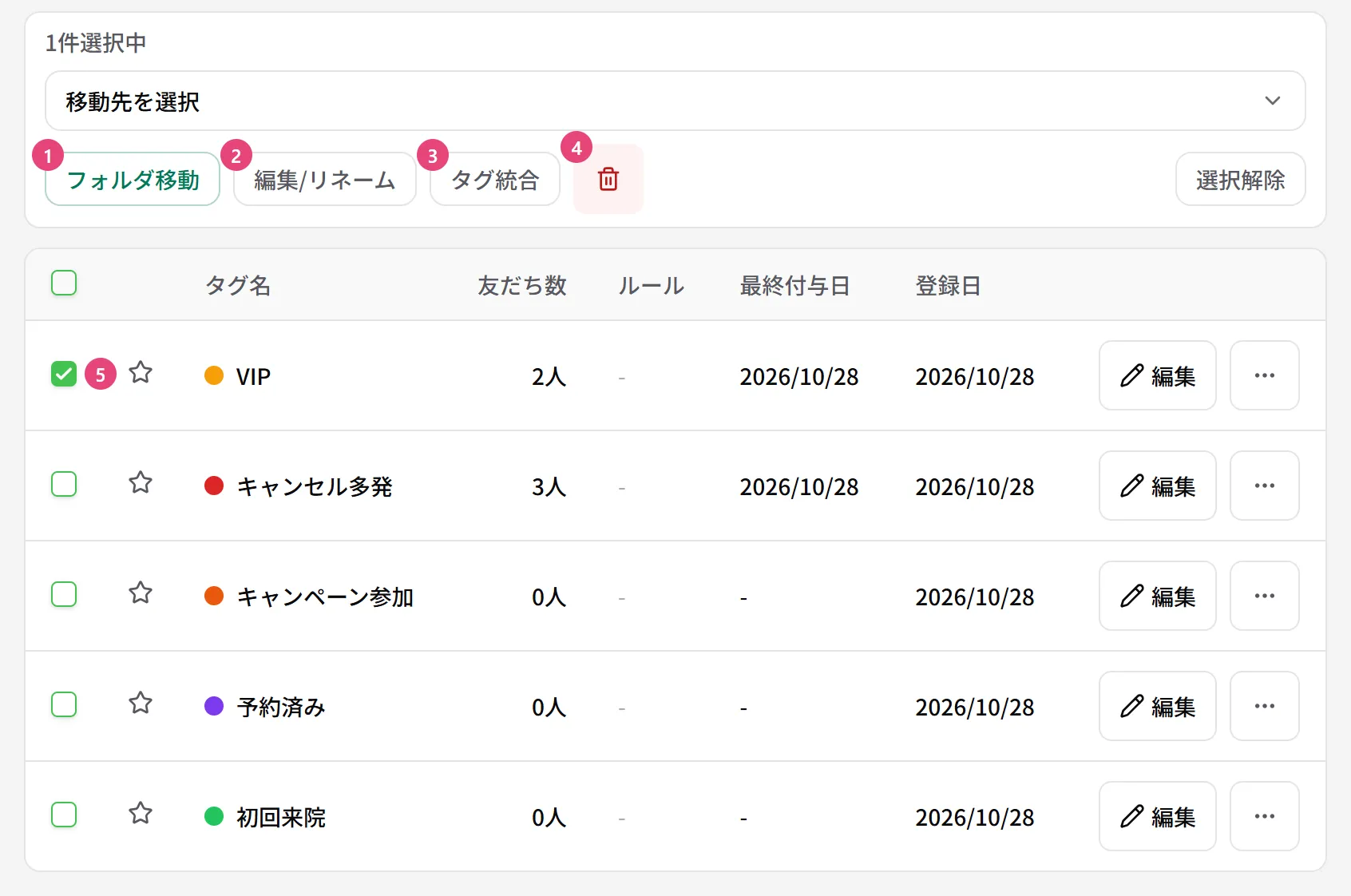
| 番号 | 項目 | 説明 |
|---|---|---|
| ① | フォルダ移動 | 「移動先を選択」でフォルダを選んでから押すと、選んだタグをそのフォルダへ移します |
| ② | 編集/リネーム | 1 つだけ選んだときに、そのタグの編集画面を開きます |
| ③ | タグ統合 | 選んだタグを統合する画面を開きます。使い方は似たタグを 1 つにまとめる手順(タグ統合)をご覧ください |
| ④ | 削除 | 選んだタグをまとめて削除します |
| ⑤ | チェック | 操作したいタグを選びます。一番上のチェックで、表示中のタグを全部選べます |
タグの作成の手順
新規タグの画面を開く
【+ 新規タグ】を押します。

各項目を入れる
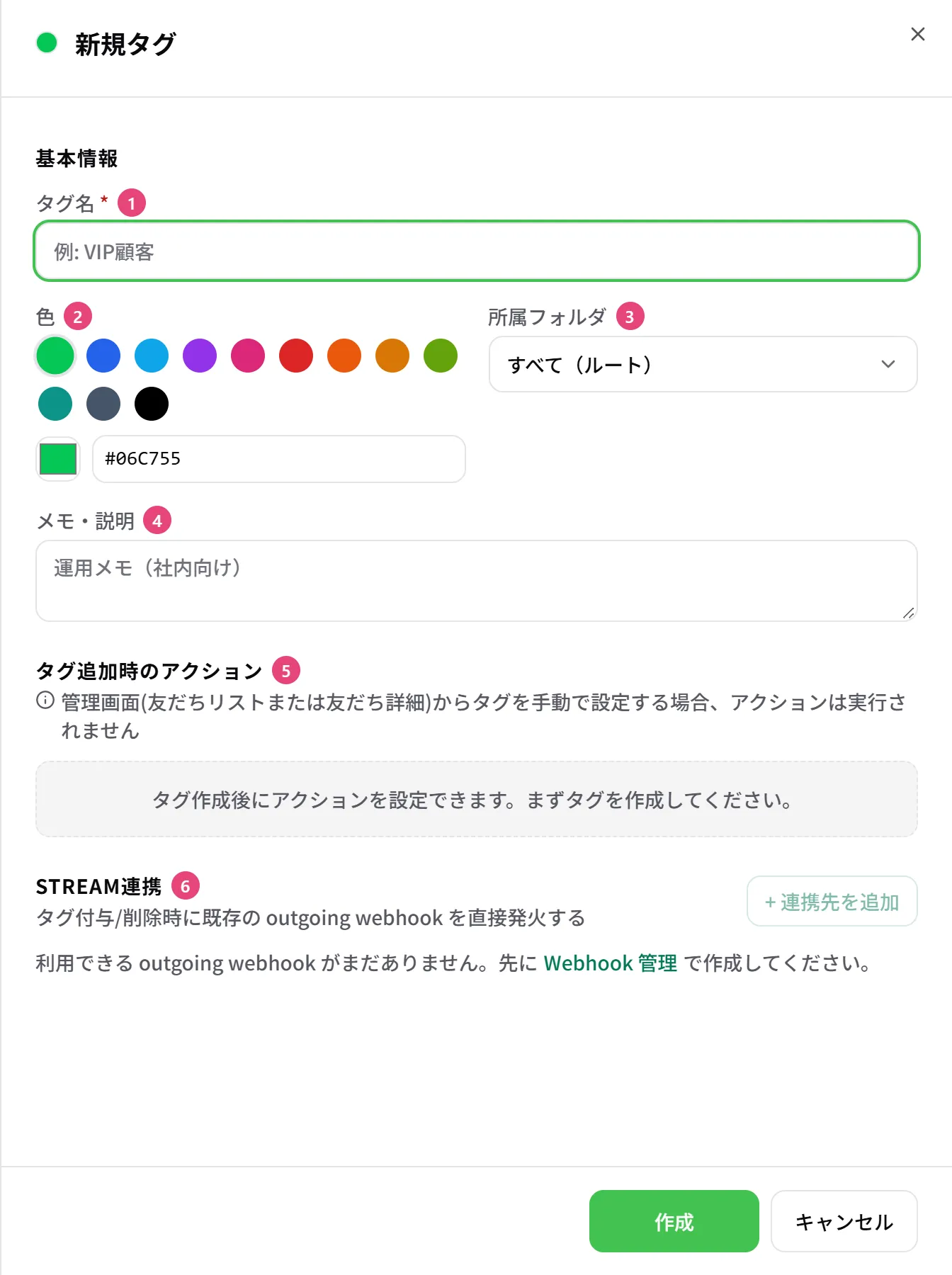
| 番号 | 項目 | 説明 |
|---|---|---|
| ① | タグ名 | 必須です。友だちリストや配信の絞り込みに出る名前です |
| ② | 色 | 一覧や友だち詳細で、タグの前に付く色です |
| ③ | 所属フォルダ | 入れておくフォルダを選びます。「すべて(ルート)」のままなら「未分類」に入ります |
| ④ | メモ・説明 | スタッフ向けのメモです。友だちには見えません |
| ⑤ | タグ追加時のアクション | このタグが付いたときに動かす処理です。タグを作ってからでないと設定できません。使い方はタグが付いたときにアクションを動かす手順をご覧ください |
| ⑥ | STREAM連携 | タグが付いた・外れたときに、Webhook 連携で作った送信先へ知らせます。使わなければ空のままで構いません |
作成する
【作成】を押します。タグ一覧に足されます。
友だちにタグを付ける手順
タグ追加の欄を開く
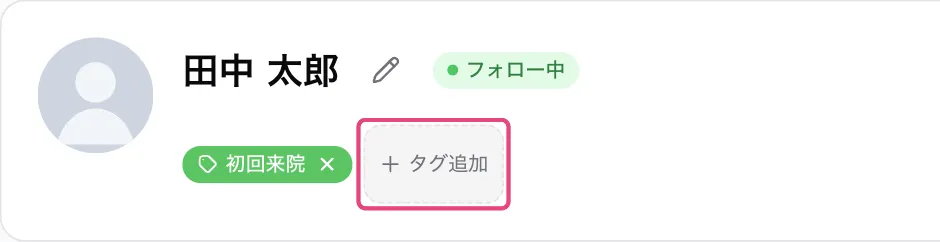
「友だちリスト」で友だちを押し、詳細画面で【+ タグ追加】を押します。
タグを選んで追加する
タグを選んで【追加】を押します。
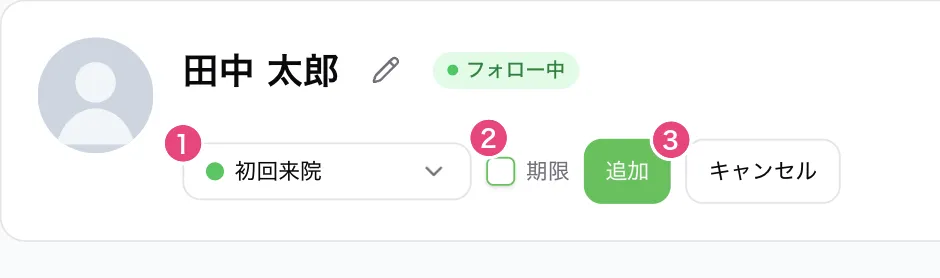
| 番号 | 項目 | 説明 |
|---|---|---|
| ① | タグを選択 | 付けるタグを選びます |
| ② | 期限 | チェックして日時を入れると、その日時を過ぎたときにタグが自動で外れます |
| ③ | 追加 | タグを付けます |
付いたことを確認する
名前の下にタグが付きます。外すときは、タグの【×】を押します。
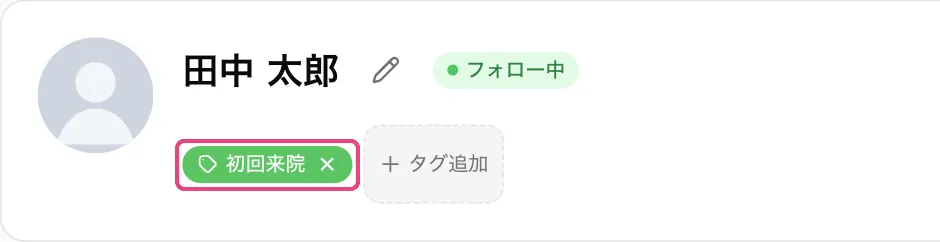
何人かにまとめて付けるときは、友だちリストで友だちにチェックを入れ、上に出る【タグ操作】から付けます。
手動で付けたときの、タグ追加時のアクションの動きは、タグが付いたときにアクションを動かす手順をご覧ください。
タグが付いたときにアクションを動かす手順
「タグが付いたらシナリオを始める」「お礼のメッセージを送る」のように、タグをきっかけに処理を動かせます。
タグの編集画面を開く
タグ一覧で、対象のタグの【編集】を押します。
アクションを足す
「タグ追加時のアクション」の【アクションを追加】を押し、設定したい動作の種類を選びます。選ぶと、その場に設定欄が増えます。
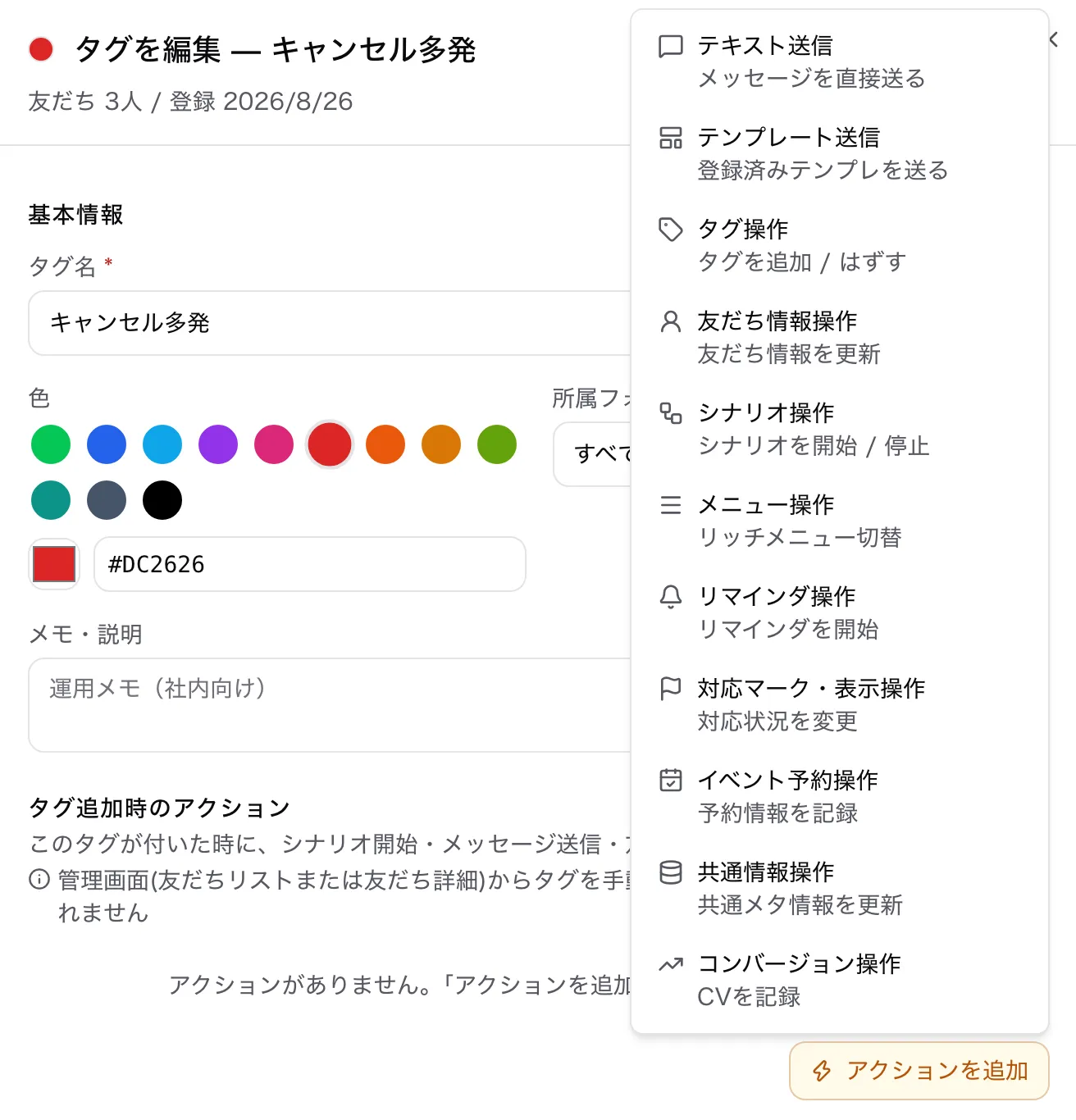
足し方・直し方・並べ替えはアクション管理をご覧ください。下の「発動2回目以降も各動作を実行する」をオフにすると、同じ友だちにタグが何度付いても、動作は最初の 1 回だけになります。
保存する
【保存】を押します。
使用例:「予約済み」タグが付いた人に、確認のメッセージを送る
自動付与ルールなどで「予約済み」タグが付いたときに、ご予約の確認を自動で送る例です。
「予約済み」の編集画面を開く
タグ一覧で「予約済み」の【編集】を押します。
テキスト送信を足す
「タグ追加時のアクション」の【アクションを追加】を押し、「テキスト送信」を選びます。種類は「メッセージを送信」、中身は「テキスト」になっています。
メッセージを入れて保存する
メッセージ内容を入れ、【保存】を押します。ここでは「{{name}}さん、ご予約ありがとうございます。前日にあらためてご連絡します。」と入れました。{{name}} は、送るときに友だちの名前に置き換わります。
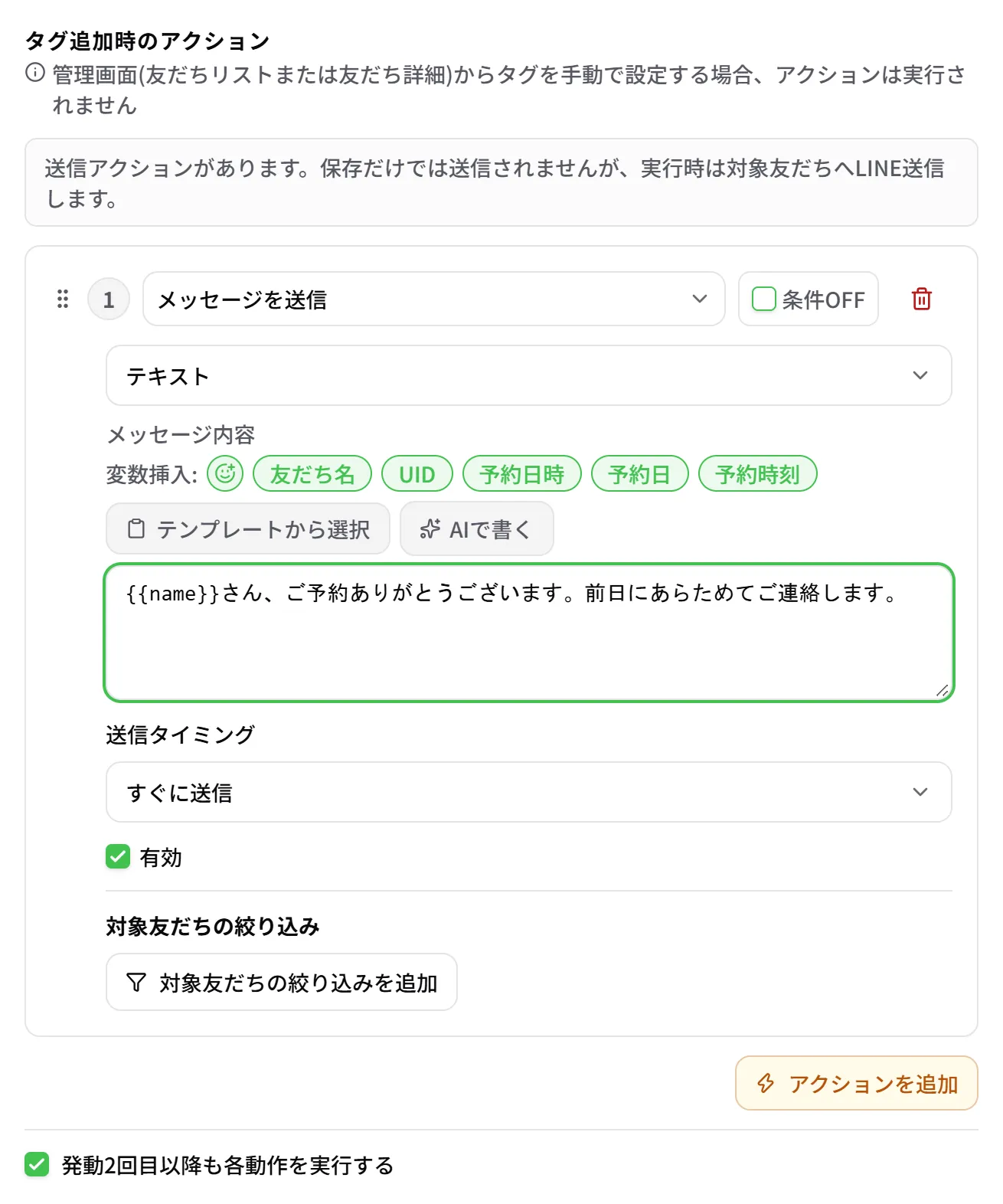
「予約済み」を付けると、その友だちに届きます。動きを確認するときは、テスト用の友だちに付けてください。アクションごとに「対象友だちの絞り込み」を付けて、送る相手を絞ることもできます。
タグを自動で付ける手順(自動付与ルール)
「友だち追加時」「キーワードを含むメッセージを受け取ったとき」などに、タグを自動で付けたり外したりします。
新規ルールの画面を開く
「自動付与ルール」のタブを開き、【+ 新規ルール】を押します。
各項目を入れる
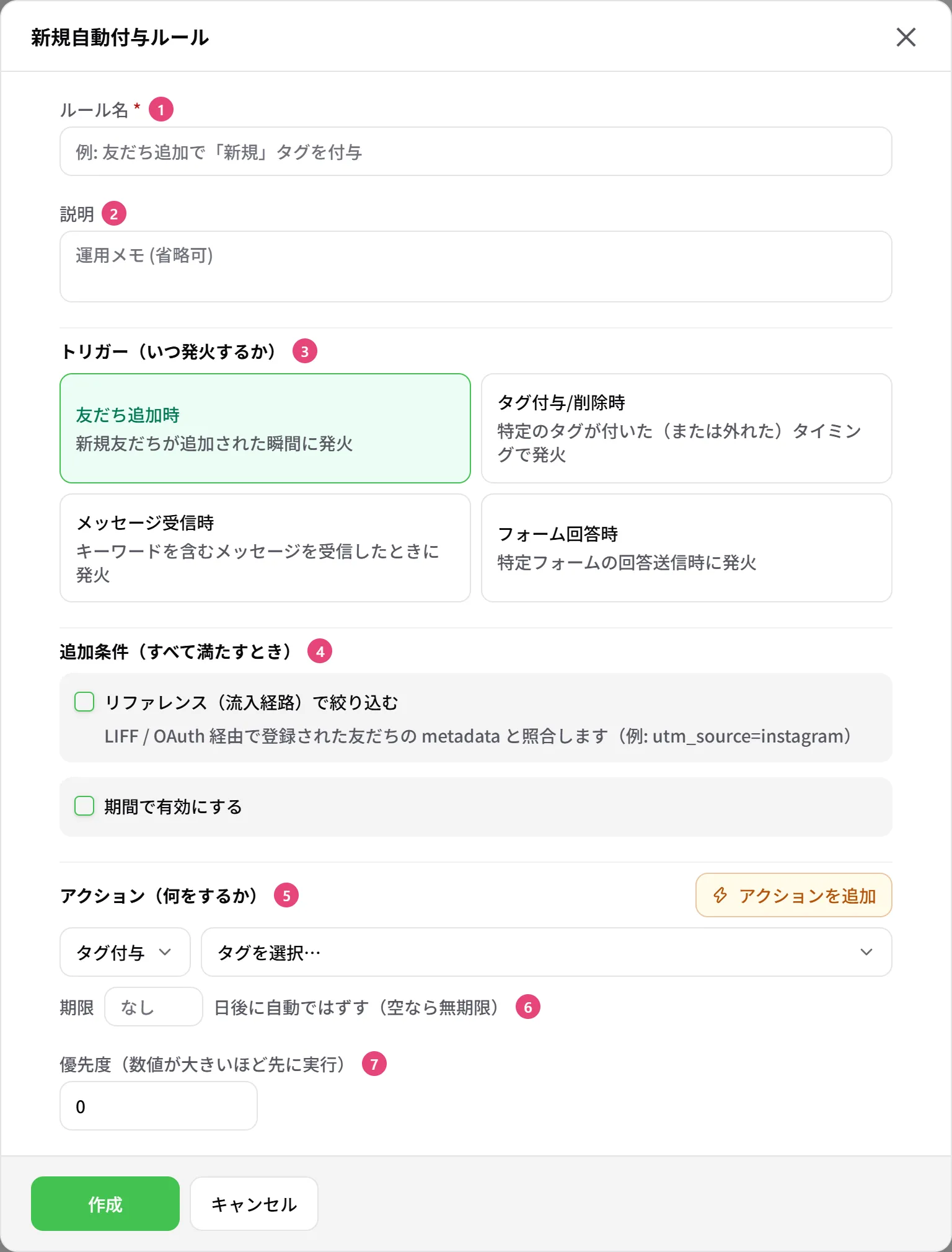
| 番号 | 項目 | 説明 |
|---|---|---|
| ① | ルール名 | 必須です。一覧に出る名前です |
| ② | 説明 | スタッフ向けのメモです |
| ③ | トリガー | いつ動かすかを選びます。「友だち追加時」「タグ付与/削除時」「メッセージ受信時」「フォーム回答時」の 4 つです。メッセージ受信時はキーワードを、フォーム回答時はフォームを選びます |
| ④ | 追加条件 | 「リファレンス(流入経路)で絞り込む」は、決まった流入元(例: utm_source=instagram)から来た友だちだけに当てます。「期間で有効にする」は、キャンペーン期間などの間だけ動かします |
| ⑤ | アクション | 「タグ付与」か「タグ削除」と、対象のタグを選びます。【アクションを追加】で複数並べられます |
| ⑥ | 期限 | タグを付けるときに日数を入れると、付けてからその日数が過ぎたときにタグが自動で外れます。空なら外れません |
| ⑦ | 優先度 | 同じ出来事で複数のルールが動くとき、数字の大きいルールから先に動きます |
作成する
【作成】を押します。
今いる友だちにもルールを当てる方法
ルールは作ったあとに起きた出来事にだけ反応します。「友だち追加時」にこのタグを付ける有効なルールは、今いる友だちにも当てられます。1 回に調べるのは 1,000 人までです。タグの【編集】を開き、下の【ルール再実行】を押してください。タグ一覧の【…】からも選べます。確認のあと動き出し、終わると「再実行 完了: ルール n件 / 友だちスキャン n件 / 新規付与 n件」と出ます。
友だちが多いと、再実行には時間がかかります。
似たタグを 1 つにまとめる手順(タグ統合)
「問い合わせ済」「問い合わせ済み」のように、同じ意味で増えてしまったタグを 1 つにまとめます。
統合の画面を開く
タグ管理の上にある【タグ統合】を押します。
統合元と統合先を選ぶ
統合元と統合先を選び、【統合する】を押します。
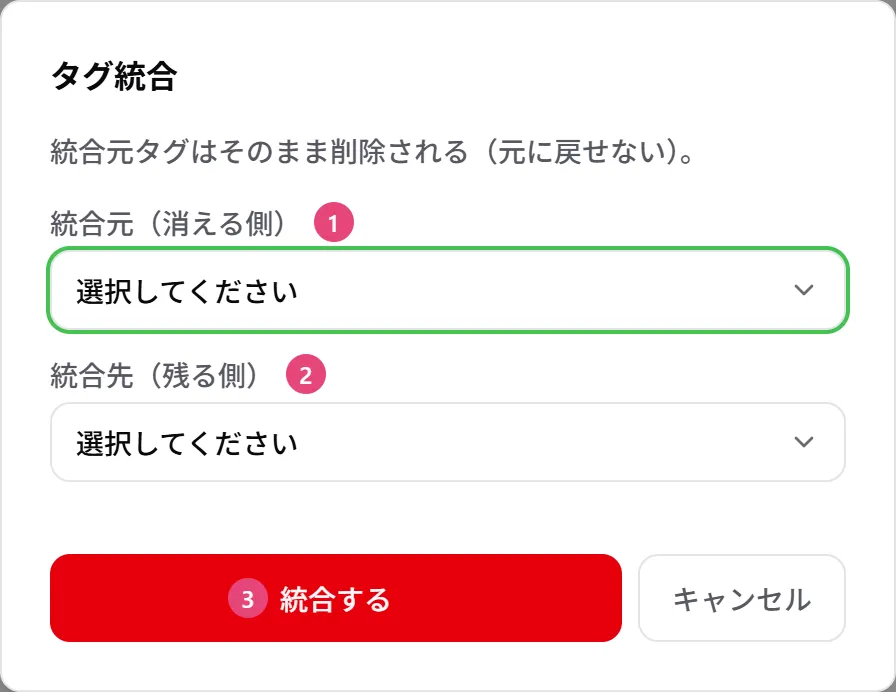
| 番号 | 項目 | 説明 |
|---|---|---|
| ① | 統合元(消える側) | なくすタグです |
| ② | 統合先(残る側) | 残すタグです |
| ③ | 統合する | 統合元が付いていた友だちに統合先を付け、統合元を削除します |
統合元を条件にしていたシナリオ・一斉配信・フォーム・流入経路・URLクリック測定・リッチメニューの切り替え条件・自動応答・カスタム検索も、統合先に書き換わります。
困ったとき
| こんなとき | 理由と対処 |
|---|---|
| 手動でタグを付けたのに、アクションが動かない | 手動で付けたときも動きます。くわしくはタグが付いたときにアクションを動かす手順をご覧ください。タグが新しく付いたか、アクションが有効か、アクションの条件に合っているかを確認してください |
| ほかのアカウントのタグが見当たらない | タグはアカウントごとに分かれています。左メニューの一番上でアカウントを切り替えて確認してください。ほかのアカウントへ写すときは、写す元のアカウントを選び、タグの【…】から「他へコピー」を選びます。出ないときは、オーナーか管理者に、写す先のアカウントの担当と編集の権限を確認してもらってください |
| タグを削除したら、配信の条件が変わった | タグを削除すると、友だちに付いていたタグは外れ、そのタグを条件にしていたシナリオ・一斉配信・フォーム・流入経路・URLクリック測定の設定からも外れます。削除する前に、使われていないかご確認ください |
| 作ったルールが、今いる友だちに当たらない | ルールは作ったあとに起きた出来事にだけ反応します。「友だち追加時」にこのタグを付ける有効なルールは、【ルール再実行】で今いる友だちにも当てられます。1 回に調べるのは 1,000 人までです。ほかのきっかけのルールは、再実行の対象になりません |