

広告連携
広告媒体のアカウントとつなぎ、LINE で記録した成果を広告媒体へ送ったり、広告費を取り込んだりする画面です。
広告を出しているときに使う画面です。広告媒体のアカウントとつなぐと、次の 2 つができます。
- 成果を広告媒体へ送る: LINE で記録した「予約した」「来店した」のような成果(コンバージョン)を、広告媒体に知らせます。広告媒体の管理画面で、どの広告が予約や来店につながったかを見られるようになります。送るのは、広告を押して友だち追加した人の成果だけです
- 広告費を取り込む: 広告媒体で使った広告費を Lally に取り込みます。「コンバージョン管理」で、使った広告費に対してどれだけ売上があったか(ROAS)を見られます
どちらができるかは、媒体によって違います。
| 媒体 | 成果を送る | 広告費を取り込む |
|---|---|---|
| Google広告 | できる | できない |
| Meta広告(Facebook / Instagram) | できる | できる |
| Yahoo広告 | できない | できる |
| TikTok広告 | できる | できる |
- メニュー: 左メニューの「統計情報」→「広告連携」
- 見られる人: オーナー・管理者・スタッフ。設定を変えられるのはオーナーと管理者だけです
- 前もって: 広告媒体の管理画面で、連携に使う ID とトークンを確認・発行しておくこと
広告連携画面の見方
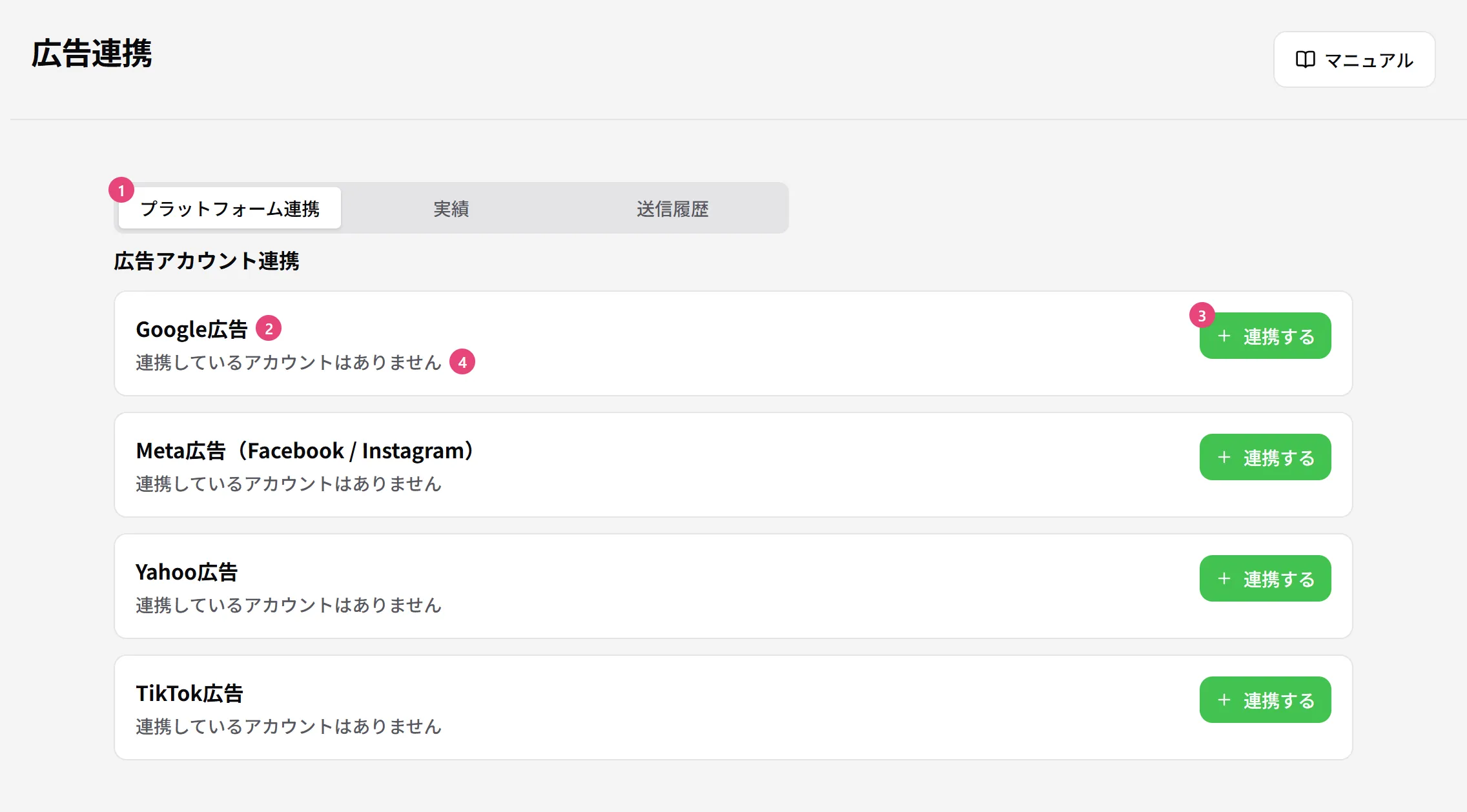
| 番号 | 項目 | 説明 |
|---|---|---|
| ① | プラットフォーム連携 / 実績 / 送信履歴 | 画面を切り替えます。「実績」と「送信履歴」は下の実績と送信履歴の見方をご覧ください |
| ② | 媒体名 | 連携できる広告媒体です |
| ③ | 連携する | まだつないでいない媒体の、連携の画面を開きます |
| ④ | 状態 | つないでいない媒体には「連携しているアカウントはありません」と出ます。つなぐと、下の表の状態が出ます |
| 状態 | 意味 |
|---|---|
| 接続中 | 連携していて、成果の送信と広告費の取り込みが動いています |
| 無効 | 連携はしていますが、止めています。【設定編集】の「CAPI 送信を有効にする」で戻せます |
| 認証エラー | 保存した認証情報を読み込めません。【設定編集】から入れ直してください |
つないだ媒体には、次のボタンが出ます。
| ボタン | できること |
|---|---|
| 設定編集 | 認証情報などを変えます。変えたい項目だけを入れれば、空欄の項目は前の値のまま残ります |
| 接続解除 | 連携をやめます。設定した値はすべて消えます |
| 接続テスト | 「イベント名(例: Purchase)」と「Friend ID(任意)」を入れて【テスト送信】を押します。「接続中」の媒体にだけ出ます。「Friend ID」が空欄なら、設定が有効かどうかだけを確認します |
| 費用同期 | 直近 7 日分の広告費を取り込みます |
広告連携の設定はアカウントごとに分かれています。左メニューの一番上で選んでいるアカウントの設定が出ます。
広告媒体とつなぐ手順
連携の画面を開く
左メニューの「広告連携」の「プラットフォーム連携」で、つなぎたい媒体の【連携する】を押します。
中身を入れる
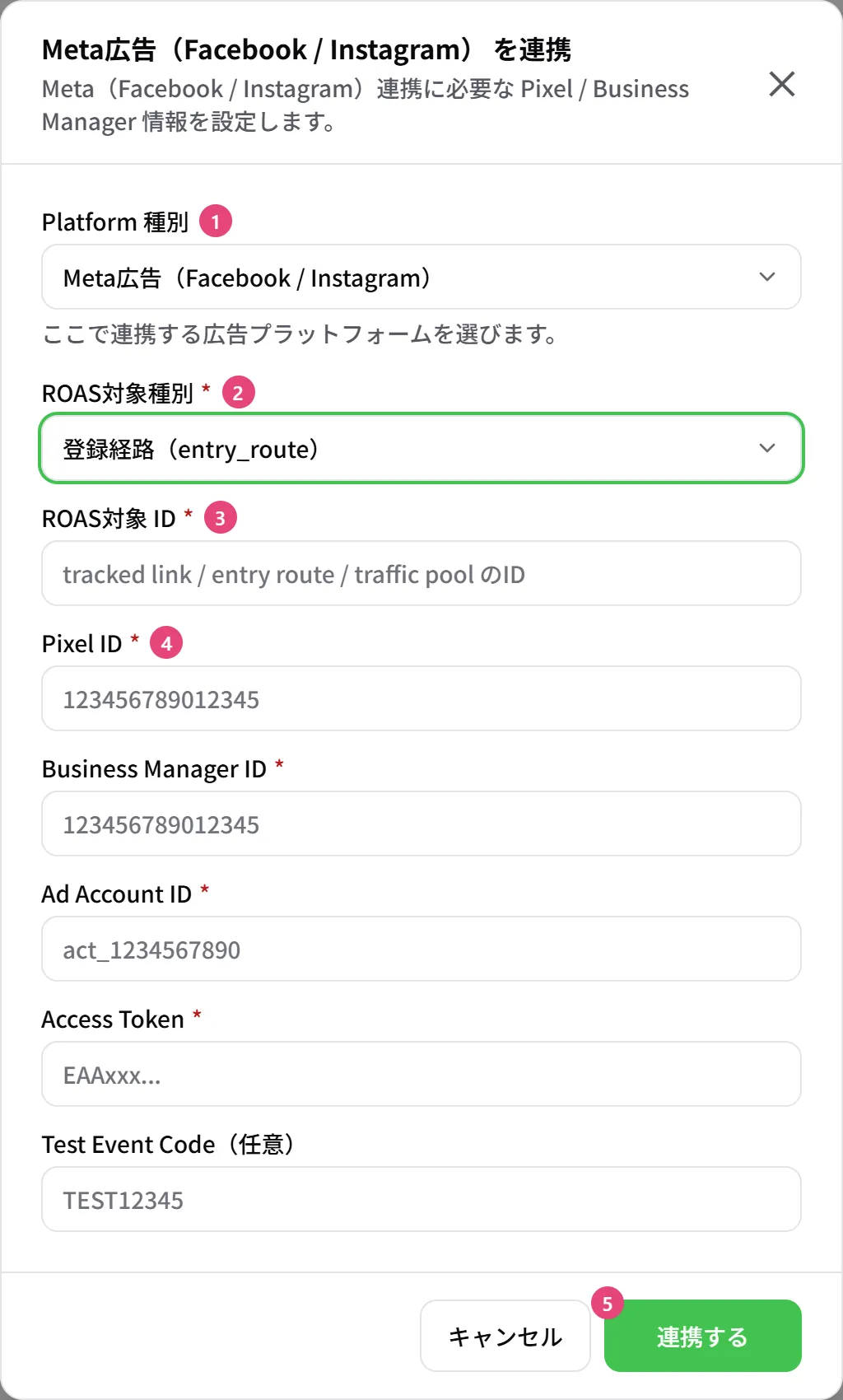
| 番号 | 項目 | 説明 |
|---|---|---|
| ① | Platform 種別 | 連携する媒体です。連携したあとは変えられません |
| ② | ROAS対象種別 | 取り込んだ広告費を、どの導線(友だちが通ってきた URL)のコストとして記録するかです。「流入経路リンク(tracked_link)」は URLクリック測定、「登録経路(entry_route)」は流入経路分析、「流入元プール(traffic_pool)」は流入媒体の URL です |
| ③ | ROAS対象 ID | ②で選んだ導線の ID です。URLクリック測定の URL なら、詳細の画面のアドレスの「id=」の後ろが ID です |
| ④ | 認証情報 | 広告媒体の管理画面で確認・発行した値を入れます。媒体ごとの項目は下の表をご覧ください |
| ⑤ | 連携する | 入れた内容で連携します |
| 媒体 | 入れる項目 |
|---|---|
| Google広告 | 「Customer ID」「Conversion Action ID」「Developer Token」「OAuth Token」 |
| Meta広告 | 「Pixel ID」「Business Manager ID」「Ad Account ID」「Access Token」。「Test Event Code(任意)」は空欄でも連携できます |
| Yahoo広告 | 「アカウント ID」「Access Token」 |
| TikTok広告 | 「Pixel Code」「Advertiser ID」「Access Token」 |
連携する
「*」の付いた項目をすべて入れ、【連携する】を押します。一覧の媒体に「接続中」と出たら完了です。
実績と送信履歴の見方
- 「実績」: 媒体ごとに、直近 7 日の「消化金額」と「CV送信(成功)」「CV送信(失敗)」が出ます。送信の件数は送信履歴の最新 100 件から数えます
- 「送信履歴」: 広告媒体へ送った成果が最新 100 件まで出ます。「ステータス」と「エラー」で、送れたかどうかを確認します
成果が送られる条件と、広告費の取り込み
- 成果を送るのは、自動応答などのアクション「コンバージョン操作」でコンバージョンが記録されたときです
- 送るのは、広告をクリックして友だち追加した人の成果だけです。広告媒体が付けるクリックの識別子(gclid・fbclid・ttclid)が、友だち追加のリンクに付いて届いている必要があります
- 送り先は、「接続中」の媒体のうち、その媒体の識別子が届いている媒体です。たとえば gclid だけが届いた友だちの成果は Google 広告にだけ送り、Meta 広告には送りません。コンバージョンごとに送り先は選べません
- 広告費は【費用同期】を押さなくても 1 日 1 回ほど自動で取り込みます。取り込んだ広告費は「実績」の「消化金額」と、コンバージョン管理の「ROAS一覧」の「コスト」に出ます
コンバージョン管理の「CV ポイント編集」にある「広告プラットフォーム CAPI 送信設定」のスイッチは、この画面の「CAPI 送信を有効にする」と同じ設定です。切り替えると、すべてのコンバージョンの送信に効きます。
使用例:Instagram 広告の広告費を ROAS の計算に取り込む
Instagram 広告で友だちを集めていて、その広告費を ROAS の計算に使えるようにする例です。広告の友だち追加には流入経路分析で作った URL を使っているとします。
連携の画面を開く
左メニューの「広告連携」の「プラットフォーム連携」で、「Meta広告(Facebook / Instagram)」の【連携する】を押します。
中身を入れる
「ROAS対象種別」で「登録経路(entry_route)」を選び、「ROAS対象 ID」に広告で使っている流入経路の ID を入れます。「Pixel ID」「Business Manager ID」「Ad Account ID」「Access Token」には、Meta の管理画面で確認した値を入れます。
連携する
【連携する】を押します。一覧で「Meta広告(Facebook / Instagram)」に「接続中」と出たら完了です。
広告費を取り込む
広告費は 1 日 1 回ほど自動で取り込まれます。すぐ見たいときは、一覧の【費用同期】を押します。取り込んだ広告費はコンバージョン管理の「ROAS一覧」の「コスト」に出ます。
媒体とつないでいない導線の広告費は、コンバージョン管理のダッシュボードの【手動コスト入力】で、日付ごとに入れられます。
困ったとき
| こんなとき | 理由と対処 |
|---|---|
| 「あなたの権限では広告連携の設定変更はできません(閲覧のみ)。設定変更は管理者にご依頼ください。」と出る | 設定を変えられるのはオーナーと管理者だけです。スタッフには【連携する】【設定編集】【接続解除】や接続テストが出ません |
| 状態が「認証エラー」になる | 保存した認証情報を読み込めません。【設定編集】から入れ直してください |
| Google広告で【費用同期】を押しても広告費が入らない | Google広告は広告費の取り込みに対応していません。【手動コスト入力】で入れてください |
| 成果が広告媒体に届かない | 広告をクリックして友だち追加した人の成果だけを送ります。「送信履歴」の「ステータス」と「エラー」を確認してください |
| ROAS一覧の「コスト」が「未入力」のまま | 「ROAS対象種別」と「ROAS対象 ID」が、その導線と合っているかを確認してください。取り込みは 1 日 1 回ほどなので、すぐ見たいときは【費用同期】を押してください |