

スマホで使うとき
スマホなど画面の幅が狭いときの、管理画面の見え方と操作の違いです。できることはパソコンと同じで、ボタンの場所が変わります。
スマホや小さいタブレットで開くと、スマホ向けの表示に切り替わります。できることはパソコンと同じで、ボタンの場所と並び方が変わります。このガイドのほかの章はパソコンの画面で説明しているので、スマホで操作するときはこの章の違いを読み替えてください。
上の帯と下のメニューの見方
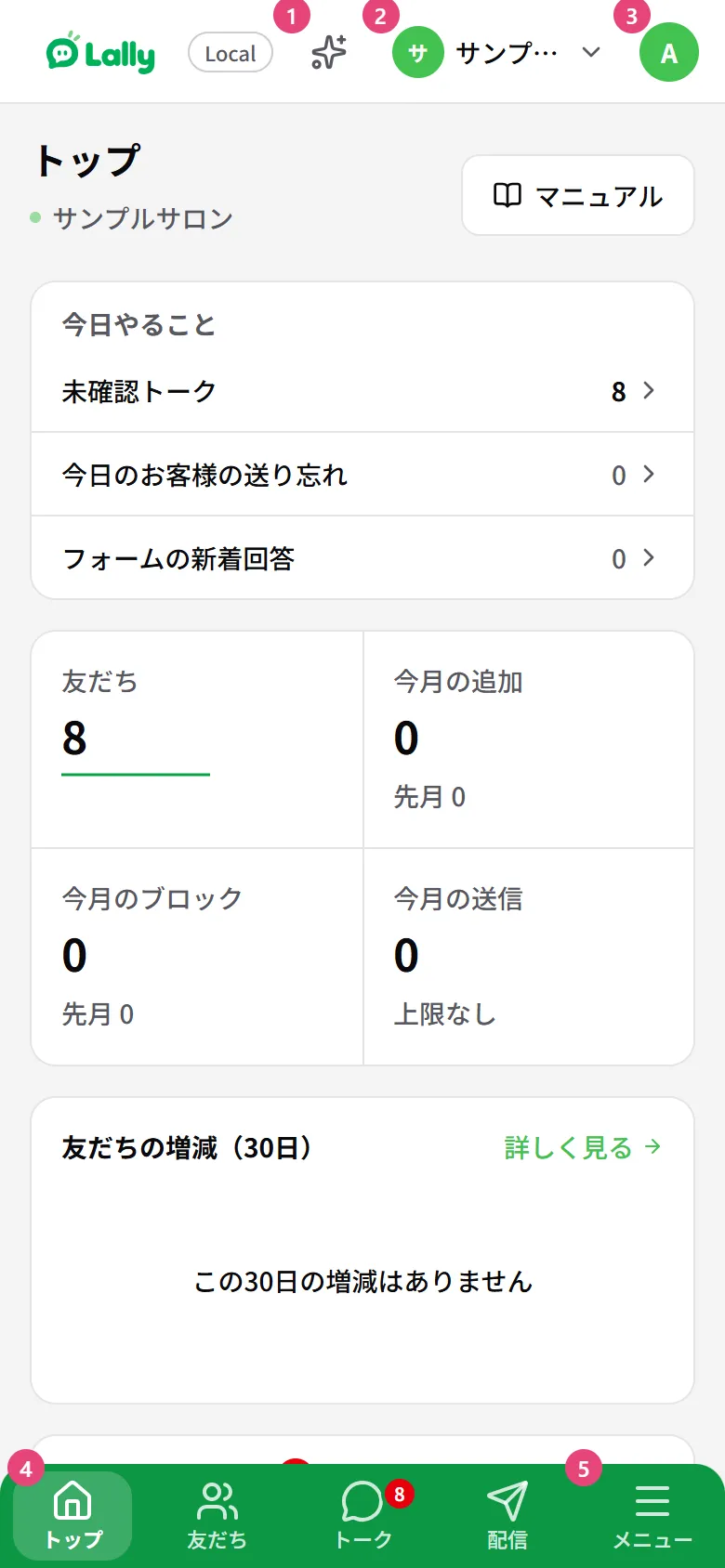
| 番号 | 項目 | 説明 |
|---|---|---|
| ① | AI アシスタント | 文章づくりなどを AI に頼む画面を、下から開きます |
| ② | アカウントの切り替え | 見るアカウントを切り替えます。パソコンの左メニューの一番上と同じです |
| ③ | 自分のアイコン | プロフィール・ダークモード・セキュリティ・メールの受け取り・マニュアルなどを開きます |
| ④ | 下のメニュー | よく使う画面へ 1 回で移ります。「トップ」、友だちリストを開く「友だち」、トーク一覧を開く「トーク」、一斉配信を開く「配信」です。トークの赤い数字は未確認の数です。権限のない画面は出ません |
| ⑤ | メニュー | すべてのメニューを開きます |
すべてのメニューを開く方法
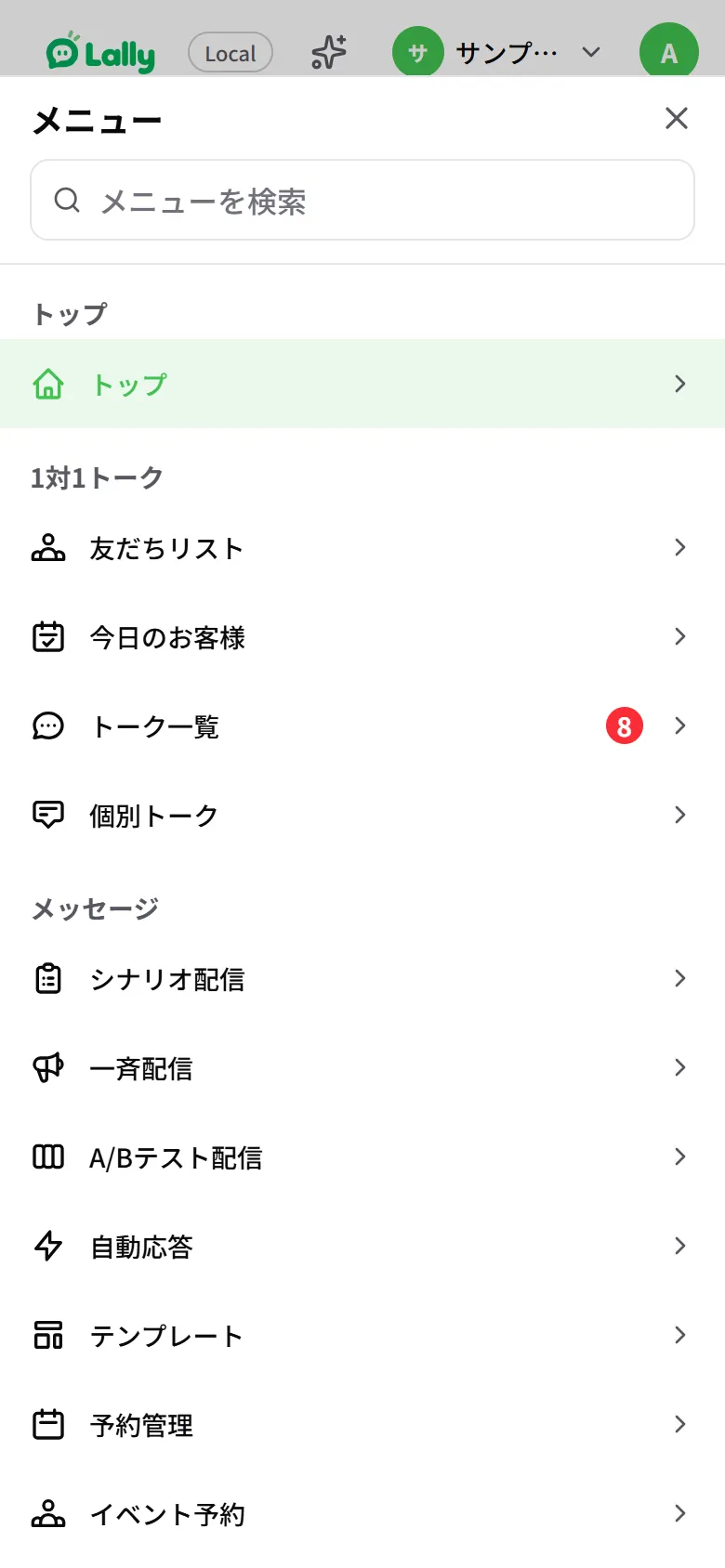
下の【メニュー】を押すと、パソコンの左メニューと同じ並びで、すべての画面が出ます。上の「メニューを検索」に画面の名前を入れると、すぐに探せます。閉じるときは右上の【×】を押します。
画面ごとの違い
| 場面 | スマホでの違い |
|---|---|
| 見出しの右のボタン | 見出しの右の【…】を開くと、主なボタン以外の操作が出ます。たとえば、タグ管理の【タグ統合】があります |
| 一覧 | 表ではなく、1 件ずつのカードで並びます。カードの右の【…】で、その項目の操作を選べます |
| 絞り込み | 【絞り込み】を押すと、条件を選ぶ画面が開きます |
| フォルダ | フォルダの欄は【フォルダで絞り込む】などの 1 つのボタンにまとまります。くわしくはフォルダで整理するをご覧ください |
| 友だちの詳細 | 名前の下に「トーク」「タグ」「対応マーク」「その他」のボタンが並び、押すとそれぞれの操作が開きます |
| 個別トーク | 一覧でトークを押すと、トークだけの画面になります。一覧に戻るときは、左上の【戻る】を押します。友だちの情報は上の【友だち情報を開く】で開きます |
選んでまとめて操作する手順
友だちリストなどで、何件かを選んでまとめて操作するときの手順です。
選ぶ画面にする
一覧の上の【選択】を押します。カードの左にチェックが出て、【選択】は【完了】に変わります。
項目を選ぶ
操作したい項目のチェックを入れます。下のメニューの上に、操作欄が出ます。
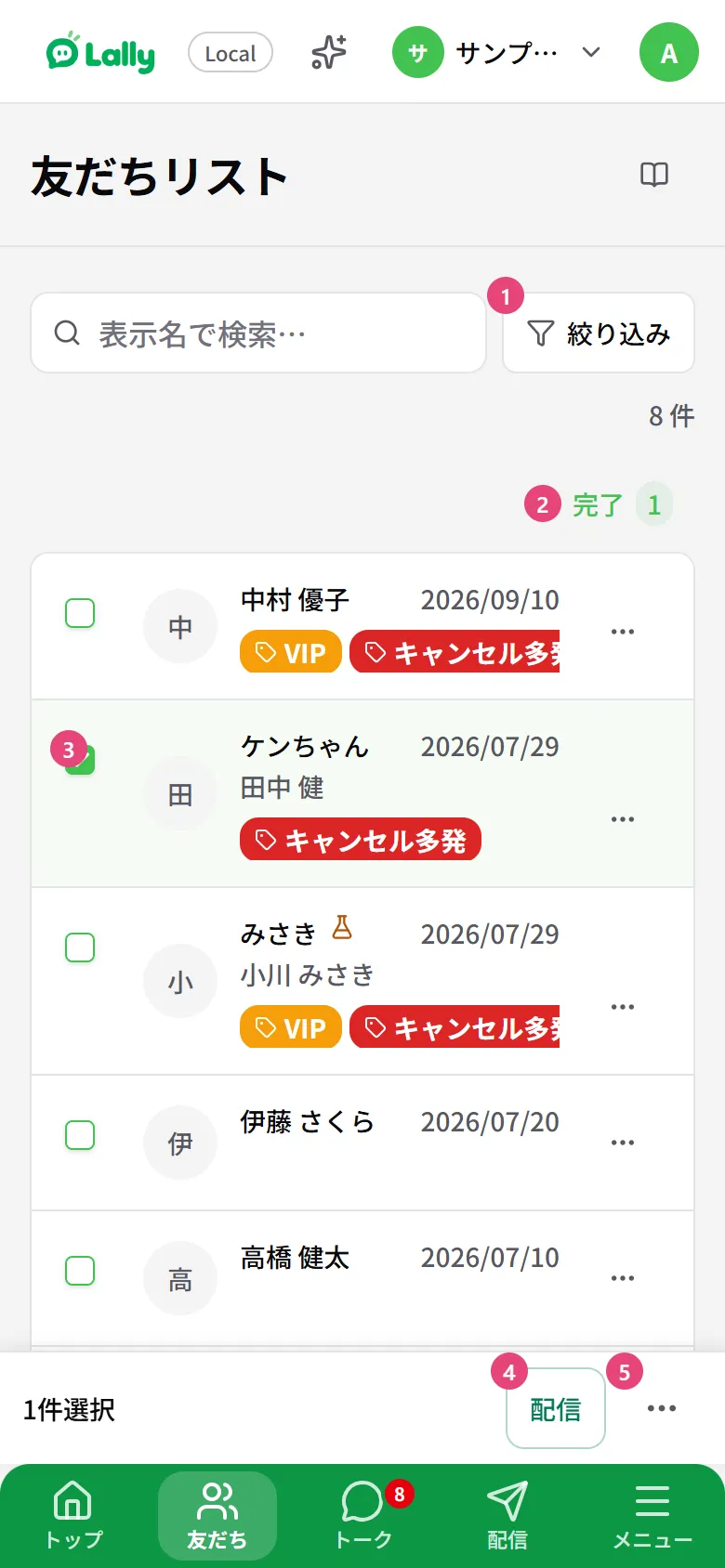
| 番号 | 項目 | 説明 |
|---|---|---|
| ① | 絞り込み | 条件で一覧を絞り込みます |
| ② | 完了 | 項目の選択を終えます。横の数字は選んでいる件数です |
| ③ | チェック | 操作したい項目を選びます |
| ④ | 主な操作 | よく使う操作が並びます。友だちリストでは【配信】です |
| ⑤ | その他(…) | 残りの操作と【選択解除】が入っています |
操作を選ぶ
④から操作を選ぶか、⑤の【…】を開いて操作を選びます。選ぶのをやめるときは、⑤の【…】の【選択解除】か、②の【完了】を押します。
困ったとき
| こんなとき | 理由と対処 |
|---|---|
| パソコンの説明にあるボタンが見当たらない | そのボタンは、見出しの右の【…】や、カードの右の【…】の中にまとまっていることがあります。開いて探してください |
| 選んだあとの操作のボタンが少ない | スマホでは、主な操作以外は操作欄の【…】の中に入っています |
| 見たい画面が下のメニューにない | 下のメニューには、よく使う画面だけが出ます。【メニュー】から、ほかの画面を探してください。そこにも出ないときは、その画面を使う権限がありません。オーナーか管理者に確認してもらってください |