

クロス分析
友だちを縦と横の条件で掛け合わせ、それぞれに当てはまる人数を表にする画面です。
たとえば「契約プランごとに、VIP のタグが付いた人は何人か」を 1 枚の表で比べられます。
- メニュー: 左メニューの「統計情報」→「クロス分析」
- 見られる人: オーナー・管理者・スタッフ。統計情報の機能が「閲覧のみ」のスタッフは、作ったり直したりできません
- 前もって: 縦軸に使うタグ・友だち情報欄・対応マーク・シナリオを、それぞれの画面で作っておくこと
クロス分析画面の見方
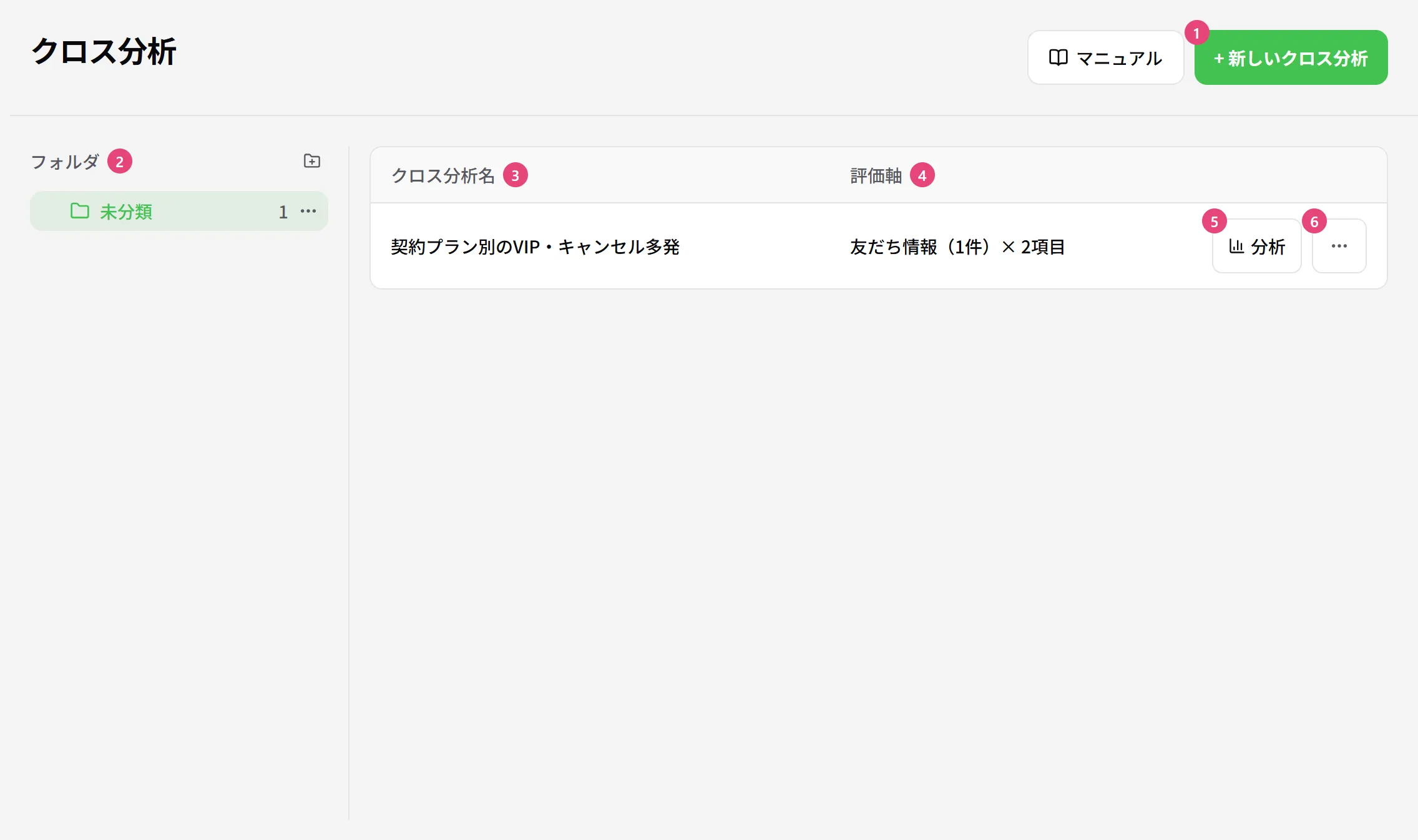
| 番号 | 項目 | 説明 |
|---|---|---|
| ① | 新しいクロス分析 | クロス分析を作る画面を開きます。下のクロス分析の作成の手順をご覧ください |
| ② | フォルダ | 選んだフォルダのクロス分析だけが出ます。行をフォルダへドラッグすると移せます |
| ③ | クロス分析名 | 行をダブルクリックすると、編集の画面が開きます |
| ④ | 評価軸 | 縦軸の種類と選んだ項目の数、横軸の列の数です。例: 「友だち情報(1件)× 2項目」 |
| ⑤ | 分析 | その時点のデータで集計した表を開きます。下の集計の結果の見方をご覧ください |
| ⑥ | その他の操作 | 「編集」「コピーを作成」「削除」を選べます。「コピーを作成」は、ほかのアカウントへ写す「一括コピー」の画面を開きます |
フォルダに入れたクロス分析は「未分類」には出ません。見当たらないときは、フォルダを開いてください。
クロス分析の作成の手順
「評価軸(縦軸)」は友だちをグループに分けるものです。表の行に並びます。「評価項目(横軸)」は各グループの中で数えたい条件です。表の列に並びます。
作成の画面を開く
左メニューの「クロス分析」で【+ 新しいクロス分析】を押します。右に入力欄が開きます。
中身を入れる
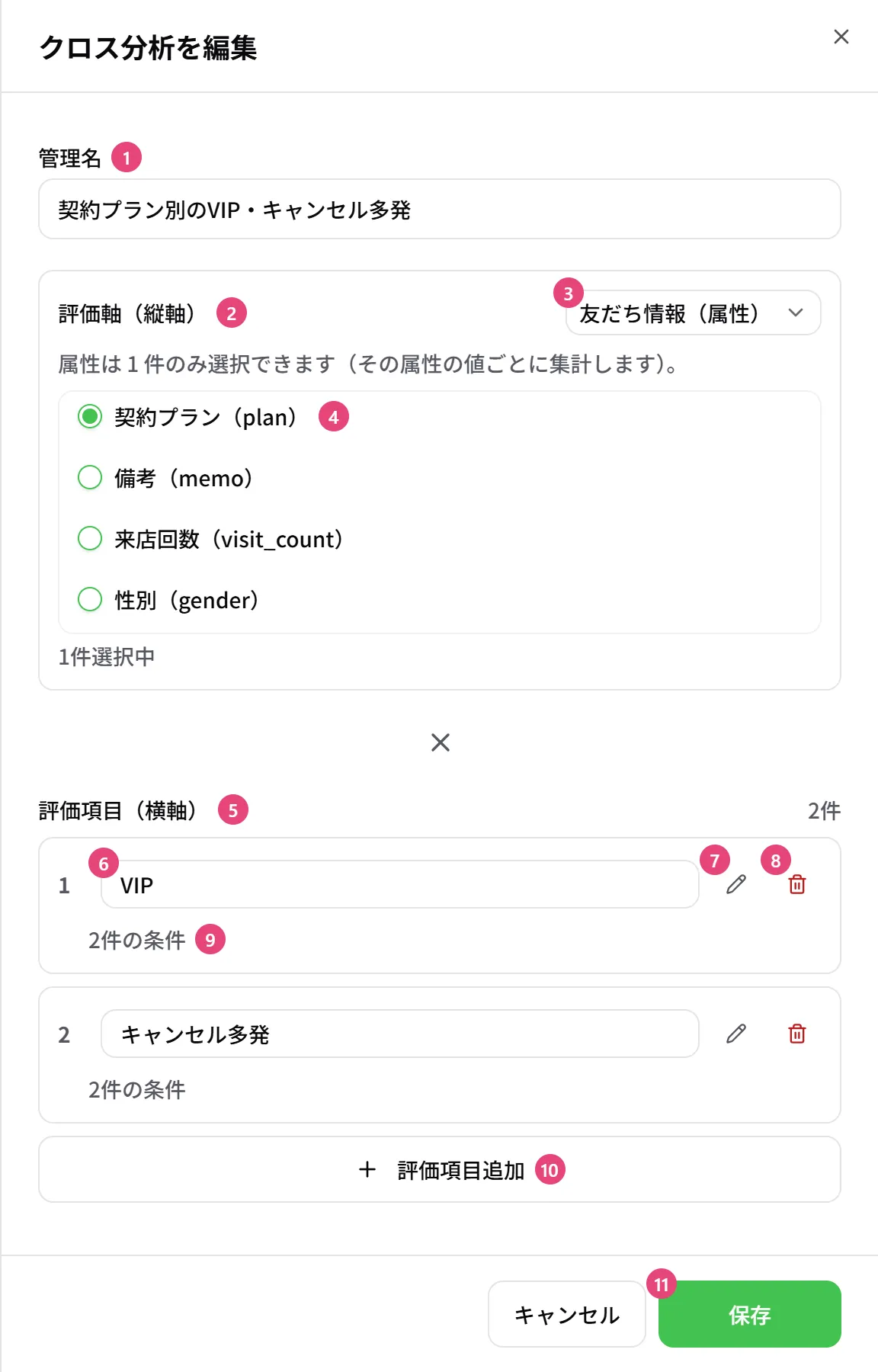
| 番号 | 項目 | 説明 |
|---|---|---|
| ① | 管理名 | 一覧に出る名前です |
| ② | 評価軸(縦軸) | 表の行にするものです |
| ③ | 軸の種類 | 「タグ」「友だち情報(属性)」「対応マーク」「シナリオ」「友だち追加日ごと」から選びます |
| ④ | 軸の項目 | 行にしたい項目を選びます。「友だち情報(属性)」は 1 つだけ選べて、その値ごとに行が分かれます。「友だち追加日ごと」は開始日と終了日を選び、1 日 1 行で、その日に友だちになった人を数えます。終了日が空なら今日までで、最大 366 日分です。数えるのは今フォロー中の友だちだけです(「ブロック中の友だちも数える」をオンにした分析を除く) |
| ⑤ | 評価項目(横軸) | 表の列にする条件です |
| ⑥ | 項目名 | 列の名前です。例: 「VIP」 |
| ⑦ | 列を編集 | 鉛筆のボタンです。列の条件を開きます。カスタム検索と同じ条件(タグ・対応マーク・予約日・友だち情報など)を組み合わせます |
| ⑧ | 列を削除 | その列を消します |
| ⑨ | 条件の数 | その列に入っている条件の数です |
| ⑩ | 評価項目追加 | 列を足します。列は何本でも足せます |
| ⑪ | 保存 | 入れた内容で保存します |
評価項目の下の「オプション」で、「「全体」の列を出す」と「ブロック中の友だちも数える」を切り替えられます。「全体」の列は、行ごとに評価項目に関係なく数えた人数です。
列の条件を入れる
⑦の鉛筆のボタンで条件を開き、【+ 条件追加】で条件を足して【閉じる】を押します。
保存する
【保存】を押します。一覧に増えます。
列を足した直後は「フォロー状態」が「フォロー中」の条件が 1 つだけ入っていて、そのままだと各グループでフォロー中の人を数えます。条件をすべて消した列(「条件未設定」と出る列)は、すべてのマスが 0 になります。
集計の結果の見方
一覧で見たい行の【分析】を押すと、集計が終わったところで表が開きます。結果は保存されず、【分析】を押すたびに、その時点のデータで数え直します。
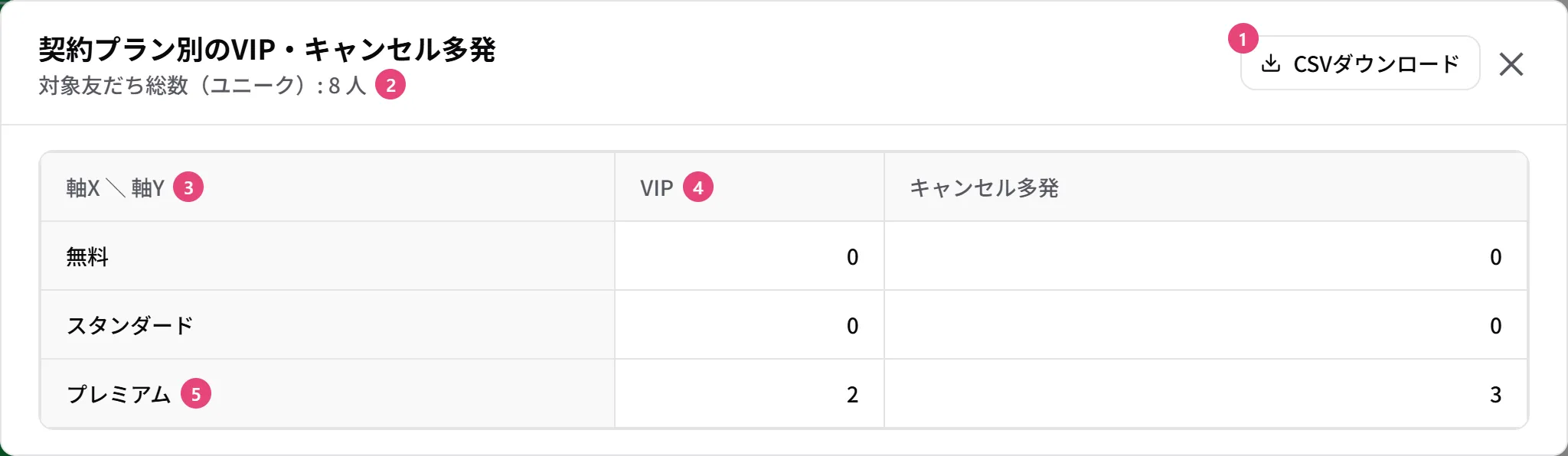
| 番号 | 項目 | 説明 |
|---|---|---|
| ① | CSVダウンロード | 表を CSV で保存します |
| ② | 対象友だち総数(ユニーク) | そのアカウントでフォロー中の友だち全員の数です。「ブロック中の友だちも数える」をオンにした分析は、ブロック中の友だちも含めた数です |
| ③ | 軸X \ 軸Y | 軸X が縦軸(行)、軸Y が横軸(列)です |
| ④ | 列 | 横軸の列です。マスの数字は、その行のグループの友だちのうち、その列の条件にも当てはまる人の数です |
| ⑤ | 行 | 縦軸で選んだ項目です。どの項目にも当てはまらない友だちは「未設定」の行に入ります |
右上の【×】で閉じます。
数え方
- 数えるのは、今フォロー中の友だちだけです。ブロックした友だちは表にも総数にも入りません。「ブロック中の友だちも数える」をオンにすると、ブロックした友だちも数えます
- 「「全体」の列を出す」をオンにすると、先頭に「全体」の列が出ます。行のグループの人数を、評価項目の条件を付けずに数えた数です
- タグを縦軸にすると、複数のタグを持つ友だちは、それぞれの行に数えます。行の人数を足しても、総数と合わないことがあります
- シナリオを縦軸にすると、そのシナリオが今進んでいる友だちだけを数えます。一時停止・完了・停止した友だちは入りません
使用例:契約プランごとに、VIP の人数を比べる
友だち情報の「契約プラン」の値ごとに、「VIP」タグが付いている人が何人いるかを、1 枚の表で見る例です。
作成の画面を開く
左メニューの「クロス分析」で【+ 新しいクロス分析】を押し、「管理名」を入れます。
縦軸を決める
「評価軸(縦軸)」の種類で「友だち情報(属性)」を選び、「契約プラン」を選びます。
横軸の列を足す
【評価項目追加】を押し、「項目名」に「VIP」と入れます。鉛筆のボタンで条件を開き、【+ 条件追加】→「タグ」で「VIP」を選んで【閉じる】を押します。「フォロー状態」が「フォロー中」の条件は、初めから入っています。そのまま残します。
保存して集計する
【保存】を押し、一覧で作った行の【分析】を押します。表の行が契約プランの値、列が「VIP」です。数字はその値の友だちのうち「VIP」タグも付いている人数です。
困ったとき
| こんなとき | 理由と対処 |
|---|---|
| どのマスも 0 になる | 列の条件がすべて消えていないかを確認してください。「条件未設定」と出る列は、すべてのマスが 0 です |
| 行の人数を足しても、総数と合わない | タグを縦軸にすると、複数のタグを持つ友だちはそれぞれの行に数えます。ブロックした友だちは数えません(「ブロック中の友だちも数える」をオンにした分析を除く) |
| 作ったクロス分析が一覧に出ない | フォルダに入れたクロス分析は「未分類」には出ません。フォルダを開いてください |
| 縦軸の項目が出ない | 先にタグ管理・友だち情報欄管理・対応マーク管理・シナリオ配信で、項目を作っておいてください |