

画像を作る
写真・文字・料金表や空き枠・ロゴを組み合わせて 1 枚の画像を作り、「背景をもう少し明るく」のように頼んで直しながら仕上げる画面です。
直すたびに新しい版(v1、v2…)が並んで残るので、前の版に戻ってやり直せます。よい版はメディアライブラリに保存し、画像メッセージ・カルーセル・回答フォームのヘッダーの画像として使えます。
- メニュー: 左メニューの「コンテンツ」→「画像を作る」
- 見られる人: オーナー・管理者・スタッフ。コンテンツの機能が「閲覧のみ」のスタッフは、作ったり直したりできません
画像を作る画面の見方
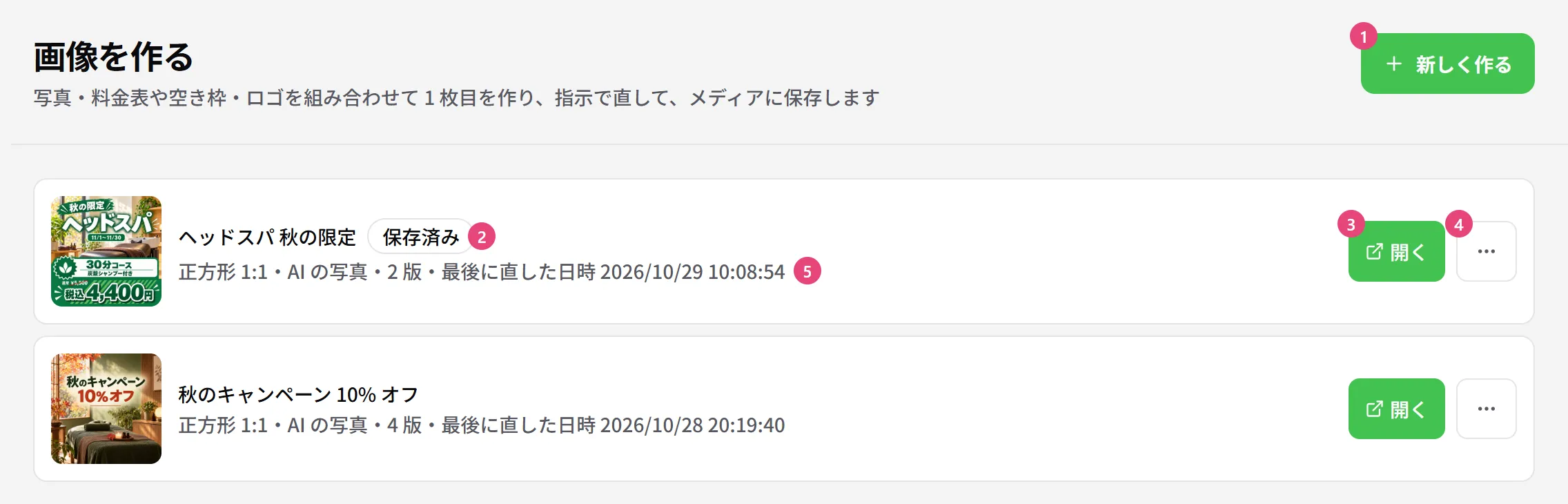
| 番号 | 項目 | 説明 |
|---|---|---|
| ① | 新しく作る | 形を選んで、新しい作業を始めます |
| ② | 作業の題名 | 左に、選んでいる版の画像が出ます。メディアライブラリに保存した版がある作業には「保存済み」と付きます |
| ③ | 開く | 作業を開いて、続きから直します |
| ④ | その他の操作 | 「複製」は入力だけを写した新しい作業を作ります。「削除」は作った版も消します。メディアライブラリに保存した画像は残ります |
| ⑤ | 形・写真・版の数・最後に直した日時 | 作業の中身です。例: 「正方形 1:1・AI の写真・2 版」 |
新しい画像の作成の方法
【新しく作る】を押すと、形を選ぶ画面「どの形で作りますか?」が開きます。作りたい画像の形を押します。作ったあとで形は変えられません。
| 形 | 向いている使い方 |
|---|---|
| 正方形 1:1 | 画像メッセージ |
| 縦長 4:5 | スマホで大きく見せる画像メッセージ |
| 横長 1.51:1(カルーセル) | カルーセルのカード・クーポンの画像 |
| 横長 3:1(フォームのヘッダー) | 回答フォームのヘッダー |
入力は 3 段です。上から「① 形と写真」「② 入れるもの」「③ 仕上げ」の順に入れ、下の【作る】を押します。足りない入力があると【作る】の横に「あと N つ入力すると作れます」と出ます。
① 形と写真
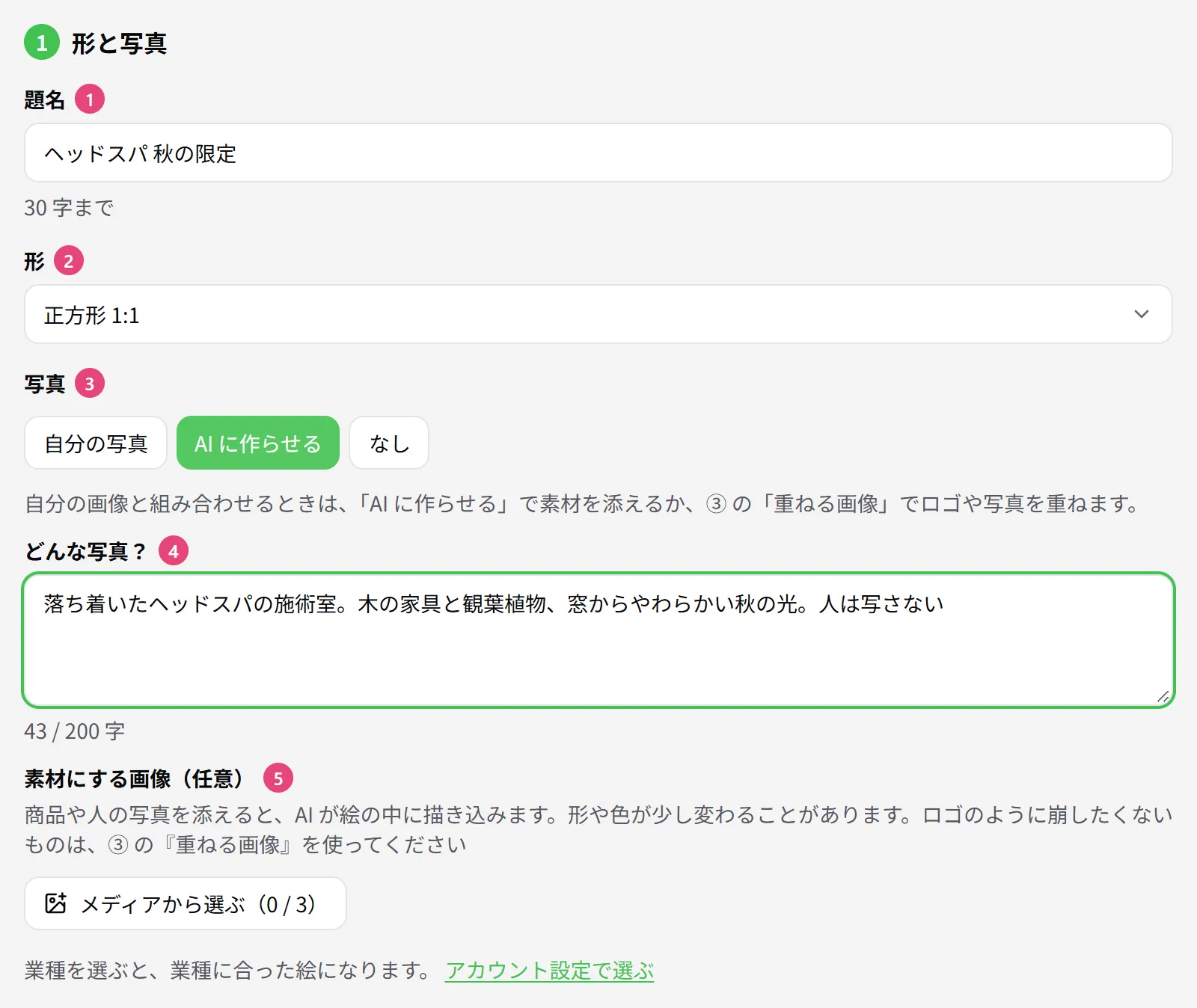
| 番号 | 項目 | 説明 |
|---|---|---|
| ① | 題名 | 一覧に出る名前です。30 字までで、空けておくと作った日時が入ります |
| ② | 形 | 選んだ形です |
| ③ | 写真 | 「自分の写真」はメディアライブラリから 1 枚選びます。「AI に作らせる」は AI が写真を描きます。「なし」は写真を使わず、文字や表だけの画像にします |
| ④ | どんな写真? | 「AI に作らせる」のとき、作りたい写真の説明を 200 字まで書きます。例: 落ち着いた雰囲気のヘッドスパの施術室 |
| ⑤ | 素材にする画像(任意) | 商品やスタッフの写真を 3 枚まで添えると、AI がその写真を絵の中に描き込みます。形や色が少し変わることがあるので、ロゴのように崩したくないものは、下の「③ 仕上げ」の「重ねる画像」を使います |
自分の写真や、人の写った素材を使うときは、写っている人の同意を得ていることを示すチェックを入れないと作れません。AI が顔を少し変えることがあるので、できあがりを必ず確認してください。
② 入れるもの(文字)
「文字」「料金表」「空き枠」「なし」から 1 つ選びます。「文字」を選ぶと、入力した文字を AI が絵の中にそのまま描きます。価格は必ず税込で描かれます。
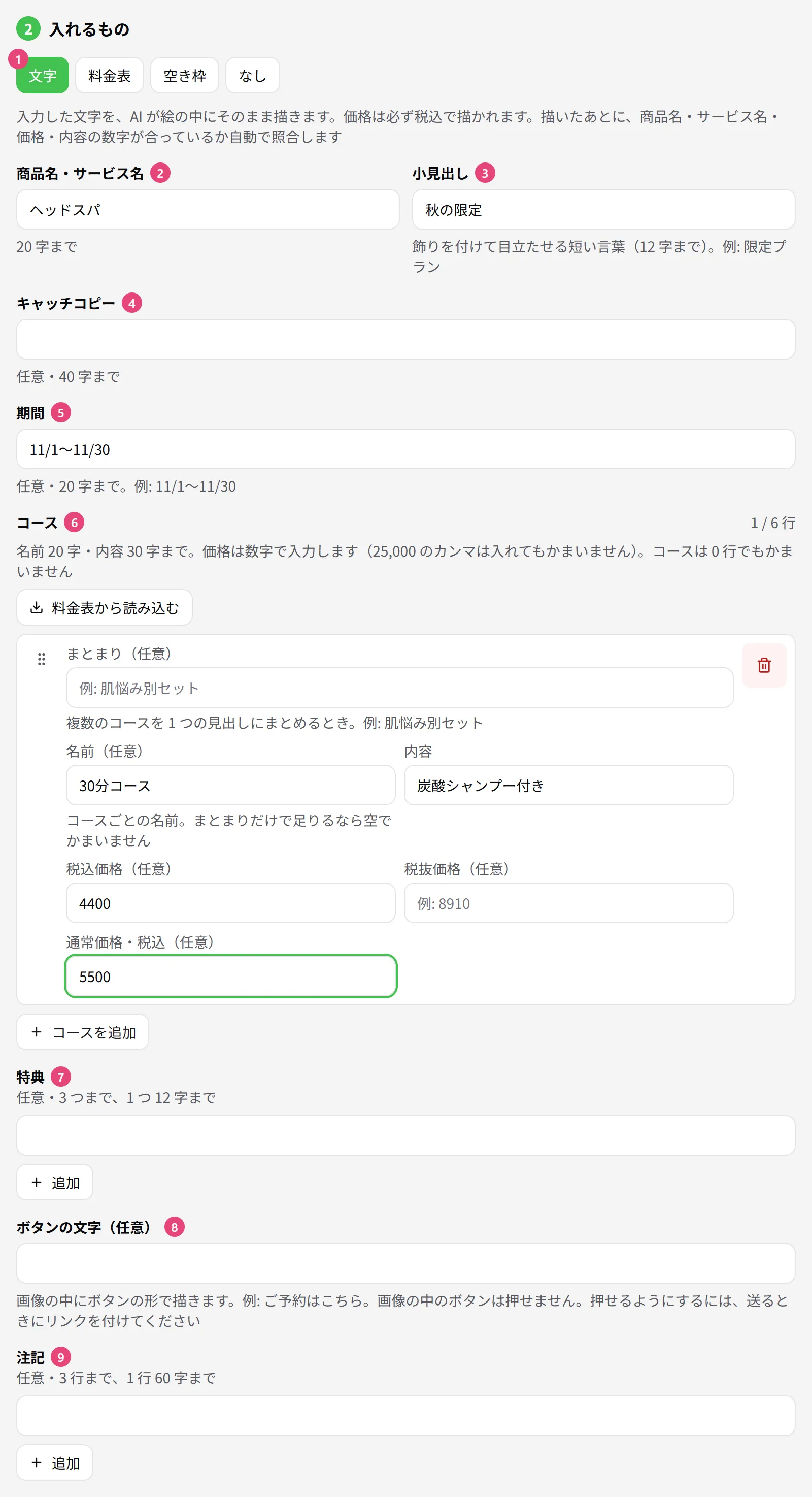
| 番号 | 項目 | 説明 |
|---|---|---|
| ① | 入れるもの | 「文字」を選んだところです |
| ② | 商品名・サービス名 | 必ず入れます。20 字までで、いちばん大きく描かれます。アカウントの業種によって「施術名」などの名前に変わります |
| ③ | 小見出し | 飾りを付けて目立たせる、12 字までの短い言葉です。例: 「限定プラン」 |
| ④ | キャッチコピー | 40 字までです |
| ⑤ | 期間 | 20 字までです。例: 「11/1〜11/30」 |
| ⑥ | コース | 6 行まで入れます。各行に、名前・内容と、税込価格・税抜価格・通常価格を入れます。通常価格を入れると、取り消し線付きで小さく描かれます。【料金表から読み込む】で、保存した料金表の上から 6 行を写せます |
| ⑦ | 特典 | 3 つまで、1 つ 12 字までです |
| ⑧ | ボタンの文字(任意) | 画像の中に、ボタンの形で描きます。画像の中のボタンは押せないので、押せるようにするには、送るときにリンクを付けてください |
| ⑨ | 注記 | 3 行まで、1 行 60 字までです |
いくつかのコースに同じ「まとまり(任意)」を入れて続けると、1 つの見出しの下にまとめて描かれます。例: 「肌悩み別セット」。
業種がクリニック・美容クリニックのアカウントでは、文字か表を使うときに「医療の項目」も出ます。自由診療を「はい」にすると、治療期間と回数・主なリスクと副作用・問い合わせ先を入れないと作れません。入れた内容は注記の下に小さく描かれるので、できあがりを目で確認してください。
② 入れるもの(料金表・空き枠)
「料金表」と「空き枠」の表は、入力したとおりに描きます。AI が表の文字を書き換えることはありません。写真を「なし」にすると、AI を使わずに表だけの画像になります。
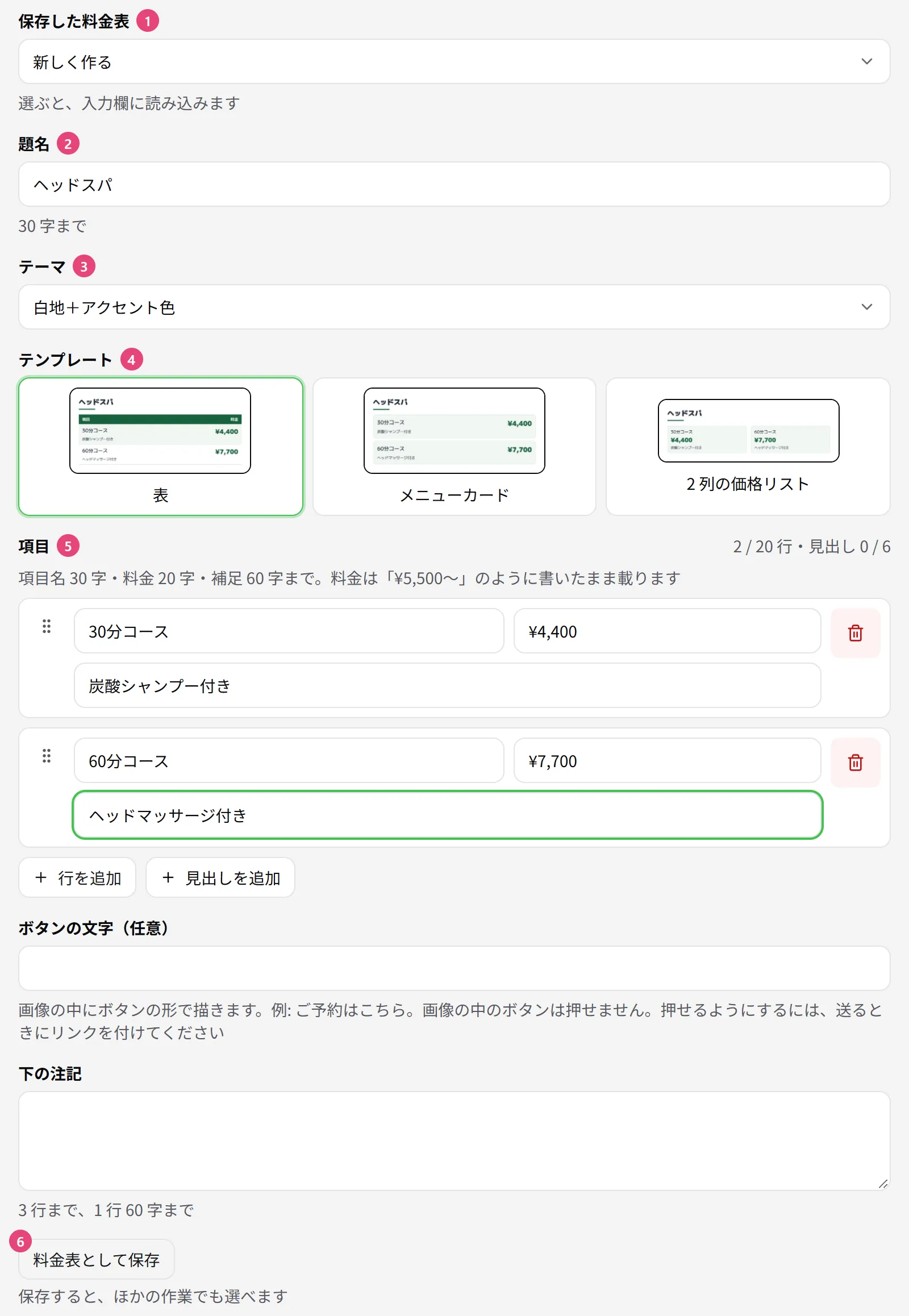
| 番号 | 項目 | 説明 |
|---|---|---|
| ① | 保存した料金表 | 前に保存した料金表を選ぶと、入力欄に読み込みます。新しく入れるときは「新しく作る」のままにします |
| ② | 題名 | 表の上に出る題名です。30 字までです |
| ③ | テーマ | 表の色づかいです |
| ④ | テンプレート | 「表」「メニューカード」「2 列の価格リスト」から、見本を見て選びます |
| ⑤ | 項目 | 項目名・料金・補足(任意)の行を、20 行まで入れます。料金は「¥5,500〜」のように書いたまま載ります。【見出しを追加】で、行のまとまりに見出しを付けられます |
| ⑥ | 料金表として保存 | 入れた表を保存して、ほかの作業でも選べるようにします |
「空き枠」を選んだときは、予約のカレンダー・開始日・日数(1〜7 日)を選びます。空き枠の画像は、空き枠を取り込んだ時点の空き状況です。同じ作業の中で作り直しても、空き枠は取り込み直しません。予約が入ると空き状況が変わるので、送る直前に、新しい作業で作り直してください。
③ 仕上げ
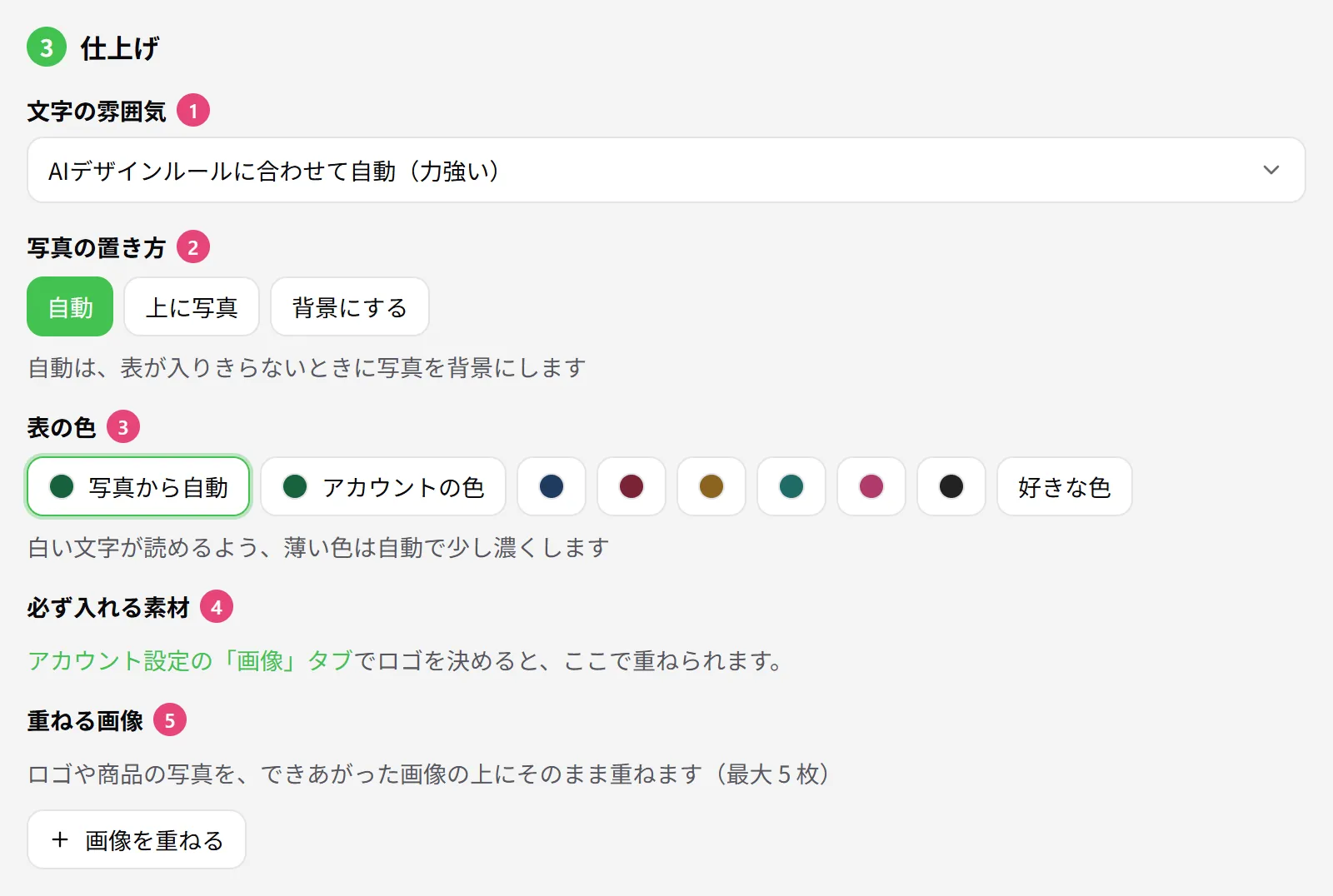
| 番号 | 項目 | 説明 |
|---|---|---|
| ① | 文字の雰囲気 | 書体と飾りの雰囲気です。選ばないときは、AIデザインルールやアカウントの業種に合わせて決まります |
| ② | 写真の置き方 | 料金表・空き枠のときに出ます。「上に写真」は写真の下に表を置き、「背景にする」は写真の上に表を重ねます。「自動」は、表が入りきらないときに写真を背景にします |
| ③ | 表の色 | 料金表・空き枠のときに出ます。写真から自動で決めるか、アカウントの色か、好きな色を選びます |
| ④ | 必ず入れる素材 | アカウント設定の「画像」タブで決めたロゴなどを重ねます。この画像だけ外したり、位置と大きさを変えたりできます |
| ⑤ | 重ねる画像 | メディアライブラリから選んだロゴや写真を、5 枚まで重ねます。位置は、1 枚目を作ったあとでプレビューの上で決めます |
④ と ⑤ は AI を使わずに、できあがった画像の上に重ねます。そのため版を変えても、素材の位置や大きさは崩れません。
作成後の修正の方法
【作る】を押すと、作業の画面に変わります。
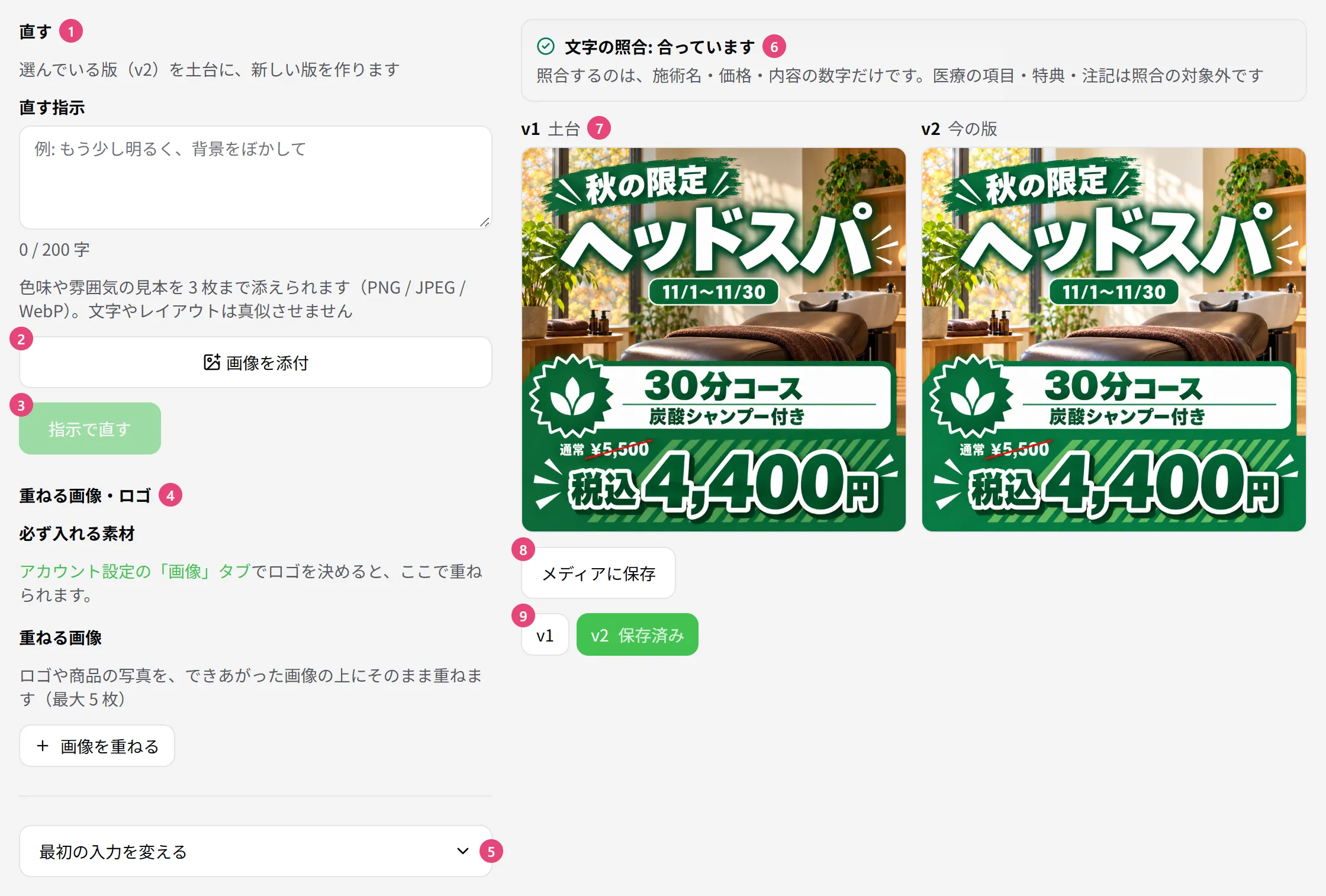
| 番号 | 項目 | 説明 |
|---|---|---|
| ① | 直す | 「直す指示」に、選んでいる版を土台にして直したいことを 200 字まで書きます。例: 「背景をもう少し明るく」 |
| ② | 画像を添付 | 色味や雰囲気の見本を 3 枚まで添えます。文字やレイアウトはまねさせません |
| ③ | 指示で直す | 新しい版を作ります。元の版は消えません |
| ④ | 重ねる画像・ロゴ | ③ 仕上げの「必ず入れる素材」と「重ねる画像」です。ここで変えても、AI は使いません |
| ⑤ | 最初の入力を変える | 押すと、3 段の入力が開きます。下の入力を変えて作り直す方法をご覧ください |
| ⑥ | 文字の照合 | 文字を描いた版で、商品名・価格・内容の数字が合っているかを自動で確認した結果です |
| ⑦ | 土台 / 今の版 | 直した版は、土台にした版(左)と並べて見比べられます |
| ⑧ | メディアに保存 | 選んでいる版を、メディアライブラリの「画像」に入れます。素材と重ねる画像も重ねて保存します |
| ⑨ | 版の帯 | 「v1」「v2」…を押すと、その版に切り替わります。照合で合わなかった版には印が付きます |
文字の照合
| 出る文言 | 意味 |
|---|---|
| 文字の照合: 合っています | 商品名・価格・内容の数字が描かれています。メディアに保存できます |
| 数字が合っていません | 足りない項目が出ます。このときは同じ入力でもう 1 回だけ自動で作り直し、合わなかった版も残ります。2 回とも合わなければ、どちらもメディアに保存できません。指示で直すか、入力を見直して作り直してください |
| 確かめられませんでした | 照合そのものが失敗しました。【もう一度確かめる】で、照合だけやり直せます |
照合するのは、商品名・価格・内容の数字だけです。カンマや全角・半角の違いは同じとみなします。医療の項目・特典・注記は照合しないので、目で確認してください。
入力を変えて作り直す方法
「最初の入力を変える」を開いて入力を変え、次のボタンを押します。
| ボタン | 使うとき |
|---|---|
| 今の入力で作り直す | 文字を入れている作業で、AI にもう一度描かせます。文字の入力を変えたときもこれを使います |
| 表・素材の入力を反映した版を足す | 料金表や素材だけを変えたとき。写真の設定を変えていなければ、AI を使わずに今の背景のまま版を足します |
| 背景を作り直す | 料金表の作業で、写真そのものを変えたいとき。AI がもう一度描きます |
| この入力で版を足す | 写真を使わない、表だけの作業のとき |
使用例:ヘッドスパの秋の限定メニューの画像を作る
正方形の画像に、AI が描いた施術室の写真と、コースの価格を入れる例です。
形を選ぶ
左メニューの「画像を作る」で【新しく作る】を押し、「正方形 1:1」を選びます。
写真を決める
「題名」に「ヘッドスパ 秋の限定」と入れます。写真は「AI に作らせる」を押し、「どんな写真?」に「落ち着いたヘッドスパの施術室。木の家具と観葉植物、窓からやわらかい秋の光。人は写さない」と入れます。
文字を入れる
② で「文字」を押します。「商品名・サービス名」に「ヘッドスパ」、「小見出し」に「秋の限定」、「期間」に「11/1〜11/30」を入れます。コースは名前に「30分コース」、内容に「炭酸シャンプー付き」、税込価格に「4400」、通常価格に「5500」を入れます。
作る
【作る】を押します。少しすると v1 ができ、上に「文字の照合: 合っています」と出ます。
直して見比べる
「直す指示」に「背景をもう少し明るく」と入れて【指示で直す】を押します。v2 ができ、v1 と並べて見比べられます。v1 のほうがよければ、下の帯の v1 を押します。
保存する
よい版を選んで【メディアに保存】を押します。メディアライブラリの「画像」に入り、一覧の作業に「保存済み」と付きます。
困ったとき
| こんなとき | 理由と対処 |
|---|---|
| 「足りない: 〜。この版はメディアに保存できません。」と出る | 描いた画像に、入れた数字や商品名が足りません。照合で合った版を選ぶか、指示で直すか、入力を見直して作り直してください |
| 「文字の照合に失敗したため、この版はメディアに保存できません」と出る | 照合そのものが失敗しました。【もう一度確かめる】で、照合だけやり直してください |
| 「画像の生成の利用回数が上限に達しました。」と出る | アカウントごとに、画像を作るのは 24 時間に 20 回・1 分に 3 回まで、指示での直しは 24 時間に 40 回・1 分に 5 回までです。文字の照合は別に数え、24 時間に 120 回・1 分に 5 回までです。自動の作り直しも、作る回数か直す回数に数えます。出た時間を待ってから、もう一度お試しください |
| 「表だけの作業は作り直せません。」と出る | 写真を使わない作業は、AI で作り直せません。表を直して【この入力で版を足す】を押してください |
| 「文字の入力を変えたときは、背景を作り直してください」と出る | 文字は画像の中に描かれるため、文字を変えたときは【今の入力で作り直す】を押してください |
| 作れずに、表や補足が入りきらないと出る | 行や補足を減らすか、写真を「なし」にしてください |
| 空き枠の画像が、今の空き状況と違う | 画像には、空き枠を取り込んだ時点の空き状況が入ります。同じ作業の中で作り直しても、空き枠は取り込み直しません。送る直前に、新しい作業で空き枠を取り込み直して作ってください |