

回答フォーム
アンケート・申し込み・問診票などのフォームを作り、LINE で回答してもらい、回答に合わせてタグ付けやメッセージ送信を自動で行う画面です。
友だちは LINE の中で、そのまま回答できます。
フォームはアカウントごとに分かれています。
- メニュー: 左メニューの「メッセージ」→「回答フォーム」
- 見られる人: オーナー・管理者・スタッフ。メッセージの機能が「閲覧のみ」のスタッフは、作ったり変えたりできず、「回答」「プレビュー」「ダッシュボード」「ヒートマップ」のタブだけが出ます。複数のフォームに「一括でアクション設定」ができるのは、オーナーと管理者だけです
- 前もって: 左メニューの一番上で、使うアカウントを 1 つ選んでおくこと。フォームは LINE の中(LIFF)で開くので、アカウント設定で「LIFF ID」を入れておくこと
回答フォーム画面の見方
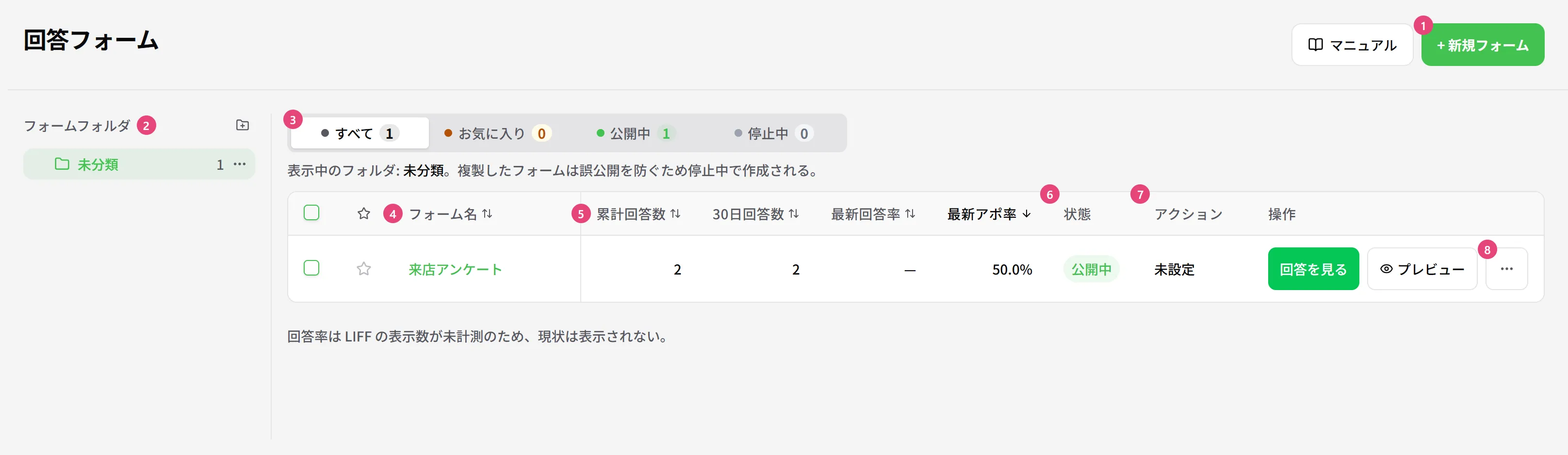
| 番号 | 項目 | 説明 |
|---|---|---|
| ① | + 新規フォーム | フォームを作ります |
| ② | フォームフォルダ | 選んだフォルダのフォームだけが出ます |
| ③ | 絞り込み | 「すべて」「お気に入り」「公開中」「停止中」を切り替えます |
| ④ | フォーム名 | 押すと、詳細の画面を開きます |
| ⑤ | 累計回答数 / 30日回答数 | これまでの回答の数と、この 30 日の回答の数です |
| ⑥ | 状態 | 「公開中」か「停止中」です |
| ⑦ | アクション | 回答後アクションの有無です |
| ⑧ | 操作 | 【回答を見る】で回答の一覧を開きます。【…】から「URLコピー」「複製」「削除」などを選べます。複製は停止中の下書きで作られます |
フォームの作成の手順
作り始める
左メニューの「回答フォーム」で【+ 新規フォーム】を押します。
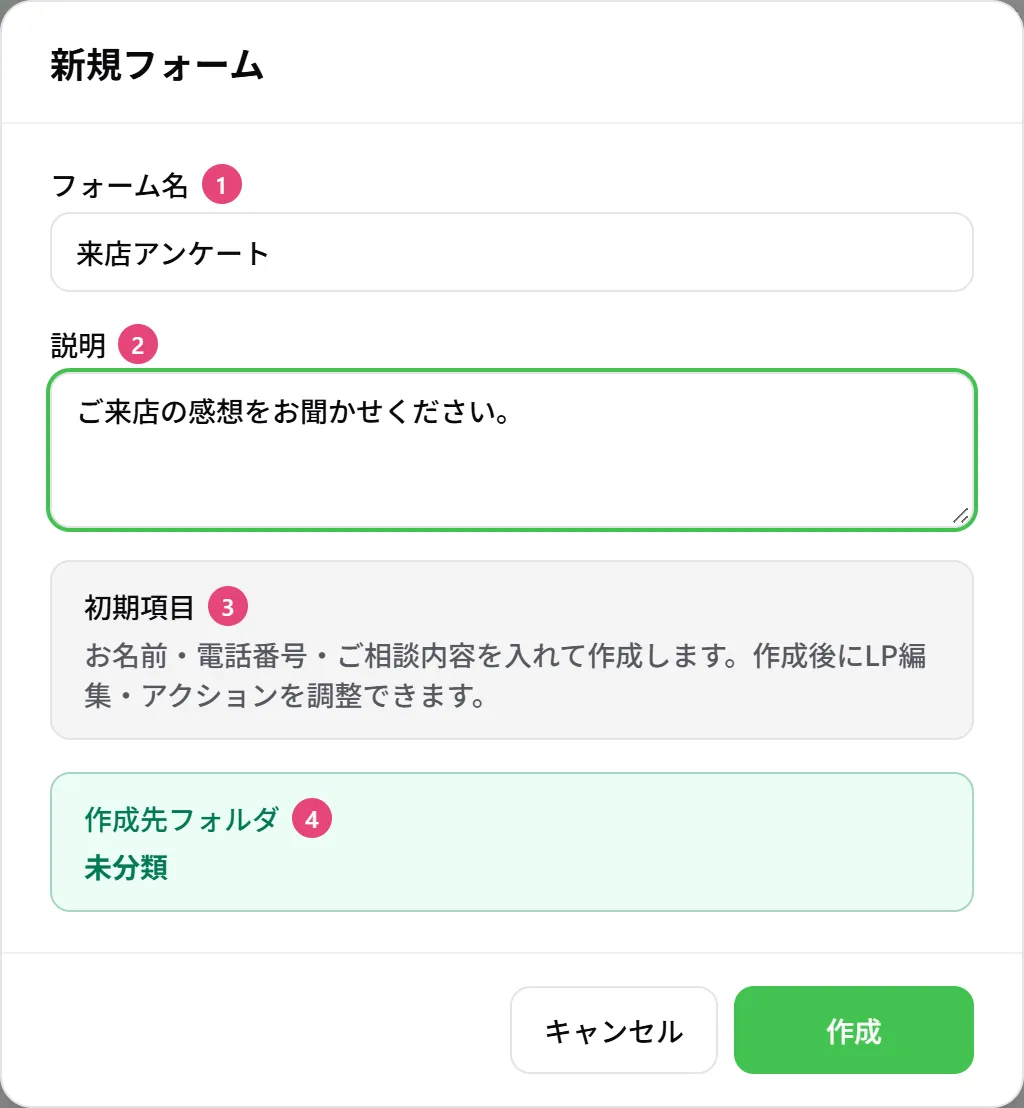
| 番号 | 項目 | 説明 |
|---|---|---|
| ① | フォーム名 | 必須です。100 文字まで |
| ② | 説明 | フォームの上に、説明の文として出ます。回答する人にも見えます |
| ③ | 初期項目 | 初めに入れておく質問です。「お名前」(必須)「電話番号」「ご相談内容」が入ります |
| ④ | 作成先フォルダ | このフォームを入れておくフォルダです |
作成する
【作成】を押します。「フォームを作成しました」と出て、詳細の画面の「項目設定」タブが開きます。
質問を直す
「項目設定」で、質問の「項目名」「形式」「必須」を直したり、質問を足したりします。

| 番号 | 項目 | 説明 |
|---|---|---|
| ① | フォーム名(管理用) | 一覧と詳細に出る名前です。回答する人には見えません |
| ② | フォルダ / 変更 | 【変更】で、このフォームを入れるフォルダを選びます |
| ③ | デザイン設定 | テーマ・色・背景・フォント・形を決めます。デザインの形とフォントの変え方をご覧ください |
| ④ | オプション設定 | 回答後アクションや、回答のあとに開くページ、ボタンの文字を決めます |
| ⑤ | 保存してプレビュー | 保存してから、回答する人に見える画面で確かめます |
| ⑥ | 保存 | 変更を保存します。押すまでは反映されません |
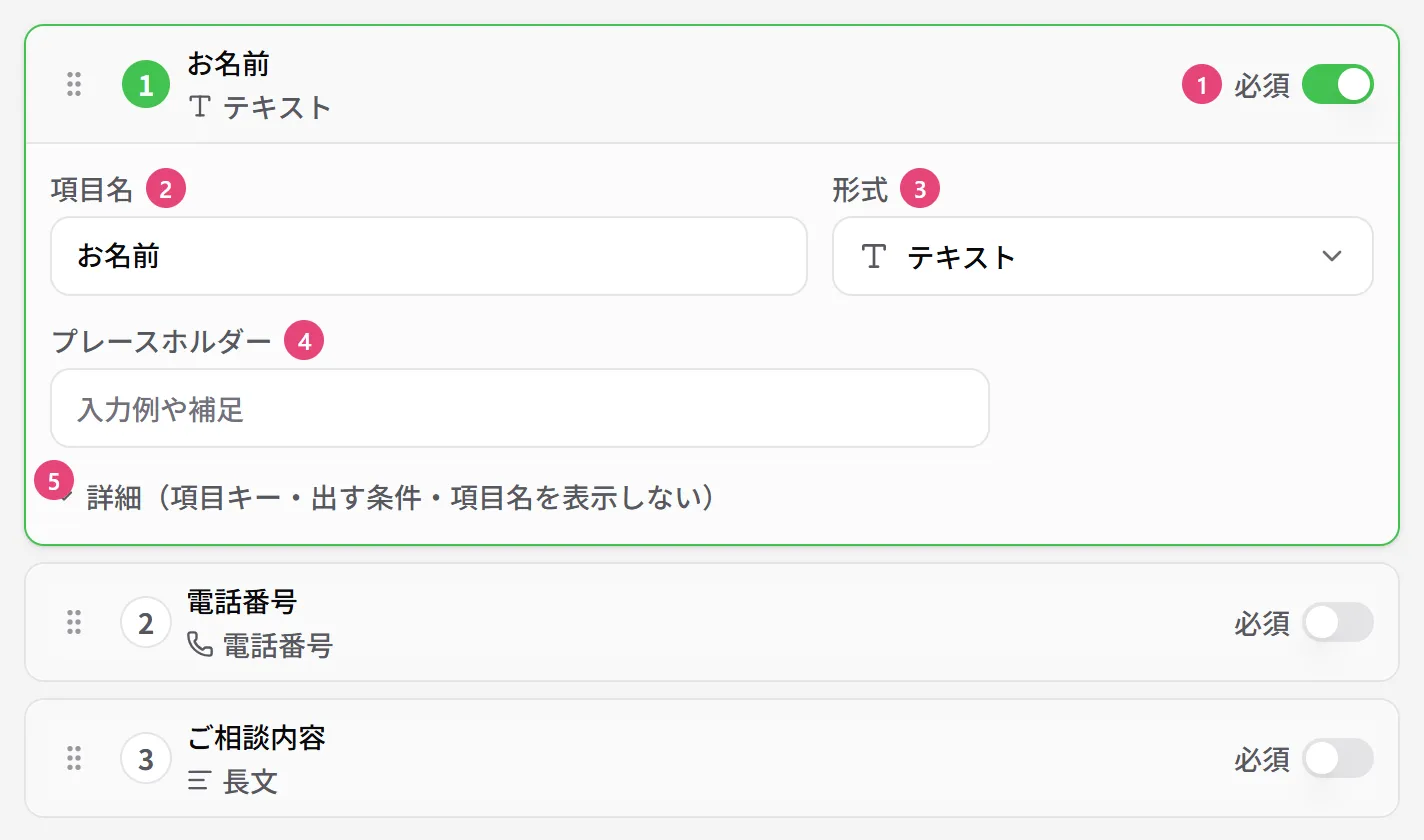
| 番号 | 項目 | 説明 |
|---|---|---|
| ① | 必須 | チェックを入れた質問は、答えないと送信できません |
| ② | 項目名 | 回答する人に見える、質問の文です |
| ③ | 形式 | 答え方です。下の質問の形式から選びます |
| ④ | プレースホルダー | 入力欄の中に薄く出る、入力例や補足です。「例: 山田 花子」のように入れます |
| ⑤ | 詳細 | 項目キーと、質問を出す条件を決めます。条件で質問を出し分ける手順をご覧ください |
保存する
上の帯の【保存】を押します。「保存しました」と出れば完了です。
質問の形式
「テキスト」「メール」「電話番号」「数値」「長文」「プルダウン」「ラジオボタン」「チェックボックス」「日付」「日時」「小見出し」「中見出し」「ファイル添付」「都道府県」から選びます。
- 「プルダウン」「ラジオボタン」「チェックボックス」は、選択肢が 1 つ以上要ります
- 質問の【詳細】にある「項目キー」は、回答をほかの機能で使うときの名前です。同じ項目キーは使えません
- 「メール」はメールアドレスを聞く欄です。メールを送る機能ではありません
- 「テキスト」の質問は、「入力のきまり」でカタカナ・電話番号・メールアドレス・郵便番号のどれかに絞れます。合わない答えは、送信するときに知らせて止めます。電話番号と郵便番号の数字、メールアドレスは半角だけを通します
- 入力のきまりが「電話番号」の質問は、答えを「090-1234-5678」「03-1234-5678」のようにハイフン付きで保存します。ハイフンなしで打たれても同じです。形を読み取れない番号は、打たれたまま保存します
- 文字を書く質問は、「最初に入れておく値」で友だち情報欄を選ぶと、その友だちの今の値が入った状態で開きます。答える人は書き直せます
オプション設定とデザイン設定
- 【オプション設定】で、「回答後アクション」「回答後の遷移先URL」「送信ボタンテキスト」「次へボタンテキスト」を決めます。「回答後の遷移先URL」は、回答のあとに開くページです。「完了メッセージの文」を入れると、回答後の画面にその文だけを出し、自動では閉じません
- 【デザイン設定】で、テーマ・色・背景・フォント・形を変えます。「AIで作る」のタブでは、雰囲気を文で伝えると、AI が 3 つの見た目の案を出します。案は、色・背景・フォント・見出しの形に加えて、角丸・送信ボタン・入力欄・カードの影も変えます。質問の文は変えません。「上に飾りのヘッダー画像も作る」にチェックを入れると、フォームの上に出る飾りの画像も作ります(1 日 30 枚まで)
- フォームのタイトル・説明・質問の項目名・見出しは、欄を押すと出るツールバーで、文字の色・太字・大きさなどを変えられます。文字を選んでからボタンを押します
PDF・画像から項目を作る手順
問診票などの PDF や画像を読んで、AI が項目の下書きを作ります。紙の問診票を LINE の回答フォームに置き換えるときに使います。
読み取りを開く
詳細の画面の「項目設定」タブで、【PDF・画像から作る】を押します。
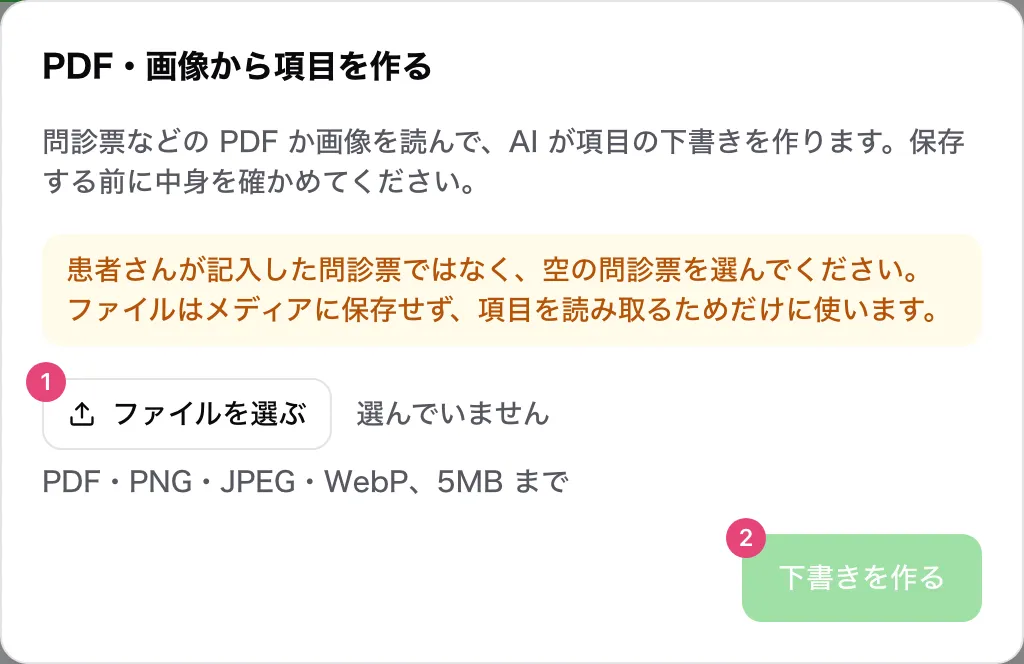
| 番号 | 項目 | 説明 |
|---|---|---|
| ① | ファイルを選ぶ | PDF か画像(PNG・JPEG・WebP)を 1 つ選びます。5MB までです |
| ② | 下書きを作る | AI が読み取ります。1 分ほどかかることがあります |
下書きを作る
ファイルを選んで、【下書きを作る】を押します。終わると、作った項目の数と、表示の条件をつけた項目の数が出ます。
項目に入れる
【今の項目と置き換える】か【今の項目の後ろに足す】を押します。開いているセクションに入ります。セクションが複数あるときは、ボタンが【このセクションの項目と置き換える】になり、ほかのセクションの項目は残ります。この時点では、まだ保存されていません。
確かめて保存する
項目名・選択肢・必須かどうか・表示の条件を、元の問診票と見比べます。よければ、上の帯の【保存】を押します。
- 「同じ形にできなかった欄」には、体の絵に丸をつける欄や、行の多い表など、フォームの項目では表せなかったものが出ます。近い形の項目で入るので、手直しが必要です
- 「読み取りに自信のない箇所」に出たところは、元のファイルと見比べて直してください
デザインの形とフォントの変え方
【デザイン設定】の「カスタマイズ」タブで、色だけでなく、形と文字も変えられます。左のプレビューにすぐ映ります。
カスタマイズを開く
「項目設定」タブで【デザイン設定】を押し、「カスタマイズ」タブを開きます。下へスクロールすると、「フォント」と「形」の欄があります。
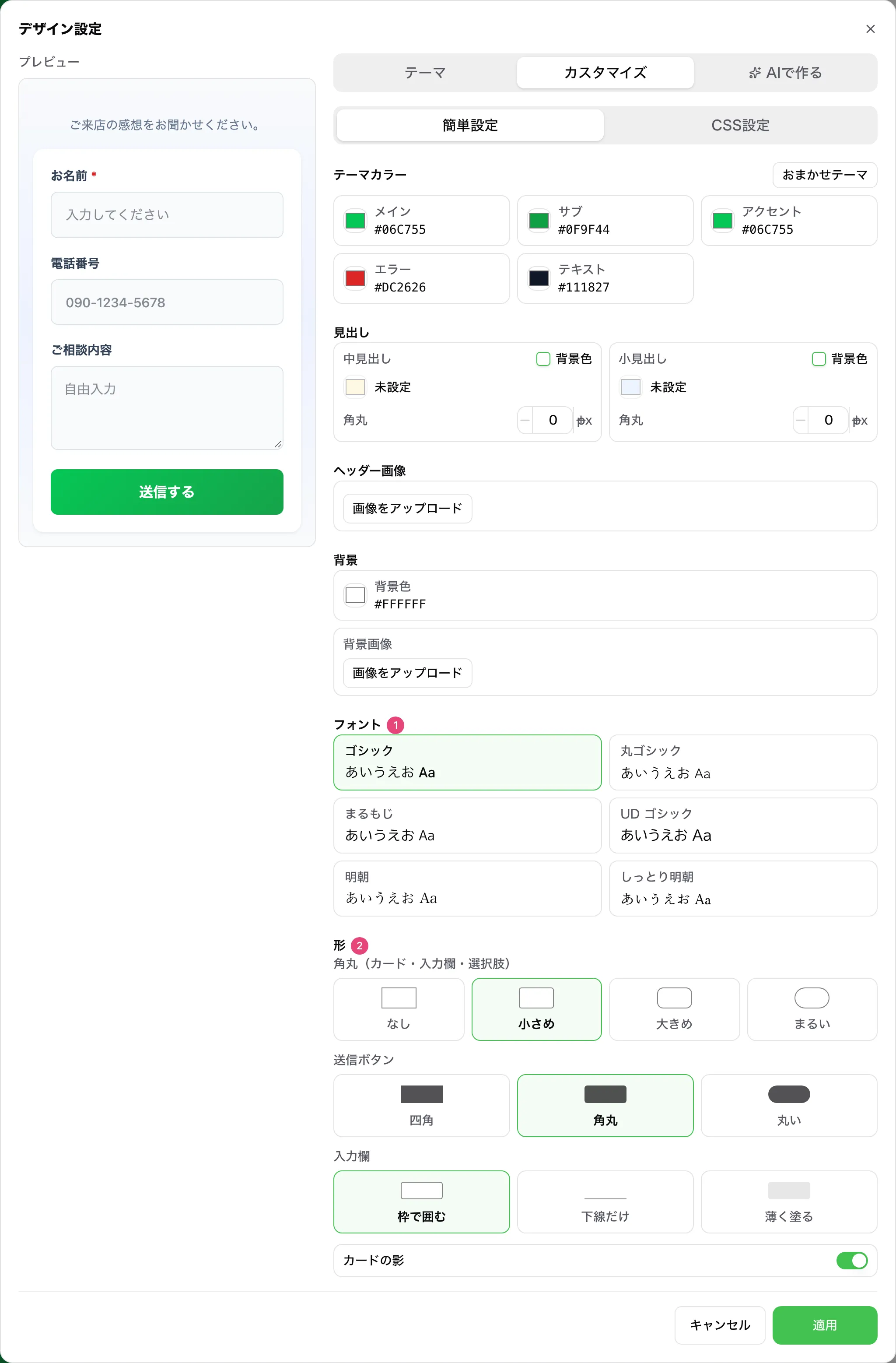
| 番号 | 項目 | 説明 |
|---|---|---|
| ① | フォント | ゴシック・丸ゴシック・まるもじ・UD ゴシック・明朝・しっとり明朝の 6 つから選びます。それぞれ「あいうえお Aa」の見本が出ます |
| ② | 形 | 「角丸」(なし・小さめ・大きめ・まるい)、「送信ボタン」(四角・角丸・丸い)、「入力欄」(枠で囲む・下線だけ・薄く塗る)を選びます。「カードの影」のスイッチで、影のあり・なしも選べます |
適用して保存する
【適用】を押し、上の帯の【保存】を押します。【適用】だけでは保存されません。友だちが開くフォームも、保存すると同じ形と同じフォントになります。
読み込みに少しかかるときは、はじめは普通のゴシックで出て、そのあと切り替わります。「AIで作る」のタブで出る案も、形とフォントを含みます。
回答を Google スプレッドシートに書き出す
【オプション設定】の「Google スプレッドシートに書き出す」をオンにすると、届いた回答がスプレッドシートの最後の行に 1 件ずつ足されます。
- 書き出したいスプレッドシートを開き、【共有】から画面に出る「共有先のアドレス」を編集者として追加します
- スプレッドシートの URL を入力し、【保存する】を押します
- オンにする前の回答は足されません。前の回答は CSV 出力で取り出せます
- 1 行目が空のときは見出しを書きます。列は回答日時、友だち名、質問の順です。質問を変えたあとは、そのときの質問の順で値を足すので、見出しとずれることがあります
- 書き出せなかったときは、理由が【オプション設定】に出ます。共有していない、シートを消した、などが主な原因です
- 先頭のシートに足します。= + - @ で始まる回答には先頭に ’ を付け、数式として動かないようにします
条件で質問を出し分ける手順
前の選択式の質問の答えによって、次の質問を出したり隠したりできます。隠れた質問は、必須でも答えなくて済みます。
条件を付ける質問を開く
「項目設定」で、出し分けたい質問の【詳細】を開きます。
条件を決める
「この質問を出す条件」で「次の条件のときだけ出す」を選び、「元の質問」を選び、出すときの選択肢にチェックを入れます。
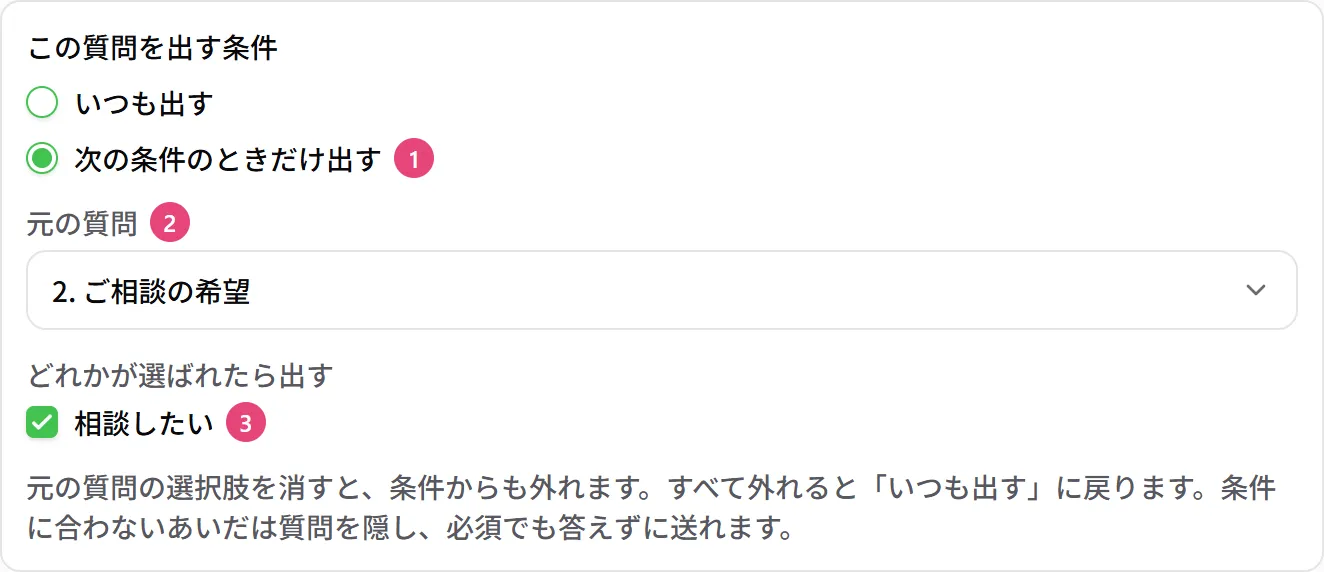
| 番号 | 項目 | 説明 |
|---|---|---|
| ① | 次の条件のときだけ出す | 「次の条件のときだけ出す」を選びます。 |
| ② | 元の質問 | 「元の質問」を選びます。 |
| ③ | 選択肢 | 出すときの「相談したい」にチェックを入れた例です。 |
確認して保存する
【保存】を押します。
予約枠から日時を選んでもらう手順
回答フォームに「予約枠」の項目を足すと、友だちが予約管理の空いている時間から日時を選べます。送信すると、予約管理の予約一覧に予約が入ります。
予約枠を作っておく
先に予約管理で、カレンダーと予約枠を作ります。作り方は予約管理をご覧ください。
予約枠の項目を足す
フォームの「項目設定」タブで【ブロックを追加】を押し、「予約枠」を選びます。
使うカレンダーを選ぶ
「使う予約枠」で、使うカレンダーを選びます。カレンダーが 1 つだけのときは、最初から選ばれています。
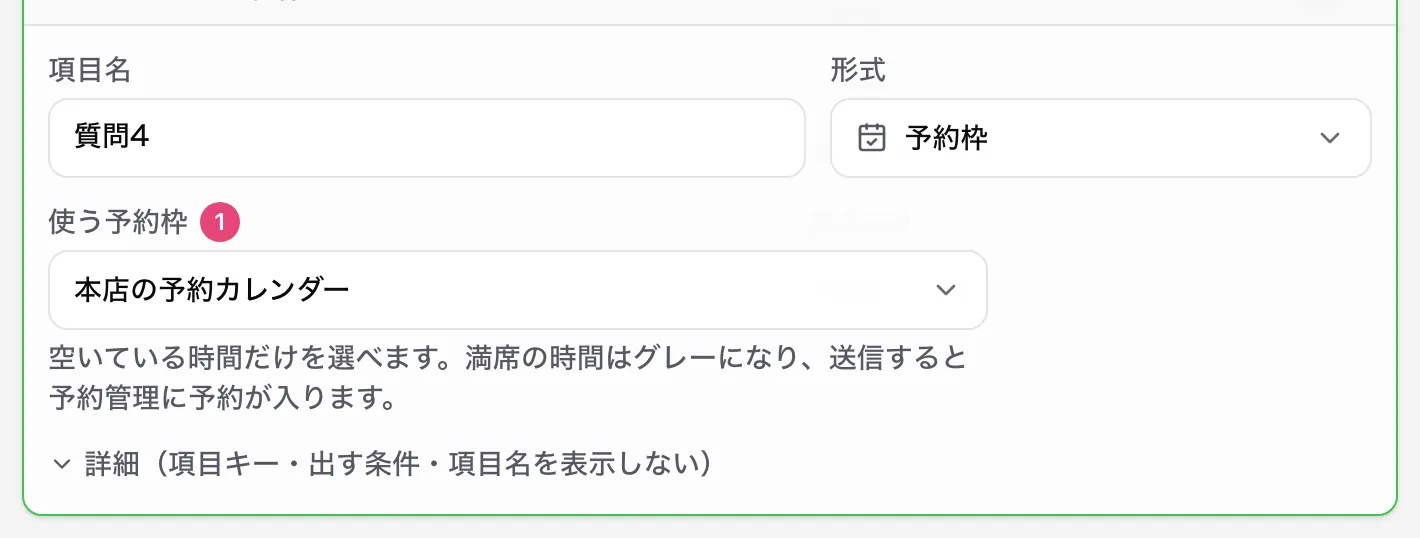
| 番号 | 項目 | 説明 |
|---|---|---|
| ① | 使う予約枠 | 日時を選ばせる予約管理のカレンダーです。連携がないときは「先に予約管理でカレンダーと予約枠を作ってください」と出ます |
保存する
上の帯の【保存】を押します。友だちの画面では、欄を押すと、左にカレンダー、右に時間の列が出ます。満席の時間はグレーで選べません。
回答後のアクションの設定の方法
詳細の画面の「回答後アクション」タブで、【アクションを追加】から、タグ付け・メッセージ送信・シナリオの開始などを足します。足し方はアクション管理のアクションの設定の方法をご覧ください。
友だちが回答すると、回答後アクションが動き、メッセージを送る動作があれば友だちに届きます。 選択肢ごとのアクションも動きます。回答した内容は、友だち情報にも保存されます。
LINE のログイン情報が渡らず、友だちだと分からなかった回答は、友だちに結び付かず、友だちに向けたアクションは動きません。
フォームの送信の方法
- メッセージの入力欄で【回答フォーム】を押して選ぶか、
{{form:フォームID}}を本文に貼ります - リッチメニューのタップエリアで、「回答フォーム送信」を選びます
- 一覧の【…】から「URLコピー」を選んでコピーし、ホームページなどに貼ります。コピーできるのは、公開中のフォームだけです
フォームの URL は、アカウントの LIFF ID を使って作られます。LIFF ID がないと、フォームを入れたメッセージは送れず、URL もコピーできません。
{{form:フォームID:項目キー}} と書くと、その友だちがそのフォームに答えた内容を、メッセージに差し込めます。
回答の見方
一覧の【回答を見る】か、詳細の画面の「回答」タブで、届いた回答を見ます。回答は友だちの詳細の画面からも確認できます。
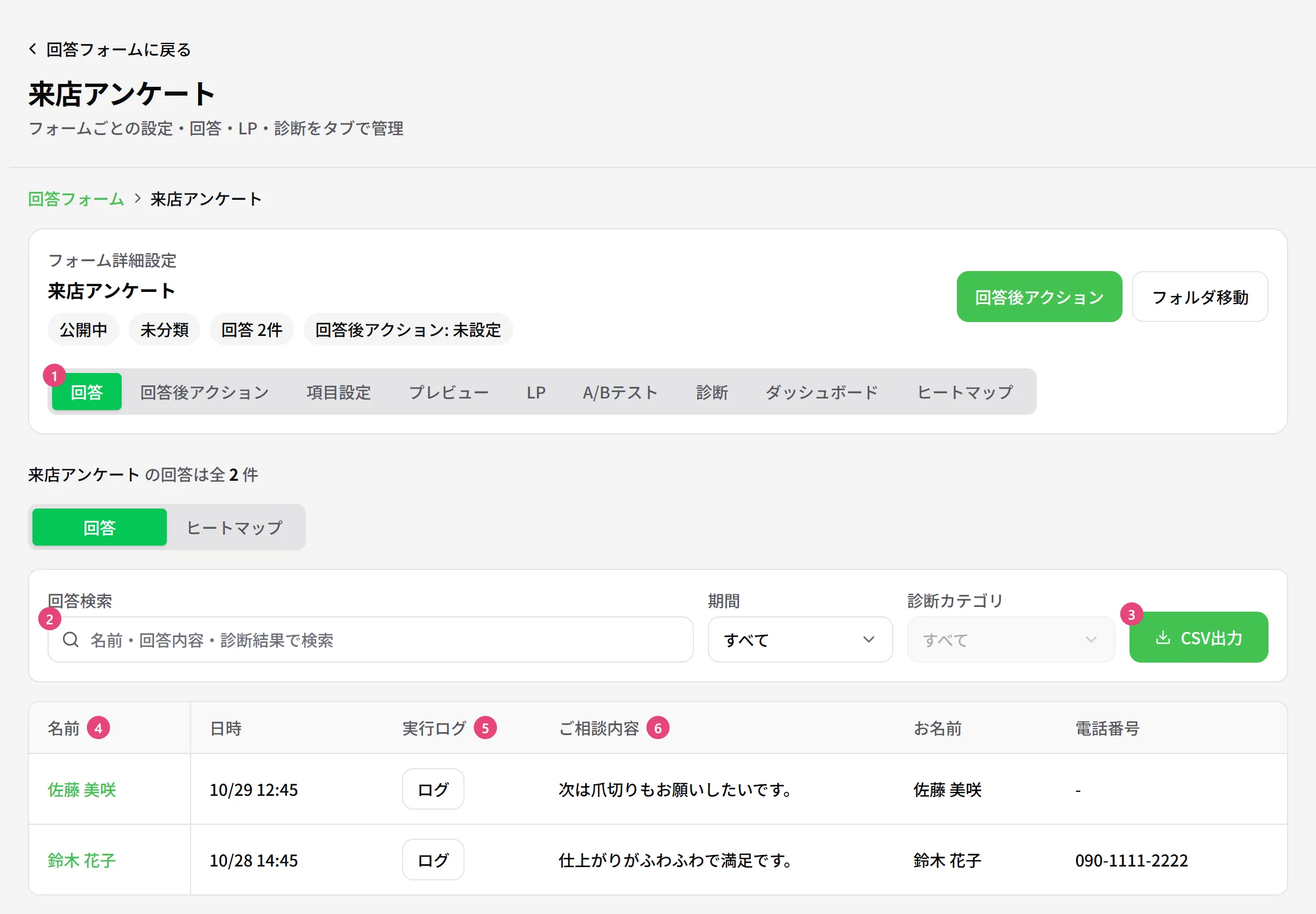
| 番号 | 項目 | 説明 |
|---|---|---|
| ① | タブ | 「回答」「回答後アクション」「項目設定」「プレビュー」「LP」「A/Bテスト」「診断」「ダッシュボード」「ヒートマップ」を切り替えます |
| ② | 回答検索 / 期間 | 回答を絞り込みます |
| ③ | CSV出力 | 回答を CSV に書き出します |
| ④ | 名前 / 日時 | 回答した友だちと、回答した日時です |
| ⑤ | 実行ログ | 回答後アクションが動いた結果です |
| ⑥ | 回答の項目 | 質問ごとの回答です |
ほかのタブ
| タブ | できること |
|---|---|
| LP | フォームの前に出す紹介のページを、「Hero」「画像」「テキスト」「CTA」「フォーム埋込」のブロックで作ります。【保存して公開】で公開します |
| A/Bテスト | フォームの案を複数作り、「比率(weight)」で振り分けて、回答数を比べます。比率を 0 にした案には振り分けません |
| 診断 | 回答に点数を付け、結果のカテゴリを出し分けます |
| ダッシュボード | 回答数や回答率の推移を見ます |
| ヒートマップ | どの項目がよく見られたか、どこで離れたかを見ます |
使用例:来店アンケートのお礼に、クーポンを案内する
来店アンケートに答えた人に、お礼とクーポンの案内を送る例です。お礼の文は AI に書かせます。
回答後アクションを開く
左メニューの「回答フォーム」で「来店アンケート」を開き、「回答後アクション」タブで【アクションを追加】を押して、「テキスト送信」を選びます。
AI に文を書かせる
本文の上の【AIで書く】を押し、「どんな文?」に「アンケートのお礼と、次回使える10%オフのクーポンの案内」と入れて【作る】を押します。
読んで使う
できた文を読み、よければ【使う】を押して【追加】を押します。
保存する
【保存】を押します。次にアンケートに答えた友だちに、お礼の文が届きます。
使用例:紙の問診票を、LINE の回答フォームにする
クリニックで使っている紙の問診票(PDF)を、LINE で答えてもらえるフォームにする例です。
項目設定を開く
空の問診票を PDF かスマホの写真にして、新しいフォームの「項目設定」タブを開きます。
下書きを作る
【PDF・画像から作る】でファイルを選び、【下書きを作る】を押します。「はい」の人にだけ書く欄は、表示の条件がついた項目になります。
項目に入れる
【今の項目と置き換える】を押します。「同じ形にできなかった欄」に出たものは、近い形の項目になっています。必要なら手で直します。
プレビューで確かめる
左のプレビューで、「はい」と「いいえ」を選び比べます。「いいえ」では追加の質問が隠れ、「はい」では出ることを確かめます。
保存する
上の帯の【保存】を押します。
使用例:問診票と予約を 1 つのフォームで受ける
お名前や症状などの問診票に答えてもらうと同時に、来院の日時も選んでもらう例です。
予約枠を作る
予約管理で、来院の時間の枠を作っておきます。
問診票の質問を作る
フォームの「項目設定」タブで、お名前や症状などの質問を作ります。
予約枠の項目を足す
【ブロックを追加】から「予約枠」を足し、項目名を「ご希望の日時」にして、必須にします。「使う予約枠」で、来院用のカレンダーを選びます。上の帯の【保存】を押します。
友だちの画面で答える
友だちの画面で、日付を選んで時間を選び、送信します。送信の直前にほかの人が同じ時間を予約していたら、「その時間は先に予約が入りました。別の時間を選んでください」と出ます。問診票の入力は残るので、別の時間を選び直すだけです。
予約一覧で確かめる
予約管理の予約一覧を開き、予約が入ったことを確かめます。
使用例:角が丸くて、やわらかい見た目のフォームにする
色はそのままに、形とフォントだけを変えて、親しみやすい雰囲気にする例です。
カスタマイズを開く
「項目設定」タブで【デザイン設定】を押し、「カスタマイズ」タブを開きます。
形を選ぶ
角丸で「まるい」、送信ボタンで「丸い」、入力欄で「薄く塗る」を押します。押すたびに、左のプレビューが変わります。
フォントを選ぶ
「フォント」で「丸ゴシック」を押します。
適用して保存する
【適用】を押し、上の帯の【保存】で保存します。
困ったとき
| こんなとき | 理由と対処 |
|---|---|
| 「フォームを公開してからURLをコピーしてください」と出る | 停止中のフォームは、URL をコピーできません。公開してからコピーしてください |
| URL のコピーで、LIFF ID を入れるように出る | オーナーか管理者に、アカウント設定の「LINEログイン」タブで「LIFF ID」を入れてもらってください。入れたあと、もう一度 URL をコピーしてください |
| 回答した人の名前が出ず、アクションも動かない | 回答したときに LINE のログイン情報が渡らなかったか、そのアカウントの友だちだと分かりませんでした。LINE で送ったフォームの URL から回答してもらってください。友だちだと分かれば、友だちに向けたアクションが動きます |
| 「このフォームは回答の受付を終了しました」と出る | フォームが停止中です。一覧で公開してください |
| 項目を保存できない | 同じ項目キーが 2 つあるか、選択式の質問に選択肢がありません。直してから保存してください |
| 予約枠の項目で「先に予約管理でカレンダーと予約枠を作ってください」と出る | 予約管理にカレンダーの連携がありません。先に予約管理で作ってください |
| 「予約枠の項目は 1 つのフォームに 1 つまでです」と出る | 予約枠の項目は 1 つのフォームに 1 つだけ足せます。2 つ目は削除してください |
| 「一括でアクション設定」ができない | 複数のフォームへの一括の設定は、オーナーと管理者だけができます |
| 複製したフォームに回答できない | 複製は停止中の下書きで作られます。内容を確認してから公開してください |