

スタッフ設定
管理画面を使う人の役割と、担当のアカウント、機能ごとに使える範囲を決める画面です。
スタッフごとに、どのアカウントを担当するか、どの機能を使えるかを決めます。たとえば、受付のスタッフには 1対1トークだけを使えるようにし、配信の設定は見るだけにする、といった分け方ができます。
スタッフを新しく招待するのは、この画面ではなく「メンバーの管理画面」です。招待した人はこの画面の一覧に出ます。
- メニュー: 左メニューの「設定」→「スタッフ設定」
- 見られる人: オーナー・管理者。スタッフには「この画面を開く権限がありません。スタッフの設定は、オーナーに依頼してください。」と出ます
役割の違い
| 役割 | できること |
|---|---|
| オーナー | すべての操作ができます。メンバーの招待・管理ができます。オーナーはこの画面から編集・削除できません |
| 管理者 | オーナーの追加・変更・削除を除いて、すべての操作ができます |
| スタッフ | 担当のアカウントのデータだけを操作できます。担当のアカウントと、機能ごとの「編集可」「閲覧のみ」「非表示」は、一覧の「編集」で決めます。BAN検知・一括コピーは使えません |
管理スタッフ・オペレーター設定画面の見方
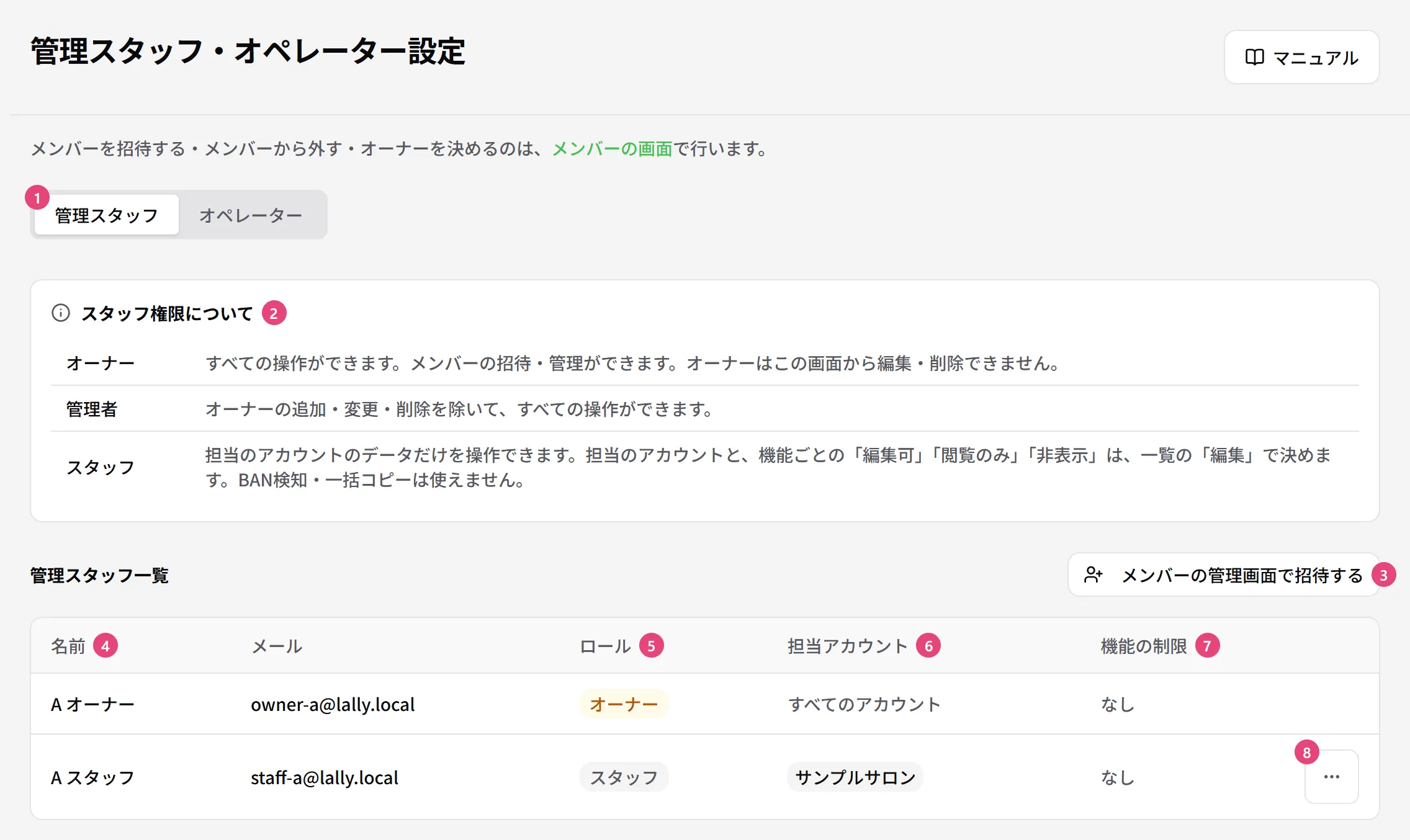
| 番号 | 項目 | 説明 |
|---|---|---|
| ① | 管理スタッフ / オペレーター | 画面を切り替えます。「オペレーター」は、メンバーから自動で作られる一覧で、見るだけです |
| ② | スタッフ権限について | 役割ごとにできることです。上の「役割の違い」と同じです |
| ③ | メンバーの管理画面で招待する | スタッフを招待する画面を開きます |
| ④ | 名前 / メール | スタッフの名前とメールアドレスです。変えるのは本人で、本人のアカウント設定から変えます |
| ⑤ | ロール | 「オーナー」「管理者」「スタッフ」です |
| ⑥ | 担当アカウント | スタッフが操作できるアカウントです |
| ⑦ | 機能の制限 | 「閲覧のみ」や「非表示」にしている機能です。ないときは「なし」と出ます |
| ⑧ | その他の操作 | 【…】から「編集」を選ぶと、画面の右に「スタッフ編集」が開きます。「メンバーから外す」で、その人をこの会社のメンバーから外します |
役割と使える範囲を決める手順
編集を開く
左メニューの「スタッフ設定」で、決めたい人の行の【…】を押し、「編集」を選びます。
中身を決める
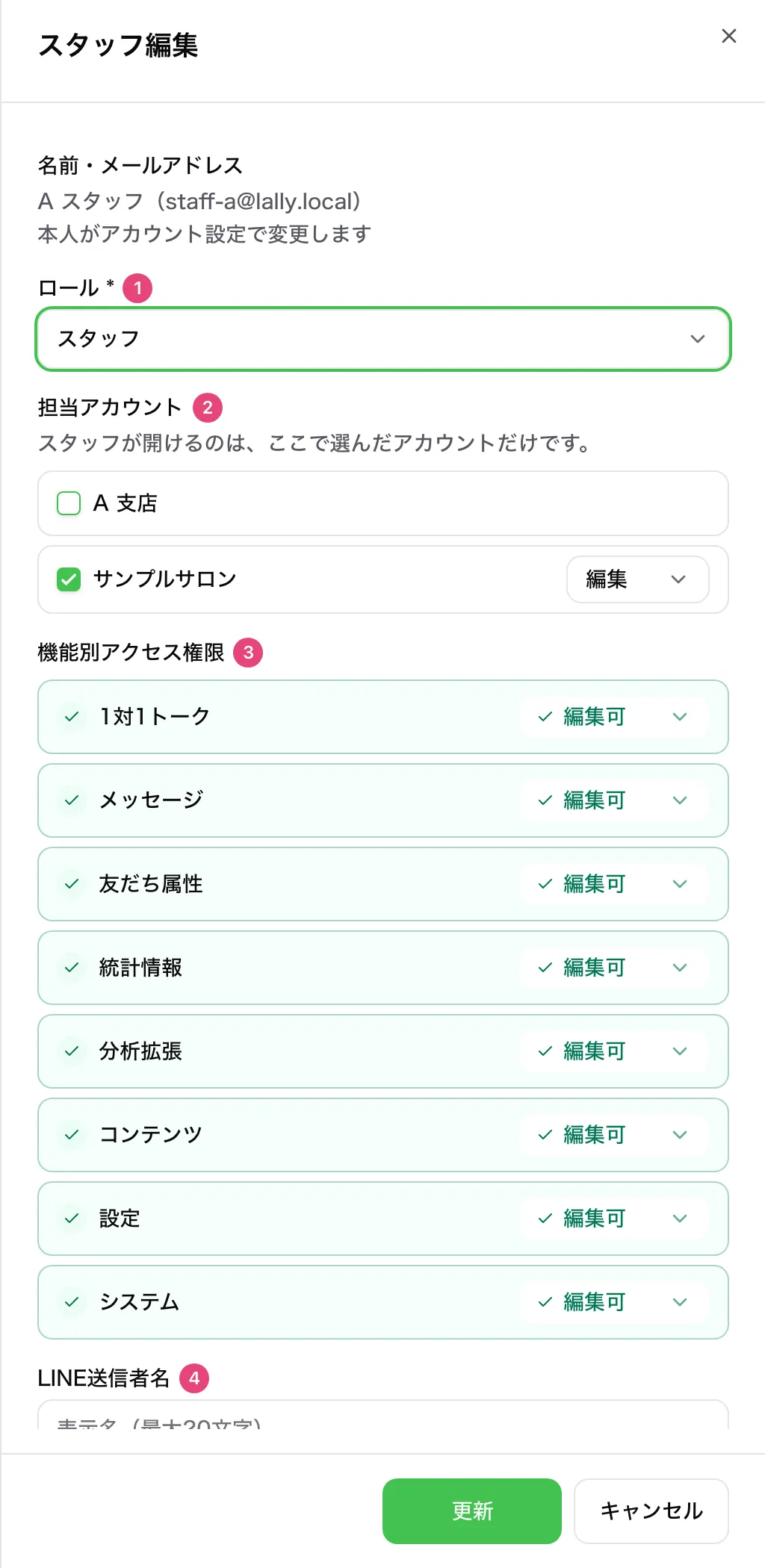
| 番号 | 項目 | 説明 |
|---|---|---|
| ① | ロール | 「スタッフ」か「管理者」を選びます。自分の役割は変えられません |
| ② | 担当アカウント | スタッフが操作できるアカウントです。アカウントごとに「編集」か「閲覧」を選びます |
| ③ | 機能別アクセス権限 | 「1対1トーク」「メッセージ」「友だち属性」「統計情報」「分析拡張」「コンテンツ」「設定」「システム」の機能ごとに、「編集可」「閲覧のみ」「非表示」を選びます。初めはすべて「編集可」です |
| ④ | LINE送信者名 | 20 文字までです。アカウント設定の「文章の最後に担当者の名前を入れる」をオンにすると、このスタッフが手で送ったメッセージの最後に「担当:この名前」が入ります。空のときは入りません。例: 受付 さとう |
「閲覧のみ」の機能は見られますが、作ったり変えたりできません。「非表示」の機能は左メニューに出ません。
更新する
【更新】を押します。「スタッフ情報を更新しました」と出れば完了です。
使用例:受付のスタッフは、トークだけを使えるようにする
受付のスタッフが友だちとのトークには返信できて、配信や設定は変えられないようにする例です。
編集を開く
左メニューの「スタッフ設定」で、受付のスタッフの行の【…】から「編集」を選びます。
担当のアカウントを決める
「担当アカウント」で、受付のスタッフがいる店舗のアカウントを「編集」で選びます。
使える機能を決める
「機能別アクセス権限」で、「1対1トーク」は「編集可」、「メッセージ」と「設定」は「閲覧のみ」、「統計情報」「分析拡張」は「非表示」にします。
名前を決めて更新する
「LINE送信者名」に「受付」と入れ、【更新】を押します。
使用例:返信した人が分かるように、担当者の名前を入れる
受け取った人に、誰が返したかが分かるようにする例です。小林さんが返すと、文章の最後に「担当:小林」が入ります。
編集を開く
スタッフ設定の一覧で、小林さんの行の【…】から「編集」を選びます。
名前を入れる
「LINE送信者名」に「小林」と入れて、【更新】を押します。
アカウント設定でオンにする
アカウントの詳細の「メッセージ設定」タブで、「文章の最後に担当者の名前を入れる」をオンにして【保存】を押します。
アカウント設定がオフのままだと、名前を入れても文章の最後には入りません。
困ったとき
| こんなとき | 理由と対処 |
|---|---|
| スタッフを追加したい | この画面からは追加できません。【メンバーの管理画面で招待する】から招待してください |
| 「自分の権限は変えられません」と出る | 自分の役割は、自分では変えられません。ほかのオーナーか管理者に変えてもらってください |
| 名前やメールアドレスを変えたい | 本人が、自分のアカウント設定から変えます |
| オーナーの行に【…】がない | オーナーは、この画面からは編集・削除できません |
| 「担当アカウントの一部を保存できませんでした」と出る | 一部のアカウントの担当を保存できませんでした。もう一度「編集」を開き、担当アカウントを確認してください |
| 手で送ったメッセージに名前が入らない | アカウント設定の「文章の最後に担当者の名前を入れる」がオフか、そのスタッフの「LINE送信者名」が空です |
| 「メンバーから外す」を選んだ | その人は、この会社の管理画面にログインできなくなります。もう一度使ってもらうには、メンバーの管理画面から招待し直してください |