

共通情報
会社名・電話番号・営業時間のように、いろいろなメッセージで使う値を 1 か所に登録し、本文に差し込む画面です。
本文に {{var:キー}} と書いておくと、送るときに登録した値に置き換わります。営業時間や電話番号が変わったときも、ここで値を直すだけで、そのあとに送るメッセージはすべて新しい値になります。
共通情報はアカウントごとに分かれています。
- メニュー: 左メニューの「メッセージ」→「共通情報」
- 見られる人: オーナー・管理者・スタッフ。メッセージの機能が「閲覧のみ」のスタッフは、登録や変更ができません
- 前もって: 左メニューの一番上で、登録するアカウントを 1 つ選んでおくこと
共通情報画面の見方
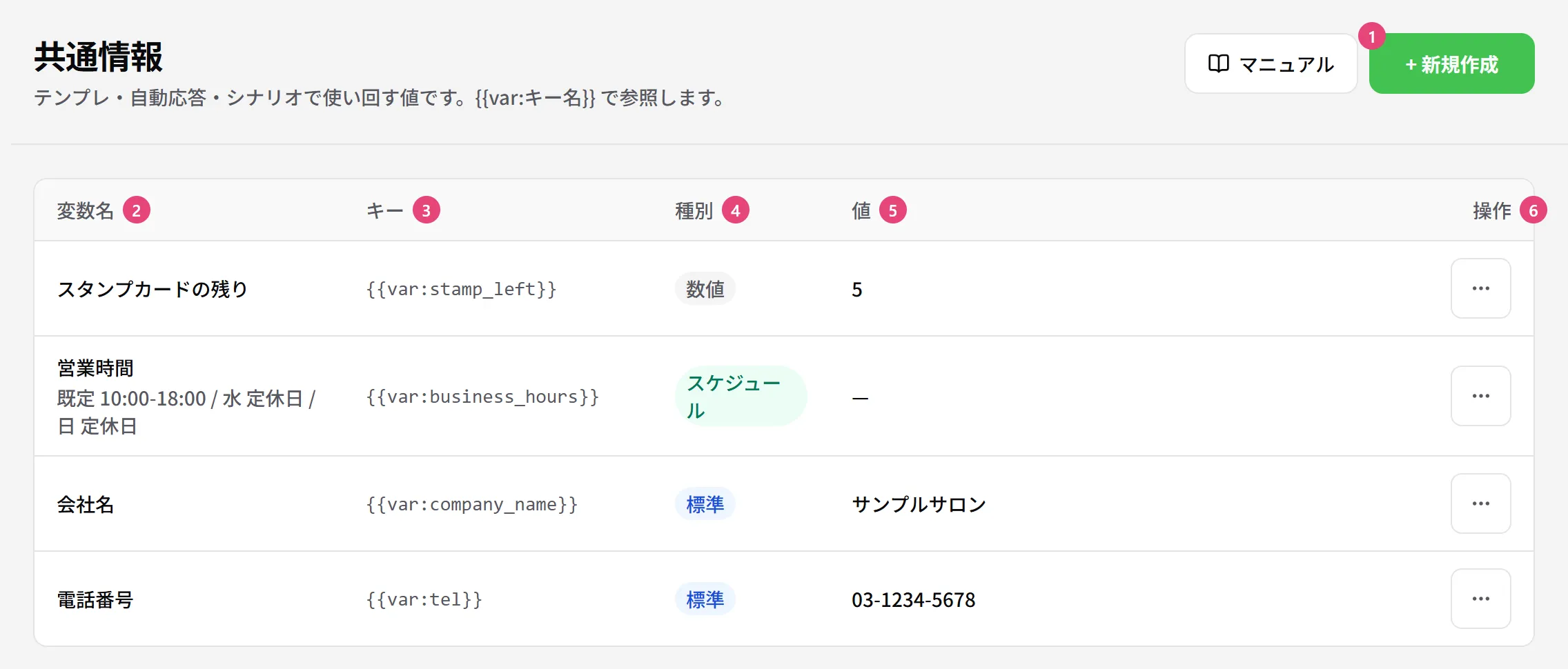
| 番号 | 項目 | 説明 |
|---|---|---|
| ① | + 新規作成 | 「共通情報登録」を開きます |
| ② | 変数名 | 登録した「共通情報名」です。行をダブルクリックすると、編集を開きます |
| ③ | キー | 本文に書く差し込みの形です。例: {{var:company_name}} |
| ④ | 種別 | 値の形です |
| ⑤ | 値 | 今登録している値です。「スケジュール」は「—」と出て、曜日ごとの値は変数名の下に出ます |
| ⑥ | その他の操作 | 「編集」「削除」です |
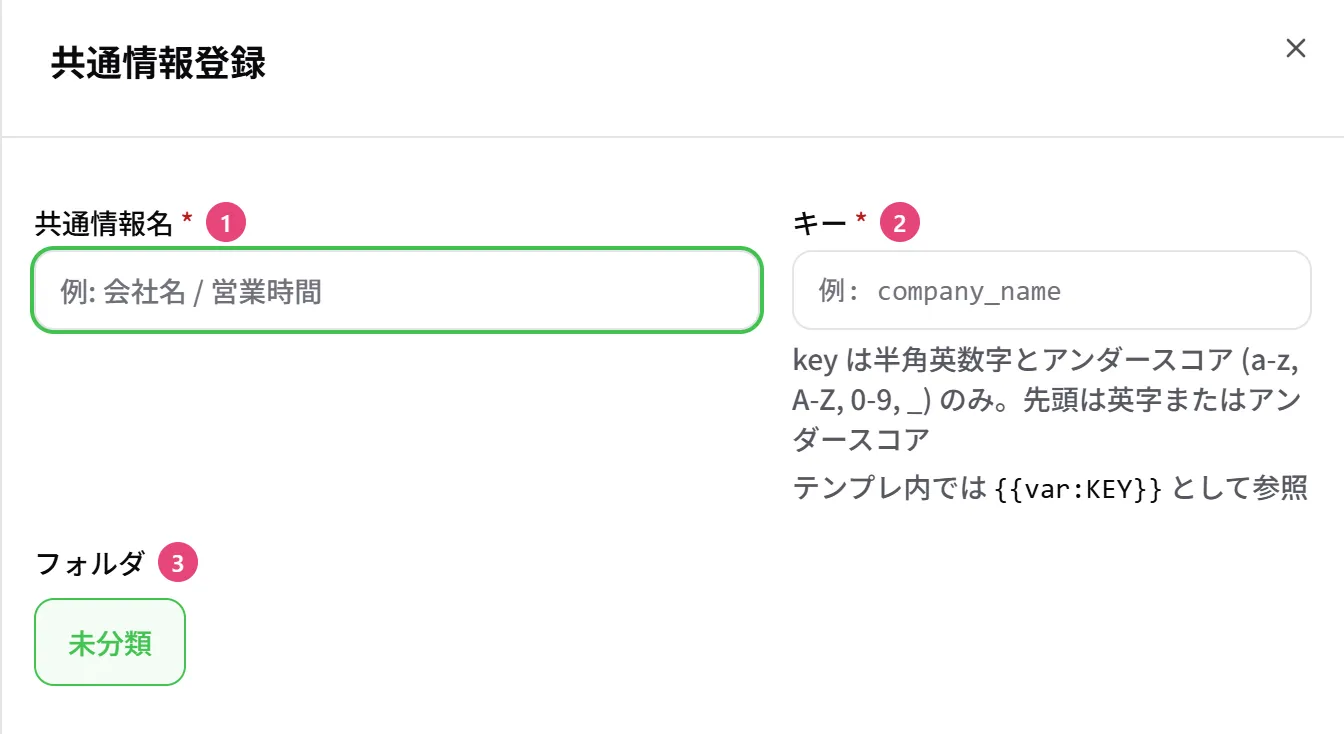
| 番号 | 項目 | 説明 |
|---|---|---|
| ① | 共通情報名 | 必須です。一覧で見分けるための名前です。例: 会社名 |
| ② | キー | 必須です。差し込むときに使う名前です。半角英数字と「」だけを使い、先頭は英字か「」にします。例: company_name |
| ③ | フォルダ | この共通情報を入れておくフォルダを選びます |
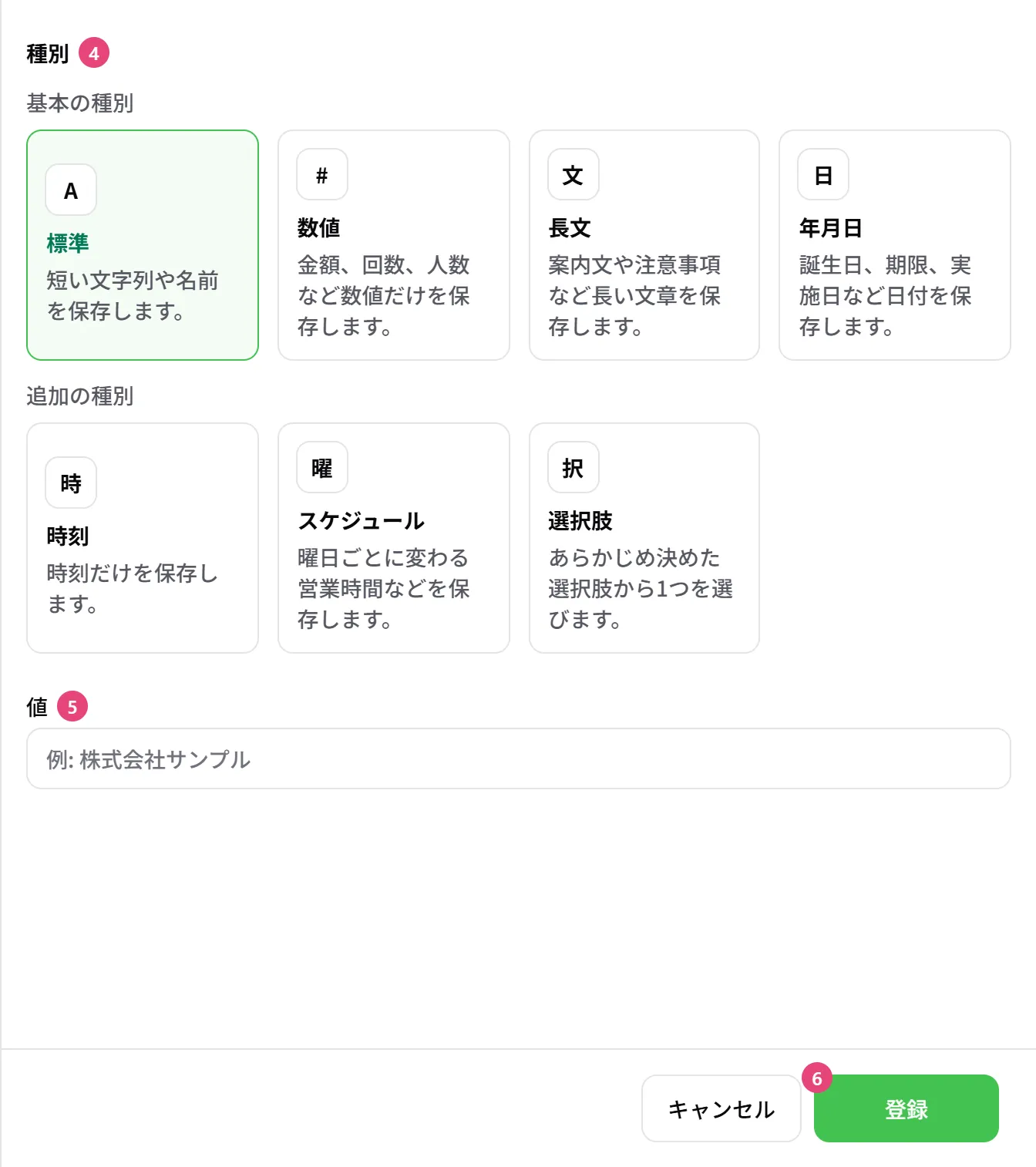
| 番号 | 項目 | 説明 |
|---|---|---|
| ④ | 種別 | 下の種別の違いをご覧ください。登録したあとは変えられません |
| ⑤ | 値 | 差し込む値です。種別によって、入れる形が変わります |
| ⑥ | 登録 | 登録します。「登録しました」と出れば完了です |
種別の違い
| 種別 | 入れる値 |
|---|---|
| 標準 | 短い文字や名前。例: 株式会社サンプル |
| 数値 | 金額・回数・人数など、数字だけ。アクションで増やしたり減らしたりできます |
| 長文 | 案内文や注意事項など、長い文章 |
| 年月日 | 誕生日・期限・実施日などの日付 |
| 時刻 | 時刻だけ |
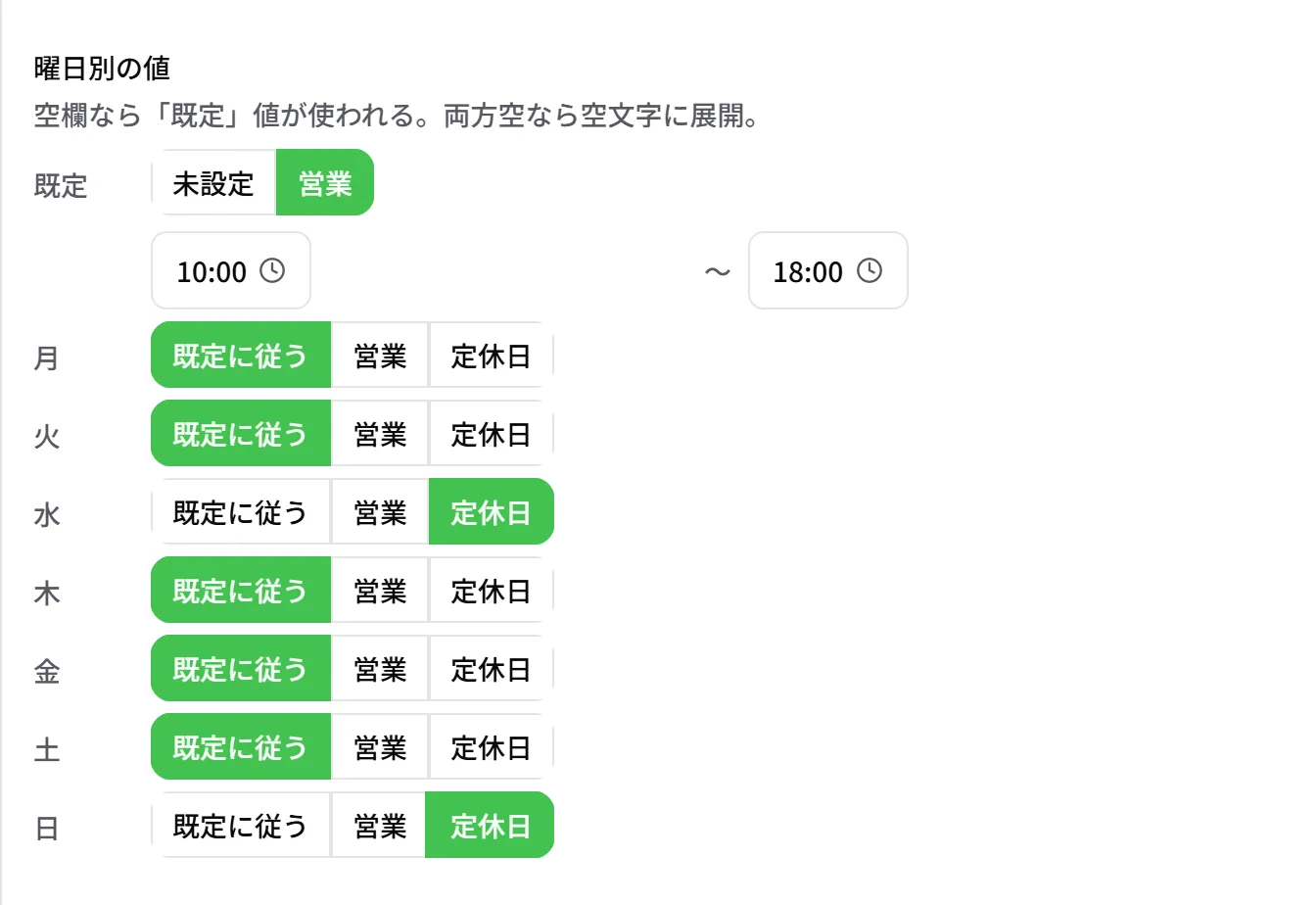
| スケジュール | 曜日ごとに変わる値。「既定」に営業時間(開始〜終了の時刻)を入れ、月〜日はそれぞれ「既定に従う」「営業」「定休日」から選びます。送る日の曜日(日本時間)で、「10:00-18:00」や「定休日」という文字が入ります |
| 選択肢 | あらかじめ決めた選択肢から 1 つ。「現在の値」で選んだものが入ります |
共通情報の登録の手順
登録を始める
左メニューの「共通情報」で【+ 新規作成】を押します。
名前とキーを入れる
「共通情報名」と「キー」を入れ、入れておく「フォルダ」を選びます。
種別と値を決める
「種別」を選び、「値」を入れます。
登録する
【登録】を押します。「登録しました」と出れば完了です。一覧の「キー」の列に、差し込みの形が出ます。
メッセージに差し込む方法
本文の差し込みたい位置に、一覧の「キー」の列に出ている形({{var:キー}})を書きます。メッセージの入力欄の上にある「変数挿入:」の【共通情報】からも選べます。
差し込めるのは、次のメッセージです。
- シナリオ配信・一斉配信・A/Bテスト配信・リマインダ配信
- テンプレート
- 個別トークで送るメッセージ
- 自動応答(キーワード応答・イベント応答)
- 友だち追加時設定・アクション管理で送るメッセージ
アクションで数値を変える方法
「数値」の共通情報はアクションで値を変えられます。自動応答のイベント応答などでは、アクションの「共通情報の数値を増減」を、アクション管理では【共通情報操作】を選びます。
「共通情報を選択(数値型のみ)」で共通情報を選び、「加算」「減算」「上書き」のどれかを選び、値を入れます。アクションが動くたびに、登録している値が書き換わります。
使用例:営業時間を、送る日の曜日に合わせて変える
水曜と日曜が定休日のお店で、「営業時間は ○○ です」の文を、送る日の曜日に合わせて変える例です。
共通情報を作る
左メニューの「共通情報」で【+ 新規作成】を押し、「共通情報名」に「営業時間」、「キー」に「business_hours」と入れます。
曜日ごとの値を決める
「種別」で「スケジュール」を選びます。「既定」に「10:00」〜「18:00」を入れ、水曜と日曜だけ「定休日」を選びます。ほかの曜日は「既定に従う」のままにします。
登録する
【登録】を押します。一覧の「キー」の列に {{var:business_hours}} と出ます。
本文に差し込む
メッセージの本文に「営業時間は {{var:business_hours}} です」と書きます。火曜に送ると「10:00-18:00」、水曜に送ると「定休日」が入ります。
困ったとき
| こんなとき | 理由と対処 |
|---|---|
| 「LINEアカウントを選んでから操作してください」と出る | 左メニューの一番上で、全アカウントが選ばれています。アカウントを 1 つ選んでください |
| 「先頭は英字またはアンダースコアで、半角英数字とアンダースコアのみ使えます」と出る | キーに使えない文字が入っています。半角英数字と「」だけにし、先頭は英字か「」にしてください |
| 種別を変えたい | 登録したあとは変えられません。新しい共通情報を作ってください |
| 差し込んだところが空欄で届いた | 共通情報の値が空か、本文のキーに合う共通情報がありません。一覧で値を確認し、本文の {{var:キー}} を、一覧の「キー」の列と同じにしてください。キーを変えたり共通情報を消したりしたときは、作り直すか、本文の差し込みを直してください |
| 「数値型の共通情報がありません。共通情報ページで作成してください。」と出る | アクションで増減できるのは「数値」の共通情報だけです。種別を「数値」にして登録してください |
| 「既定の営業時間を正しく設定してください」と出る | 「スケジュール」の「既定」に、開始と終了の時刻を入れてください。終了は開始より後にします |