

個別トーク
友だちと 1 対 1 でメッセージをやり取りする画面です。LINE 公式アカウントの「チャット」と同じように使えます。
左にトークの一覧、真ん中にやり取り、右にその友だちの情報が並びます。
- メニュー: 左メニューの「1対1トーク」→「個別トーク」
- 見られる人: オーナー・管理者・スタッフ
トークの一覧の見方
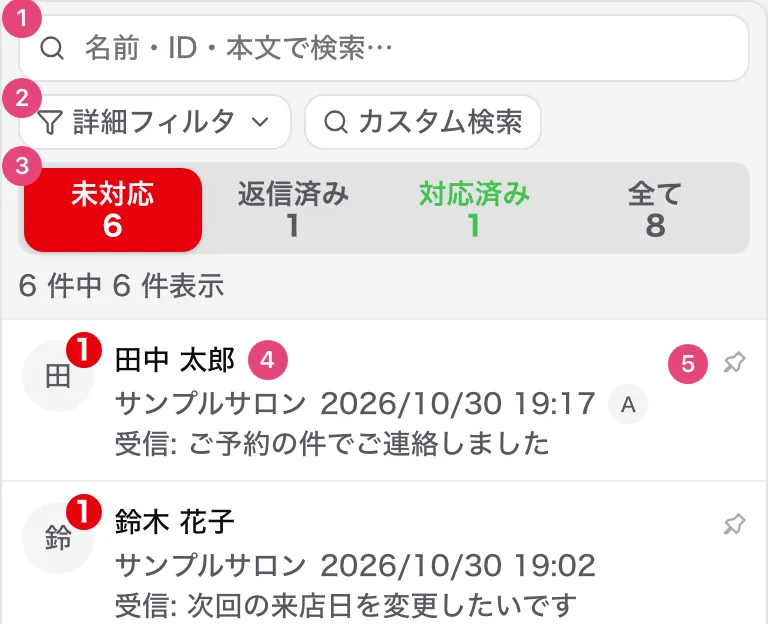
| 番号 | 項目 | 説明 |
|---|---|---|
| ① | 検索 | 名前・ID・メッセージの本文で探します |
| ② | 詳細フィルタ / カスタム検索 | 担当・対応マーク・用件・タグ・最新メッセージの種別や、「未確認のみ」などで絞り込みます。【カスタム検索】では、保存した絞り込みの条件を使います。「担当」の絞り込みは担当者を決める手順、「用件」の絞り込みは用件で分ける手順をご覧ください |
| ③ | 未対応 / 返信済み / 対応済み / 全て | 対応の状況でトークを切り替えます。開いたときは「未対応」です。数字は、その状況のトークの数です。1,000 以上は「999+」と出ます。使い方は返し漏れを防ぐ手順をご覧ください |
| ④ | トーク | 名前・アカウント・最後のメッセージが出ます。押すと右に開きます。アイコンの赤い数字は、未確認のメッセージの数です。担当がいるトークでは、時刻の右に担当者の名前の最初の 1 文字が丸の中に出ます。用件が付いたトークには、時刻の右に「予約」「質問」「クレーム」「その他」の色付きの文字が出ます |
| ⑤ | ピン | 押すとメニューが開きます。「全員に固定」はスタッフ全員の一覧で、「自分だけに固定」は自分の一覧だけで、そのトークを先頭に固定します |
トークを開いた画面の見方
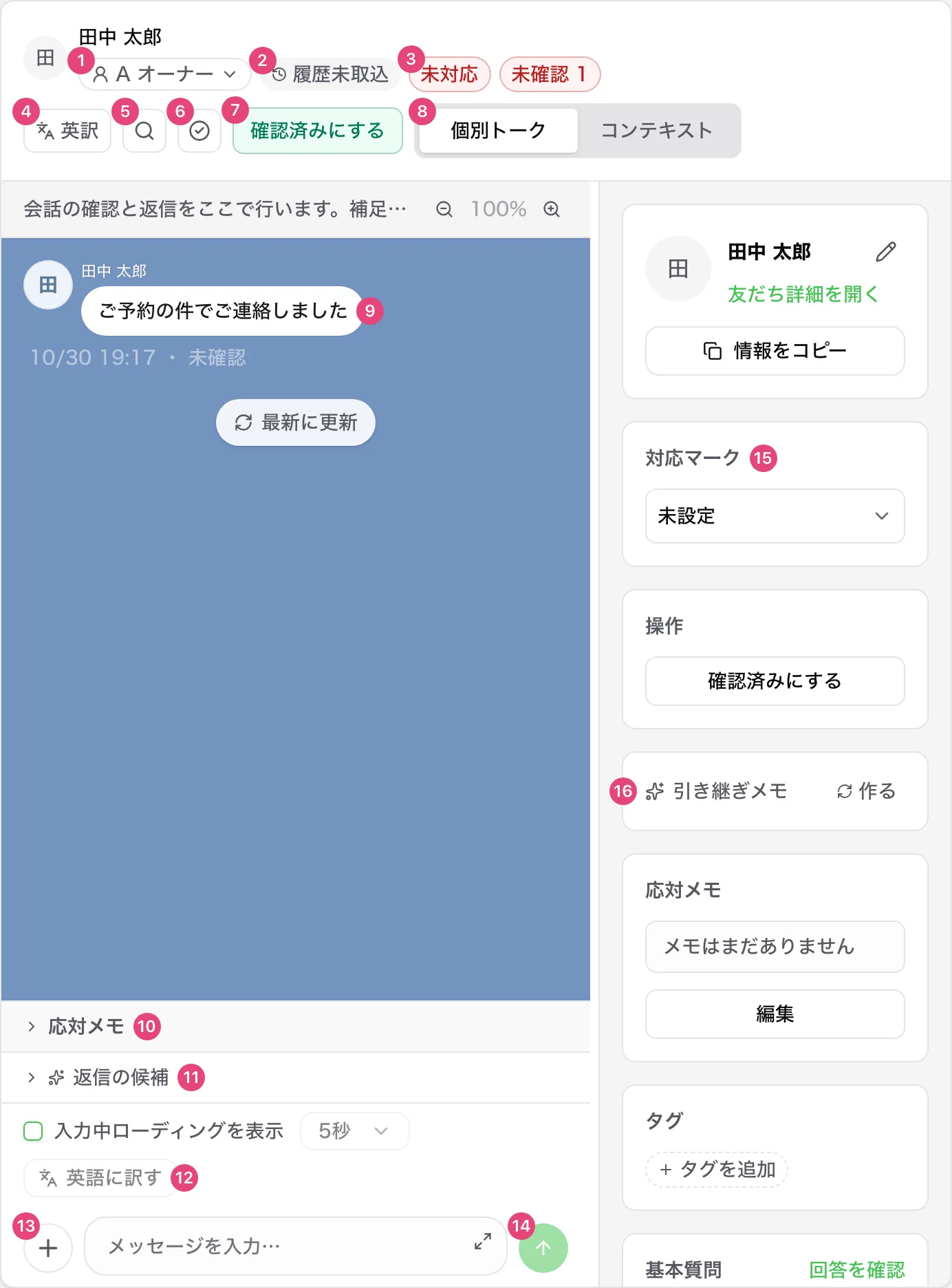
| 番号 | 項目 | 説明 |
|---|---|---|
| ① | 担当 | このトークを誰が返すかです。まだ決まっていないときは「未定」です。押すと担当を選べます。担当者を決める手順をご覧ください |
| ② | 履歴未取込 | 「履歴未取込」は、Lally を使い始める前のやり取りを取り込んでいない印です |
| ③ | 未対応 / 返信済み / 対応済み | このトークの対応の状況です。右の「未確認 n」は、未確認のメッセージの数です |
| ④ | 英訳 | 各メッセージの下に英語の訳を出します。もう一度押すと隠れます |
| ⑤ | 検索 | このトークの中のメッセージを探します |
| ⑥ | 対応済みにする | ✓ のボタンです。このトークの対応が終わったときに押します。対応済みのトークでは、同じ場所が元に戻す矢印(↺)のボタン(未対応に戻す)になります。マウスを乗せると名前が出ます |
| ⑦ | 確認済みにする | 未確認のメッセージを確認済みにします。右の「操作」にも同じボタンがあります。未確認のメッセージがあるトークにだけ出ます |
| ⑧ | 個別トーク / コンテキスト | 「コンテキスト」では、ほかのツールから移した過去のやり取りや、顧客管理の情報を貼り付けて残せます。ここに入れた内容は、AI自動返信も読みます |
| ⑨ | トーク | やり取りが時間順に並びます。タグが付いたときなどの記録も一緒に出ます |
| ⑩ | 応対メモ | このトークについてのスタッフ向けのメモです。友だちには見えません。右の「応対メモ」の【編集】からも書けます |
| ⑪ | 返信の候補 | 友だちのメッセージに合わせて、AI の文案や合いそうなテンプレートが出ます。見出しを押すと、開いたり閉じたりできます |
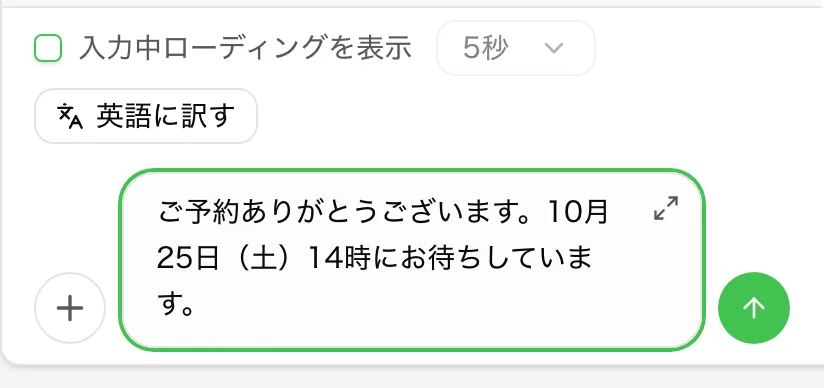
| ⑫ | 入力中ローディング / 英語に訳す | 「入力中ローディングを表示」にチェックを入れると、文を打っている間、友だちのトーク画面に「入力中」の表示を、選んだ秒数ずつ出します。【英語に訳す】は、入力欄の文を英語に直して入れ替えます |
| ⑬ | + | テンプレート・画像を送るときや、絵文字・リンクを入れるときに使います |
| ⑭ | 送信 | 入力欄の文を送ります |
| ⑮ | 対応マーク | 「要対応」「対応中」などのマークを選んで付けます |
| ⑯ | 引き継ぎメモ | 【作る】を押すと、これまでのやり取りから、AI が「いまの状況」と「次にやること」をまとめます |
右の欄は下にスクロールできます。「タグ」の欄では、この友だちのタグを付け外しできます。
返し漏れを防ぐ手順
トークには「未対応」「返信済み」「対応済み」の 3 つの状況があり、左の一覧の上のタブで切り替えられます。「確認したか」(未確認・確認済み)とは別に、返したか、片付いたかを見分けるためのものです。
| 状況 | 意味 |
|---|---|
| 未対応 | 友だちからメッセージが届いて、まだ返していないトークです |
| 返信済み | スタッフが返信したトークです。やり取りが続いていて、まだ片付いていないものがここに残ります |
| 対応済み | 対応が終わったトークです。返信しなくてよいトークも、ここにまとめます |
友だちからメッセージが届くと「未対応」になり、スタッフが返信すると「返信済み」になります。「対応済み」のトークにまた連絡が来たときも、自動で「未対応」に戻ります。
未対応のタブから返す
左の一覧で「未対応」のタブを選び、上のトークから返信します。返信すると、そのトークは「返信済み」に移ります。
対応が終わったら、対応済みにする
トークの右上の ✓ のボタン(対応済みにする)を押します。「未対応」のタブで押すと、そのトークは一覧から消えます。開いている画面はそのまま残ります。間違えたときは、同じ場所の矢印(↺)のボタン(未対応に戻す)を押します。スマホでは、右上の「…」のメニューに「対応済みにする」「未対応に戻す」があります。
未確認のトークを探す
【詳細フィルタ】の「未確認のみ」にチェックを入れると、まだ確認していないメッセージがあるトークだけになります。対応状況のタブと組み合わせられます。
担当者を決める手順
数人で返信するときに、このトークは誰が返すかを決めておく機能です。二重に返信したり、誰も返信しないまま残ったりするのを防げます。
担当を選ぶ
トークを開き、友だちの名前の下にある、人のアイコンの付いた【未定】を押します。
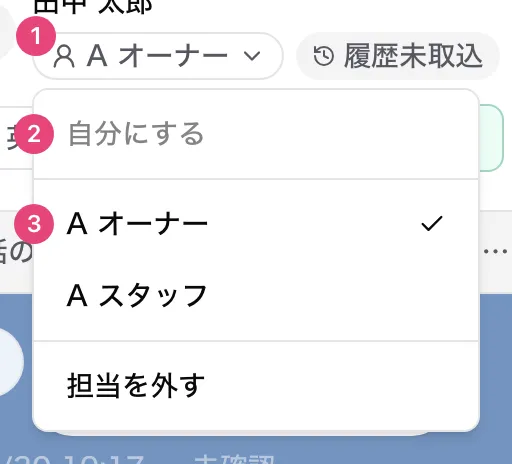
| 番号 | 項目 | 説明 |
|---|---|---|
| ① | 担当 | 今の担当者の名前が出ます。まだ決まっていないときは「未定」です |
| ② | 自分にする | 自分を担当にします |
| ③ | メンバー名 | そのメンバーを担当にします。今の担当には ✓ が付きます |
担当がいるときは、メニューに【担当を外す】も出ます。押すと、担当を空に戻します。
一覧で担当者を確かめる
左の一覧では、担当がいるトークの時刻の右に、担当者の名前の最初の 1 文字が丸の中に出ます。
担当で絞り込む
一覧の【詳細フィルタ】を開き、「担当」を選びます。「自分の担当」は自分が担当のトークだけ、「担当なし」はまだ誰も担当していないトークだけ、メンバー名はその人が担当のトークだけが出ます。ほかの絞り込みと組み合わせられます。絞り込みは URL に残るので、その URL を開けば同じ一覧に戻れます。
用件で分ける手順
チャット設定で「受信の用件を AI で仕分ける」をオンにしたアカウントでは、友だちからテキストが届くと、AI が直前のやり取りも読んで、用件を「予約」「質問」「クレーム」「その他」の 1 つに決めます。トークを開かなくても、一覧の行とトークの上の小さな印で、何の用件かが分かります。同じトークに新しいテキストが届くたびに、最新の用件に付け直します。
| 用件 | 当てはまるもの |
|---|---|
| 予約(緑) | 予約の取得・変更・キャンセル、空きの確認 |
| 質問(青) | 料金・場所・営業時間・内容などの問い合わせ |
| クレーム(赤) | 不満・苦情・トラブルの申し出 |
| その他(灰色) | お礼・あいさつ・相づちなど、どれにも当たらないもの |
用件で絞り込む
一覧の【詳細フィルタ】を開き、「用件」で「予約」「質問」「クレーム」「その他」のどれかを選びます。その用件のトークだけが出ます。「未対応」のタブや「未確認のみ」、タグなど、ほかの絞り込みと組み合わせられます。絞り込みは URL に残ります。
違っていたら選び直す
トークを開き、友だちの名前の下にある用件の印を押して、正しい用件を選びます。【用件を外す】を押すと、用件なしに戻ります。用件がまだ無いトークには、点線の「用件」の印が出ているので、押すと選べます。
メッセージの送信の手順
トークを開く
左の一覧で、返信する友だちのトークを押します。
文を入れる
入力欄に文を入れます。「返信の候補」に文案やテンプレートが出ていれば、押すと入力欄に入ります。送る前に読み直してください。カルーセルなどテキスト以外のテンプレートは、入力欄の上の「送信前プレビュー」で見た目を確認できます。
送る
【送信】を押します。キーボードで送るときのキーは、チャット設定で Enter か ⌘/Ctrl+Enter に変えられます。
テンプレート・画像を送る方法
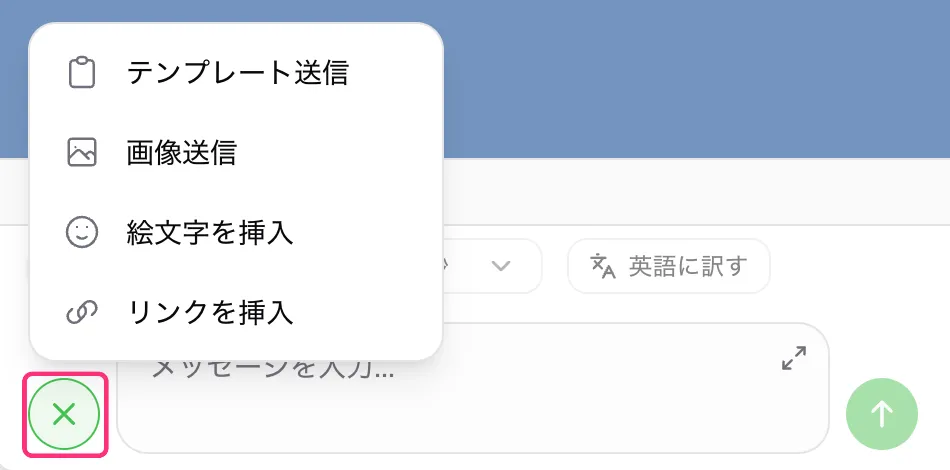
入力欄の左の【+】を押して、「テンプレート送信」か「画像送信」を選びます。
使用例:朝に未対応のトークを順に返し、片付いたものを対応済みにする
その日の返し漏れを防ぐ流れの例です。日程を聞き返したトークは「返信済み」に残し、予約が決まったら「対応済み」にします。
未対応のトークを返す
左メニューの「個別トーク」を開き、「未対応」のトークを上から返します。返信を送ると、そのトークは「未対応」から「返信済み」に移ります。
返事を待つトークは残す
日程を聞き返したトークは、「返信済み」のまま残します。お客様の返事を待っている間は、「返信済み」のタブで見つけられます。
決まったら対応済みにする
予約が決まったら、トークの右上の ✓ のボタン(対応済みにする)を押します。そのトークは「対応済み」に移ります。あとでお客様からまた連絡が来ると、自動で「未対応」に戻るので、見落としません。
使用例:朝に「担当なし」で絞り、3 人で割り振る
お店のスタッフ 3 人で、夜のあいだに届いたトークを朝に分ける例です。
担当なしで絞る
左メニューの「個別トーク」を開き、【詳細フィルタ】の「担当」で「担当なし」を選びます。まだ誰も担当していないトークだけが一覧に残ります。「未確認のみ」と組み合わせると、確認がまだのものだけに絞れます。
担当を割り振る
トークを開き、友だちの名前の下にある、人のアイコンの付いた【未定】から担当者を選びます。たとえば、予約のお問い合わせは山田さん、商品の質問は佐藤さん、残りは自分、のように分けます。
自分の担当で返す
割り振りが終わったら、各自が「自分の担当」で絞って返信します。「担当なし」の一覧が空になれば、割り振りは終わりです。
使用例:ご予約のお問い合わせに返信する
お客様から届いた予約のお問い合わせに、個別トークで返事を送る例です。
トークを開く
左メニューの「個別トーク」を開き、一覧で返信するお客様を押します。
返事を入れる
入力欄に返事を入れます。ここでは「ご予約ありがとうございます。10月25日(土)14時にお待ちしています。」と入れました。
送る
読み直して、【送信】を押します。
確認する
返信すると、そのトークは「未対応」から「返信済み」に移り、それより前に届いていたメッセージは自動で確認済みになります。画面に出ていた分までで、返信の直前に届いたメッセージは未確認のまま残ります。返信しないで済ませるトークは、【確認済みにする】を押し、右上の ✓ のボタン(対応済みにする)で片付けます。
困ったとき
| こんなとき | 理由と対処 |
|---|---|
| 返信したのに、AI自動返信も届いた | スタッフの返信とほぼ同時に、AI自動返信を送り始めていたときに起きます。スタッフが返信すると、まだ送り始めていない AI自動返信は取り消されます。送った返信は取り消せません |
| 自分で固定したトークが、ほかのスタッフの一覧で先頭に来ない | 「自分だけに固定」は、自分の一覧だけで先頭に来ます。全員の一覧で先頭にするときは、「全員に固定」を選んでください |
| Enter で送るつもりが、改行になる | チャット設定の送るキーが、「⌘ / Ctrl + Enter」か「Shift + Enter」になっています。チャット設定で「Enter」を選んでください |