

シナリオ配信
友だち追加などをきっかけに、決めた順番とタイミングでメッセージを自動で送る、ステップ配信の画面です。
「追加した翌日にお礼、3 日後にクーポン」のような流れを一度作れば、友だち追加した人全員に、同じように届けられます。
シナリオはアカウントごとに分かれています。
- メニュー: 左メニューの「メッセージ」→「シナリオ配信」
- 見られる人: オーナー・管理者・スタッフ。メッセージの機能が「閲覧のみ」のスタッフは、作ったり変えたりできません
- 前もって: 左メニューの一番上で、使うアカウントを 1 つ選んでおくこと
シナリオは、作っただけでは配信されません。下の「配信の開始の方法」に沿って、開始条件を決めて「状態」のスイッチをオンにしてください。
シナリオ配信画面の見方
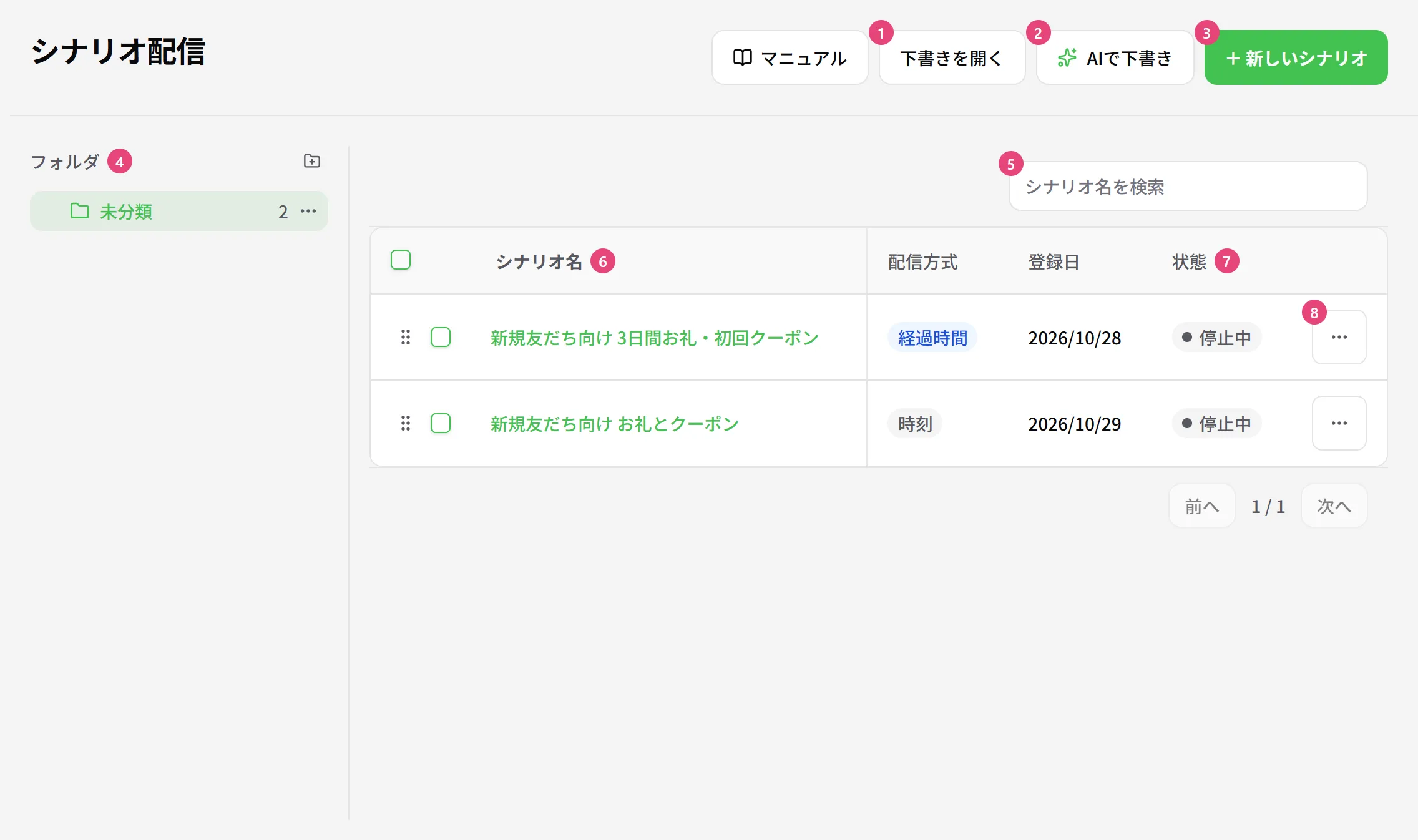
| 番号 | 項目 | 説明 |
|---|---|---|
| ① | 下書きを開く | まだ公開していない、下書きのシナリオだけを出します |
| ② | AIで下書き | 作りたい配信の内容を文章で書くと、AI がステップの下書きを作ります |
| ③ | + 新しいシナリオ | シナリオを作ります |
| ④ | フォルダ | 選ぶと、そのフォルダのシナリオだけが出ます |
| ⑤ | シナリオ名を検索 | シナリオ名で探します |
| ⑥ | シナリオ名 | 押すと、編集の画面を開きます |
| ⑦ | 購読中・読了済・終了後 | 購読中は、このシナリオを進めている(一時停止中を含む)友だちの人数です。読了済は、最後のステップまで送り終えた友だちの人数です。終了後は、最後のステップを送ったあとの処理です |
| ⑧ | 状態 | 「配信可」か「停止」です。まだ公開していないシナリオは「下書き」と出ます |
| ⑨ | その他の操作 | 「編集」「複製」「削除」です。複製は停止で作られます。削除は取り消せません |
シナリオの作成の手順
配信方式を選ぶ
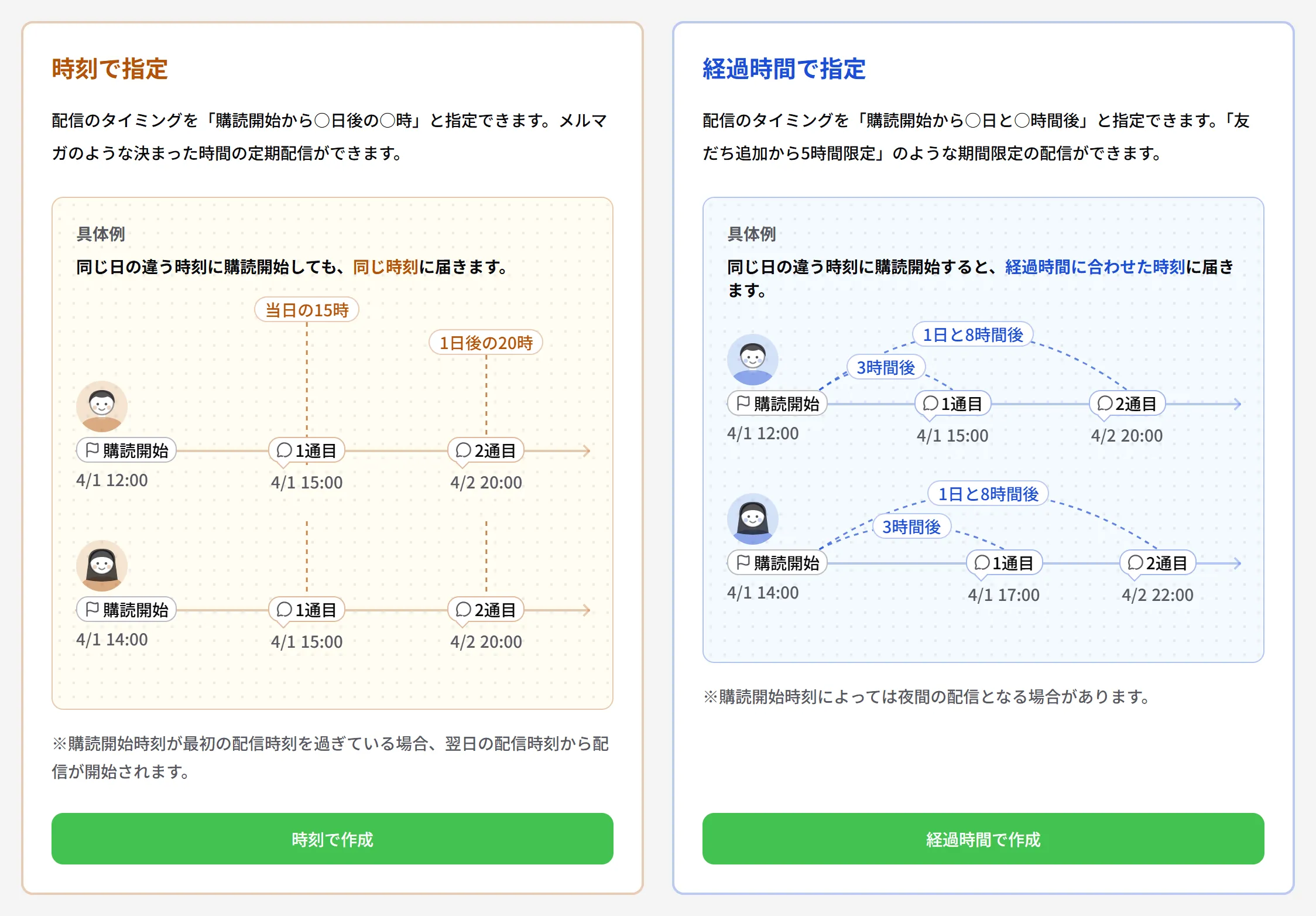
左メニューの「シナリオ配信」で【+ 新しいシナリオ】を押します。「配信方式の選択」に、2 つの送り方の違いが例と一緒に出るので、使う方の【時刻で作成】か【経過時間で作成】を押します。
名前を付ける
「シナリオ名」を入れて作ります。シナリオの編集の画面が開きます。作ったばかりのシナリオは「停止」で、開始条件は「友だち追加」です。
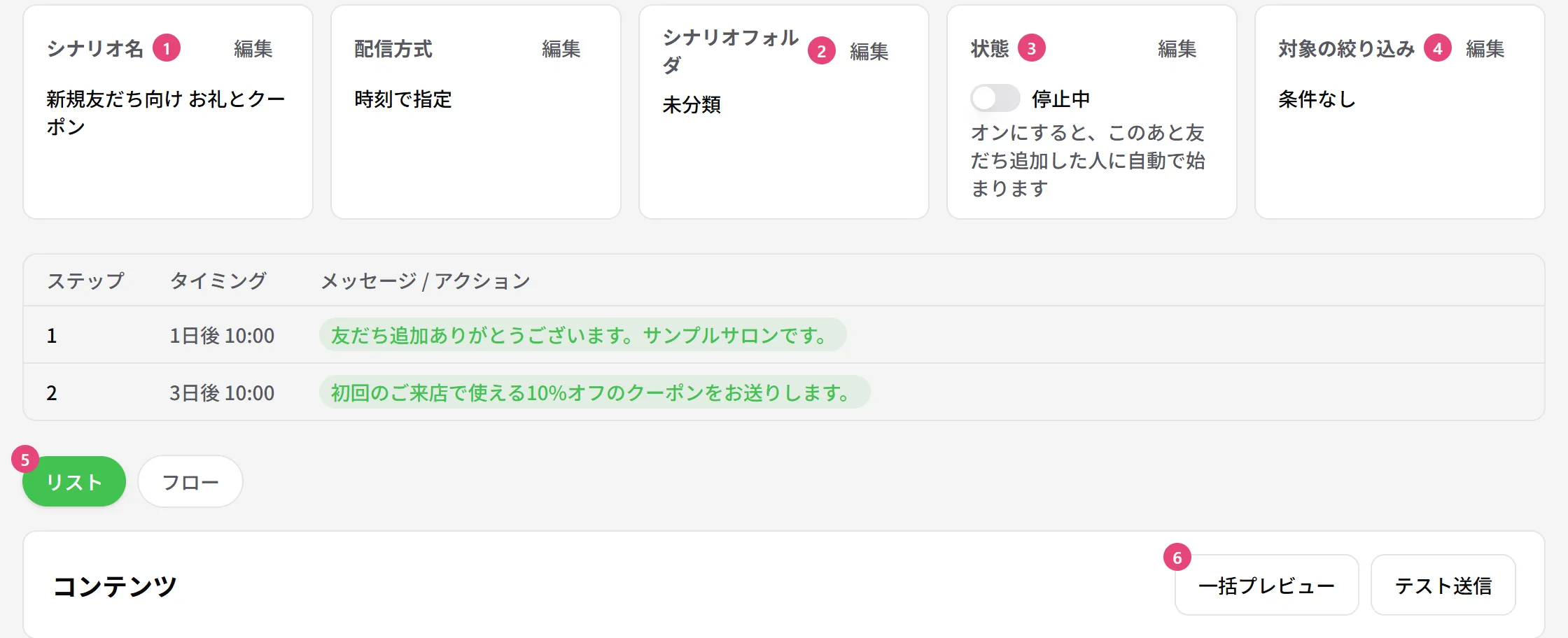
| 番号 | 項目 | 説明 |
|---|---|---|
| ① | シナリオ名 | 一覧に出る名前です。友だちには見えません |
| ② | シナリオフォルダ | このシナリオを入れておくフォルダです |
| ③ | 状態 | スイッチで「配信可」と「停止」を切り替えます。【編集】で、ループ配信・配信時間帯などを変えます |
| ④ | 対象の絞り込み | タグなどの条件に合う友だちにだけ届けたいときに決めます。条件を決めると、今あてはまる友だちの人数が「◯人に該当」と出ます |
| ⑤ | リスト / フロー | 「リスト」はステップを編集するとき、「フロー」は分岐を含めた全体を見るときに使います |
| ⑥ | 一括プレビュー / テスト送信 | 全ステップを並べて見るか、選んだ友だちに送ります |
ステップの追加の手順
ステップがまだないときは【メッセージを追加】で、2 つ目からは、ステップの流れの下にある【+ ステップを追加】で足します。ステップの編集画面には、【保存】・配信タイミング・分岐条件・メッセージ内容・配信後アクションが上から順に並びます。
配信タイミングを決める
「購読開始直後」か、経過時間で指定のシナリオなら「○日 ○時間 ○分後」、時刻で指定のシナリオなら「○日後の○時」を入れます。
分岐を決める
条件で送り分けるときは、【+ 分岐を追加】で「タグが付いている」「スコアが閾値以上」「フォーム回答済み」などの条件を付けます。「友だちの条件」を選ぶと、カスタム検索と同じ画面で複数の条件を組み合わせられます。条件に合わない友だちの配信は、指定したステップ番号へ進めます。
メッセージを入れる
「メッセージ内容」に送る内容を入れます。吹き出しは 1 つのステップに 5 つまでです。送ったあとにタグを付けるなどの動作は、「配信後アクション」で決めます。
保存する
ステップの【保存】を押します。
メッセージ内容の入力欄
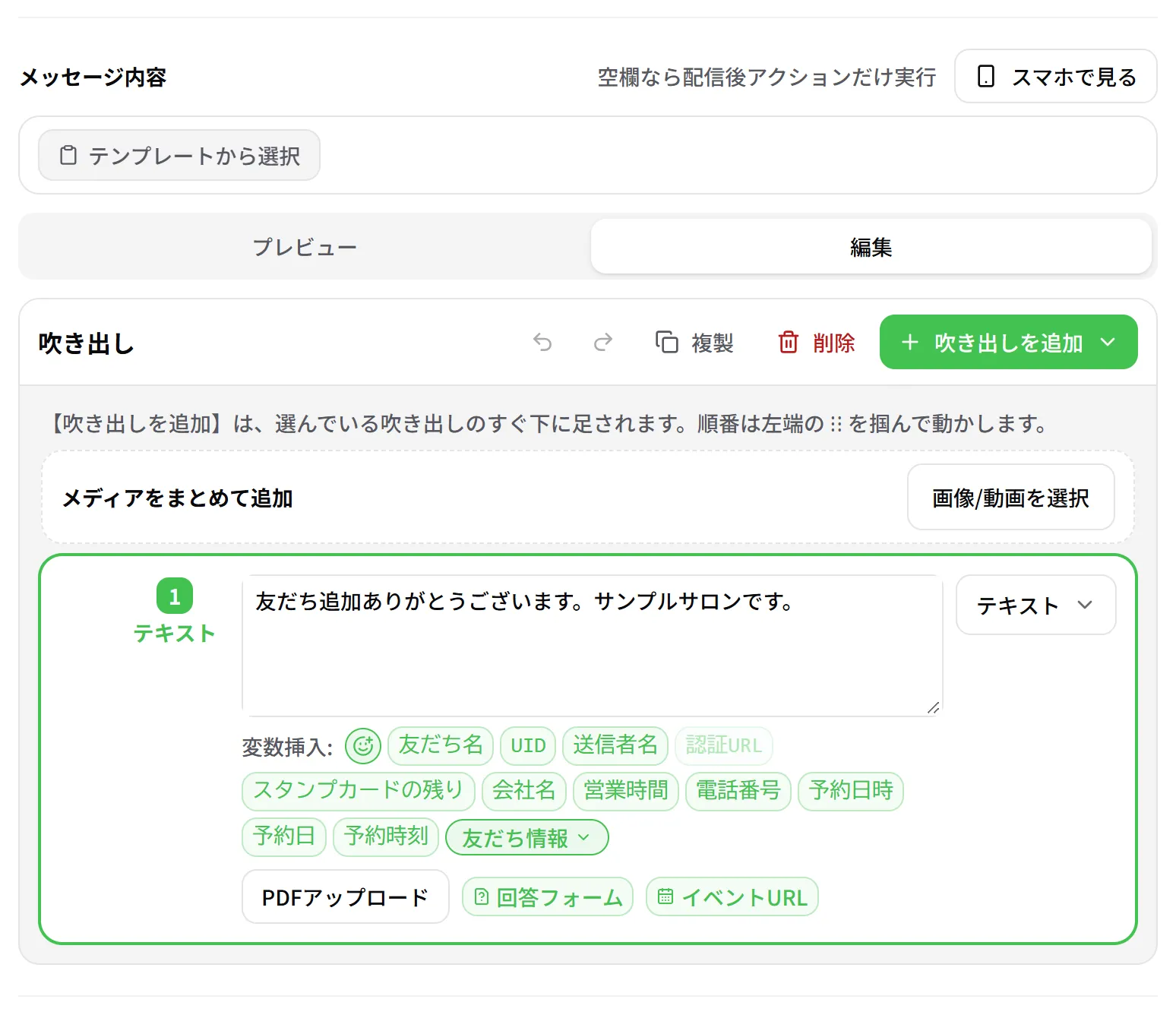
- ステップの編集の欄は幅がせまいので、「プレビュー」と「編集」をタブで切り替えます。「プレビュー」は、友だちに届くトークの見た目です。吹き出しは上から並び、番号の札が付きます。押すと、その吹き出しが選ばれます
- 【テンプレートから選択】で、テンプレートの中身を読み込みます。【スマホで見る】で、メッセージ全体をスマホの画面で確認します
- 【+ 吹き出しを追加】で種類を選ぶと、選んでいる吹き出しのすぐ下に入ります。種類はテキスト・画像・画像+リンク・動画・スタンプ・Flex・カルーセル・イメージマップ・フォーム・イベントなどです
- 右のカードは、左端の「⋮⋮」を掴んで順番を動かします。選んでいるカードだけ、細かい設定が開きます
- 中身を入れたあとで種類を変えると、「吹き出しの種類を変えますか?」と出ます。【変える】を押すと、次の種類で使えない内容は消えます
- 選んでいるカードの「変数挿入:」から、「友だち名」「予約日時」などを差し込めます。送るときに、友だちごとの値に置き換わります。PDF のリンクや、回答フォームのリンクも入れられます
- 【イベントURL】で受付中のイベントを選ぶと、イベント予約の予約ページの URL を文の中に入れられます
- 画像や動画をまとめて吹き出しにするときは、一覧の上の「メディアをまとめて追加」を使います
- フレックスメッセージの作り方とキー操作は、テンプレートをご覧ください
カルーセルの作成の方法
吹き出しの種類で「カルーセル」を選ぶと、カードを横に並べて送れます。カードは、友だちに届く見た目のまま並ぶので、カードの上で直接直せます。
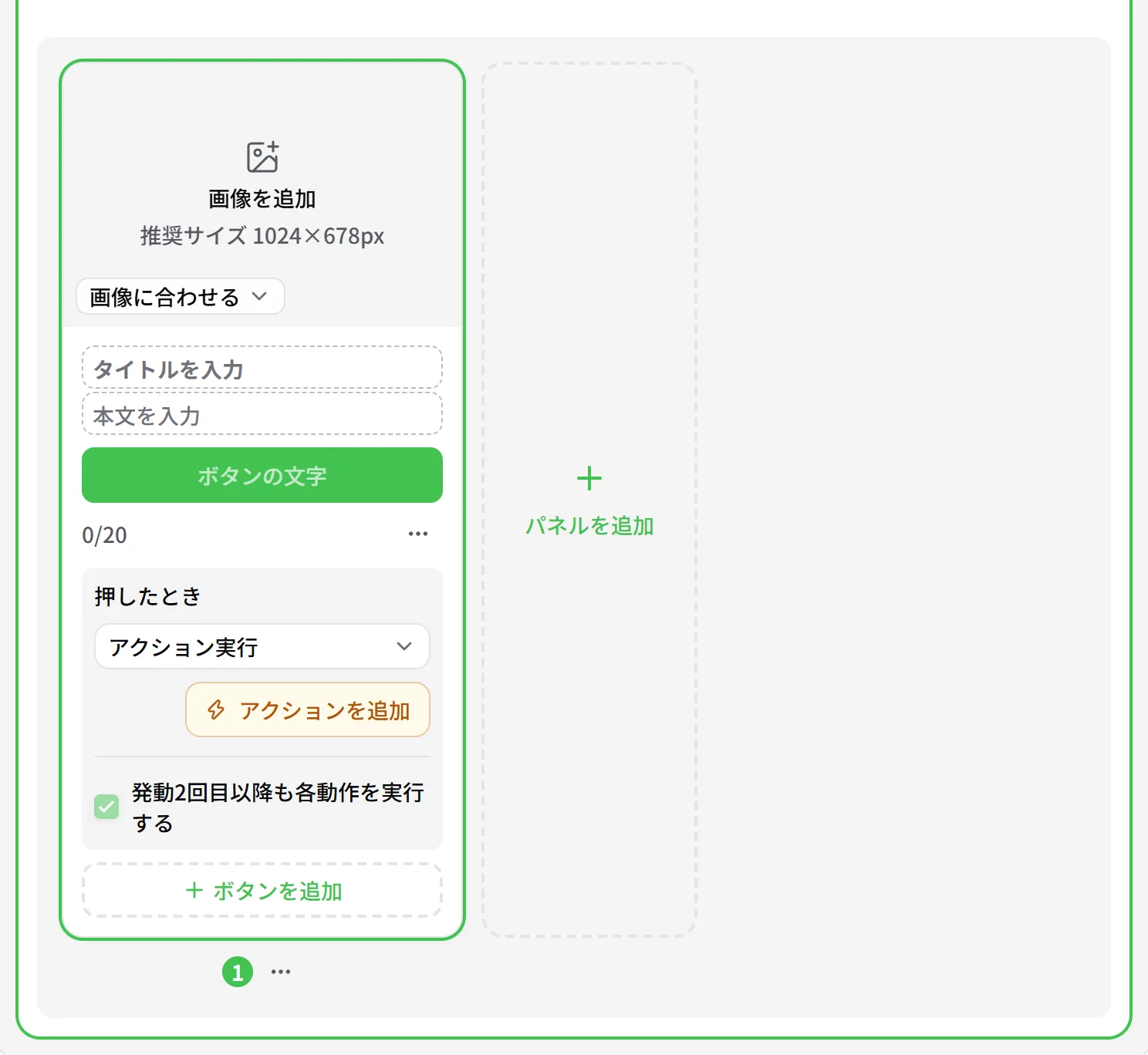
| 直すところ | 直し方 |
|---|---|
| タイトル・本文 | カードの上の文字を、そのまま打ち直します。タイトルは 40 文字、本文は 60 文字までです |
| 画像 | 画像の場所を押すと、「ファイルをアップロード」「メディアライブラリから選ぶ」「AIで作る」「URLで指定」を選べます。画像の左下で、大きさ(「正方形」「横長 4:3」など)を選べます |
| ボタン | ボタンの中で、文字を直接書き換えます。20 文字までです。10 文字を超えると、途切れて見えることがあります |
| 押したとき | ボタンを選ぶと、すぐ下に開きます。「URLを開く」「テキスト送信」「テンプレート送信」「回答フォームを開く」「アクション実行」などから選びます |
| 並べ替え・複製・削除 | カードの下のつまみをドラッグして並べ替えます。カードの下の「…」から、「複製」「削除」ができます |
| パネルを追加 | 右端の【パネルを追加】で、カードを足します。10 枚までです |
「AIで作る」で作った画像には、文字は入りません。「5%OFF」のような文字は、カードのタイトルや本文に書きます。AI で作れる画像は、1 つのアカウントで 1 日 30 枚までです。AI が作った画像は、送る前に必ず目で見て確認してください。
配信の開始の方法
ステップの流れのいちばん上の「開始条件」を押して、何をきっかけに始めるかを選びます。
| 開始条件 | 始まるとき |
|---|---|
| 友だち追加 | 配信可にしたあとで、友だち追加した人に自動で始まります |
| タグ付与 | 選んだタグを、友だちの詳細の【+ タグ追加】で付けたときに始まります |
| 手動 | 自動では始まりません。下の「手動で始める方法」で始めます |
開始条件を決めたら、「状態」の【編集】で「シナリオ設定」を開きます。
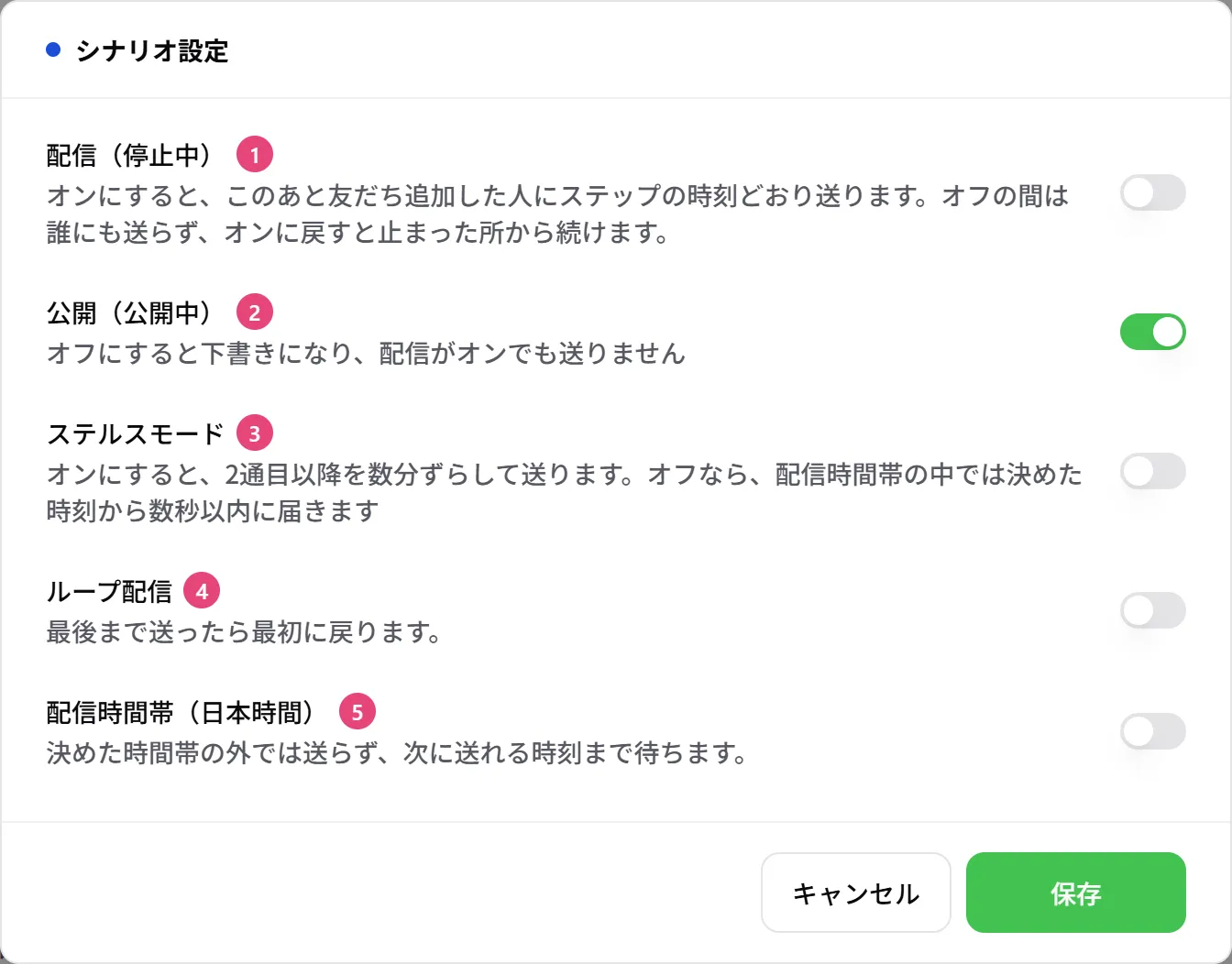
| 番号 | 項目 | 説明 |
|---|---|---|
| ① | 状態(停止) | オンにすると「配信可」になります。オフにすると送るのを止め、オンに戻すと止まったところから続けます。下書きのシナリオは、オンにすると公開して送り始めます |
| ② | ステルスモード | 入れたときだけ、2 通目以降を数分ずらして送ります。入れていなければ、配信時間帯の中では、決めた時刻から数秒以内に届きます |
| ③ | ループ配信 | 最後のステップを送ったあと、最初のステップから繰り返します |
| ④ | 配信時間帯(日本時間) | 決めた時間帯の外では送らず、次に送ってよい時刻まで待ちます |
途中で止めて、あとで続ける方法
ステップの編集画面の下にある「送信後に一時停止」をオンにすると、そのステップを送り終えたあと、次のステップへ進まずに止まります。自動では再開しません。
再開するには、フォームの回答やタグなどの「アクション」で「シナリオを再開」を選び、再開したいシナリオを選びます。「再開のしかた」の初期値は「止まったところから」で、止まったところの次のステップから動きます。送る時刻は、通常どおり購読を始めた時点から数えます。その時刻をもう過ぎていれば、次の定期処理ですぐ送ります。止まっているシナリオがないときは、何もしません。
「再開のしかた」を「最初から」にすると、配信中でも止まっていても、いまの配信を止めて最初のステップから配り直します。「指定したステップから」は、選んだステップから配り直します。どちらも、そのシナリオに入っていない友だちは、最初のステップ(または選んだステップ)から新しく入れます。
最後まで送ったあとの動き
画面下の「最終コンテンツ配信後の処理」の【編集】で決めます。最後のステップを送ったあとに、選んだアクションを実行します。そのあと、「一時停止にする」がオフなら完了になり、オンなら一時停止のままになります。最後のステップの「送信後に一時停止」がオンのときも、一時停止のままになります。
- 次のシナリオを始めたいとき:アクションに「シナリオを開始」を入れ、「一時停止にする」はオフにします
- 完了にせず止めておきたいとき:「一時停止にする」をオンにします。アクションと組み合わせることもできます
手動で始める方法
- 友だちリストで友だちにチェックを入れ、操作の【シナリオ】から始めます
- 友だち追加時設定で、友だち追加したときに始めます
- フォームの回答やタグなどのアクションで、「シナリオ操作」を選んで始めます
開始条件が「タグ付与」のとき、友だちリストのまとめての操作・自動付与ルール・アクションでタグが付いても、シナリオは始まりません。そのような流れで始めたいときは、開始条件を「手動」にして、アクションの「シナリオ操作」で始めてください。進行中のシナリオに、同じ友だちがもう一度入ることはありません。
送れなかったときの補い(未発火フォロー)
編集の画面のいちばん下で決めます。ステップの予定時刻を過ぎても送れていない友だちがいたとき、決めた時間のあとに補いのテンプレートを送ったり、対応マークを変えたりします。「対象ステップ」「猶予時間」と、「補填テンプレ」か「対応マーク」のどちらかを決め、「この設定を有効にする」を入れます。
テスト送信の方法
編集の画面の【テスト送信】を押すと、「テスト送信先を選択」が開きます。送る友だちを選び、【N名にテスト送信】を押します。
使用例:友だち追加の翌日にお礼、3 日後にクーポンを送る
シナリオを作る
左メニューの「シナリオ配信」で【+ 新しいシナリオ】を押し、【時刻で作成】を押して、「シナリオ名」に「新規友だち向け お礼とクーポン」と入れます。
お礼のステップを足す
【メッセージを追加】を押し、配信タイミングを「1 日後の 10 時」にして、お礼の文を入れて【保存】を押します。
クーポンのステップを足す
【+ ステップを追加】を押し、配信タイミングを「3 日後の 10 時」にします。【+ 吹き出しを追加】で「クーポン」を選び、送るクーポンを選んで【保存】を押します。
テスト送信で確認する
【テスト送信】で自分を選んで送り、届いた見た目を確認します。
配信を始める
開始条件が「友だち追加」になっていることを確認し、「状態」をオンにします。このあと友だち追加した人に、翌日のお礼と 3 日後のクーポンが届きます。
困ったとき
| こんなとき | 理由と対処 |
|---|---|
| 友だち追加したのに、届かない | 開始条件が「友だち追加」で、状態が「配信可」かを確認してください。対象の絞り込み、ステップの配信タイミング、配信時間帯も確認します。配信可にする前に追加した友だちには、始まりません |
| タグを付けたのに、始まらない | 開始条件「タグ付与」は、友だちの詳細の【+ タグ追加】で付けたときだけ始まります。ほかの方法で始めるときは、開始条件を「手動」にしてアクションで始めてください |
| 夜中に届いた | 「経過時間で指定」は、時刻に関係なく送ります。「配信時間帯(日本時間)」で、送ってよい時間を決めてください |
| 「吹き出しは 5 つまで」と出る | 1 つのステップに入れられる吹き出しは 5 つまでです。ステップを分けてください |
| テスト送信で「テスト送信できるシナリオステップがありません。」と出る | 本文のあるステップがありません。ステップにメッセージを入れて保存してください |
| 複製したシナリオが動かない | 複製したシナリオは停止で作られます。内容と開始条件を確認し、「状態」のスイッチをオンにして「配信可」にしてください |