

初期設定(初めての方はここから)
LINE 公式アカウントを Lally につなぎ、友だち追加やメッセージを受け取れるようにする手順です。LINE 側で接続情報を 2 つ用意し、Lally に登録してから、受信の設定を仕上げます。
LINE 側で接続情報(Channel Secret と Channel Access Token)を用意し、Lally の「LINEアカウント管理」で登録します。登録したあとは、アカウントの詳細の「初期設定」で、残りの作業が済んでいるかを 5 つのステップで確認します。
LINE 公式アカウントと Messaging API のチャネルがすでにあるときは、「Lally へのアカウントの登録の手順」から進めてください。
- メニュー: 左メニューの「設定」→「アカウント設定」
- できる人: オーナー・管理者。スタッフには【+ アカウント追加】が出ません
申し込みページから申し込んだときの手順(「最初の設定」)
Lally の申し込みページから申し込んで登録を終えると、「最初の設定」の画面が開きます。左メニューは出ず、上の帯が「LINE をつなぐ」「プランを選ぶ」「請求先とお支払い」の 3 段に分かれています。終わった段には帯を押すと戻れます。まだの段は押せません。
LINE をつなぐ
LINE 公式アカウントを登録します。下の「Lally へのアカウントの登録の手順」と同じ案内です。登録できたら、自動で次の段へ進みます。
プランを選ぶ
月に送れる通数のプランを選びます。目安は「友だちの数 × 月に送る回数」です。例: 友だち 2,000 人に月 4 回送るなら、8,000 通。最初は一番安いプランが選ばれています。上限を超えても配信は止まりません。超えた分は翌月の請求に足します。
請求先とお支払いを決める
お支払い方法はクレジットカードか請求書払い(銀行振込)です。請求書払いは月額 10 万円以上のプランか、アカウントが 2 つ以上のときに選べます。請求先の宛名と送り先のメールには申し込みのときの内容が入っています。請求書払いのときは、郵便番号と住所も必須です。右の「お申し込みの内容」で、プランと月額を確認してください。
カード払いは【カードを登録して始める】を押すとカードの登録画面に移り、登録が終わると設定が完了します。請求書払いは【申し込む】で完了します。
途中でやめるときは、右上の【あとで続ける】を押します。選んだプランや入力した請求先はこのブラウザに残ります。管理画面の上の帯の【続きをする】か、左メニューの上の「最初の設定 n/3」から続きに戻れます。最初の設定が終わるまで、メッセージは送れません。
最初の設定が終わるのは、1 つ目のアカウントにプランが付いたときです。2 つ目以降のアカウントはアカウントを追加したあと、「プランと請求」からプランを選んでください。
登録のあとの設定をチャットでまとめる
業種・診療時間・問診票の回答フォーム・時間外の返事の下書きは、チャットで答えるだけでまとめて作れます。登録のあと、トップの「はじめの準備」に出る【チャットで始める】から開きます。使い方はチャットで初期設定をご覧ください。
LINE 公式アカウントの作成の手順
LINE Official Account Manager を開く
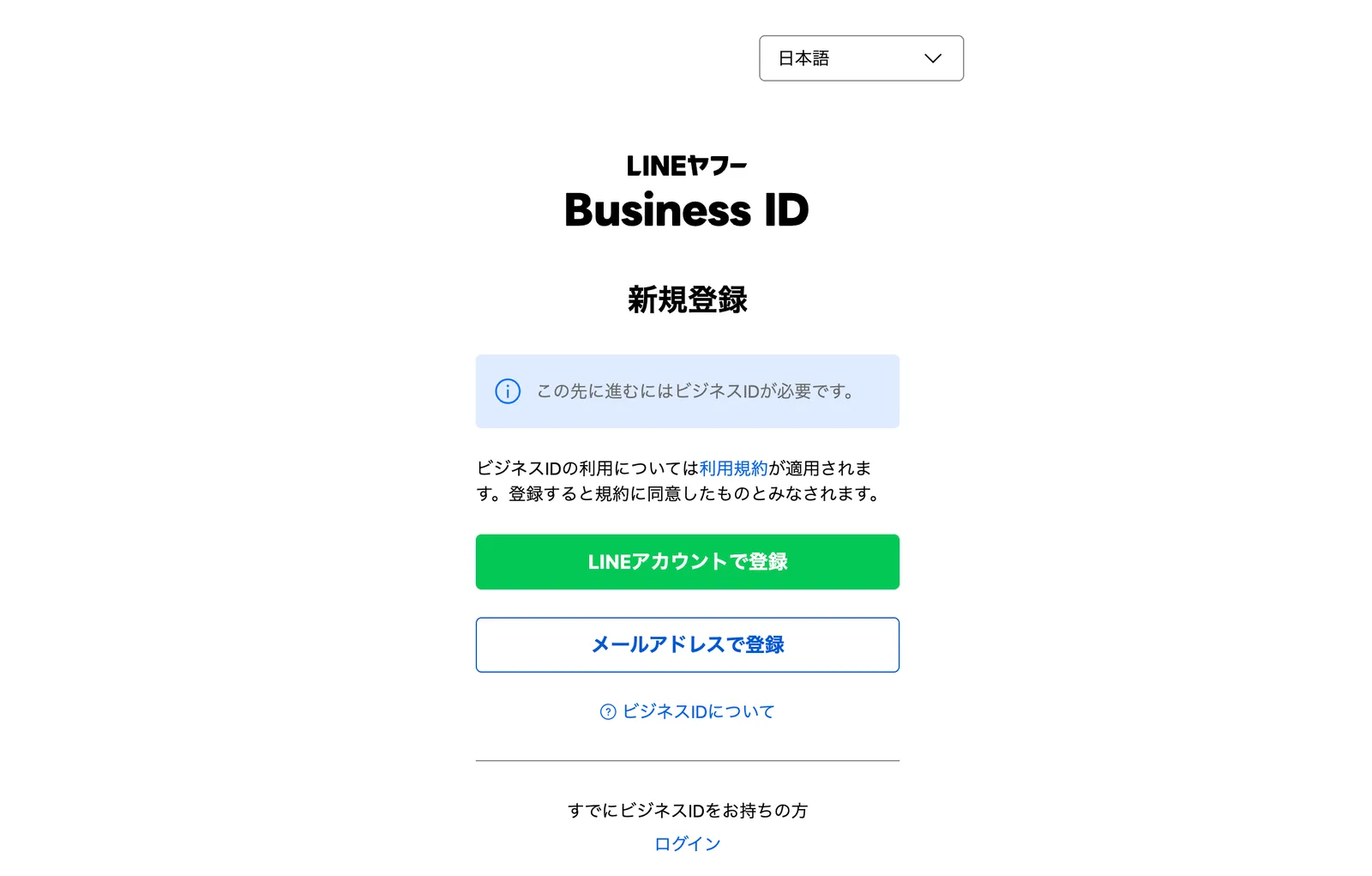
ビジネス ID でログインする
ビジネス ID を持っていないときは、【LINEアカウントで登録】か【メールアドレスで登録】で作ります。
アカウントの情報を入れる
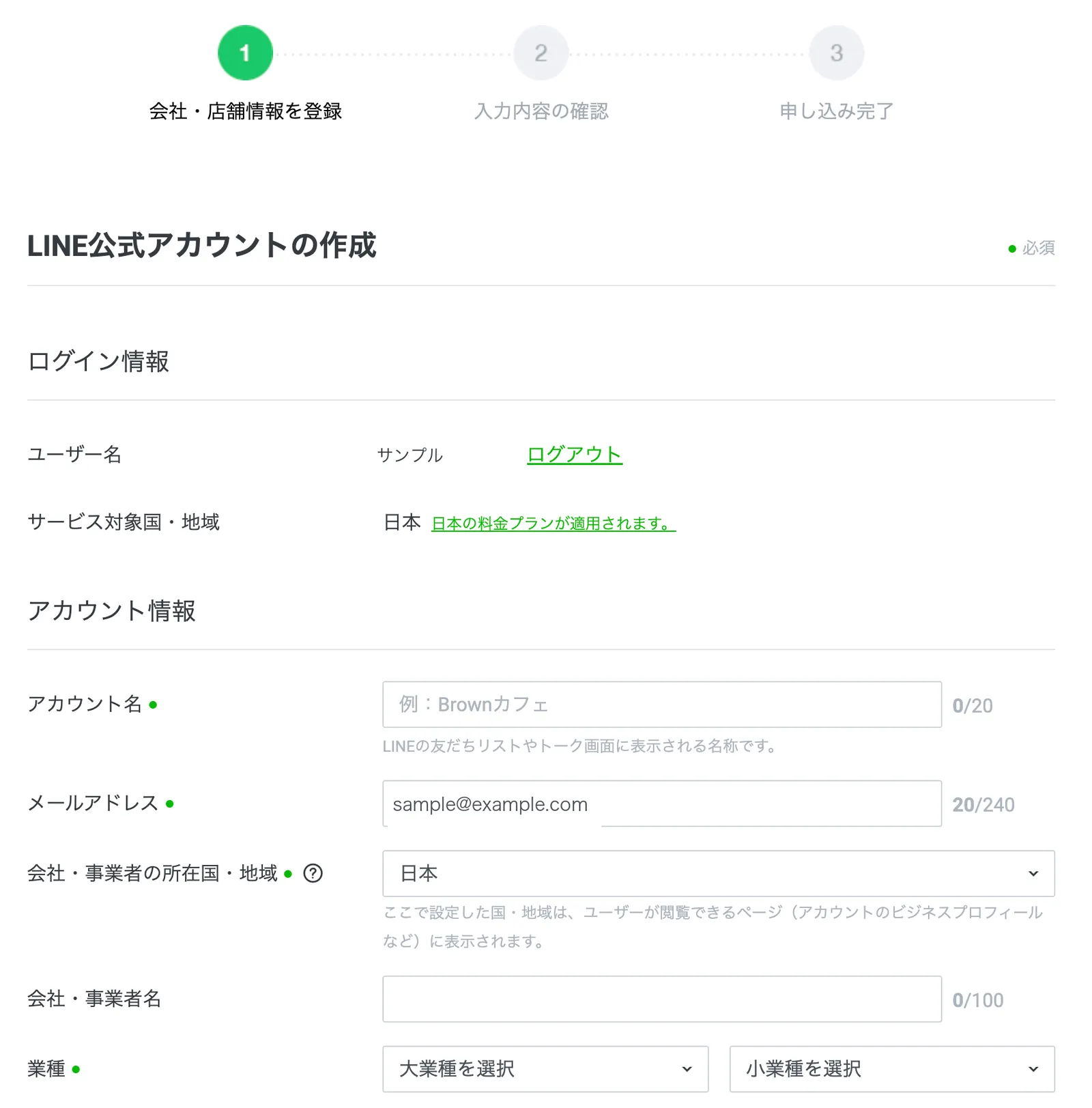
「LINE公式アカウントの作成」で、アカウント名・メールアドレス・業種などを入れます。アカウント名はあとから変えられるので、仮の名前でも構いません。
確認して申し込む
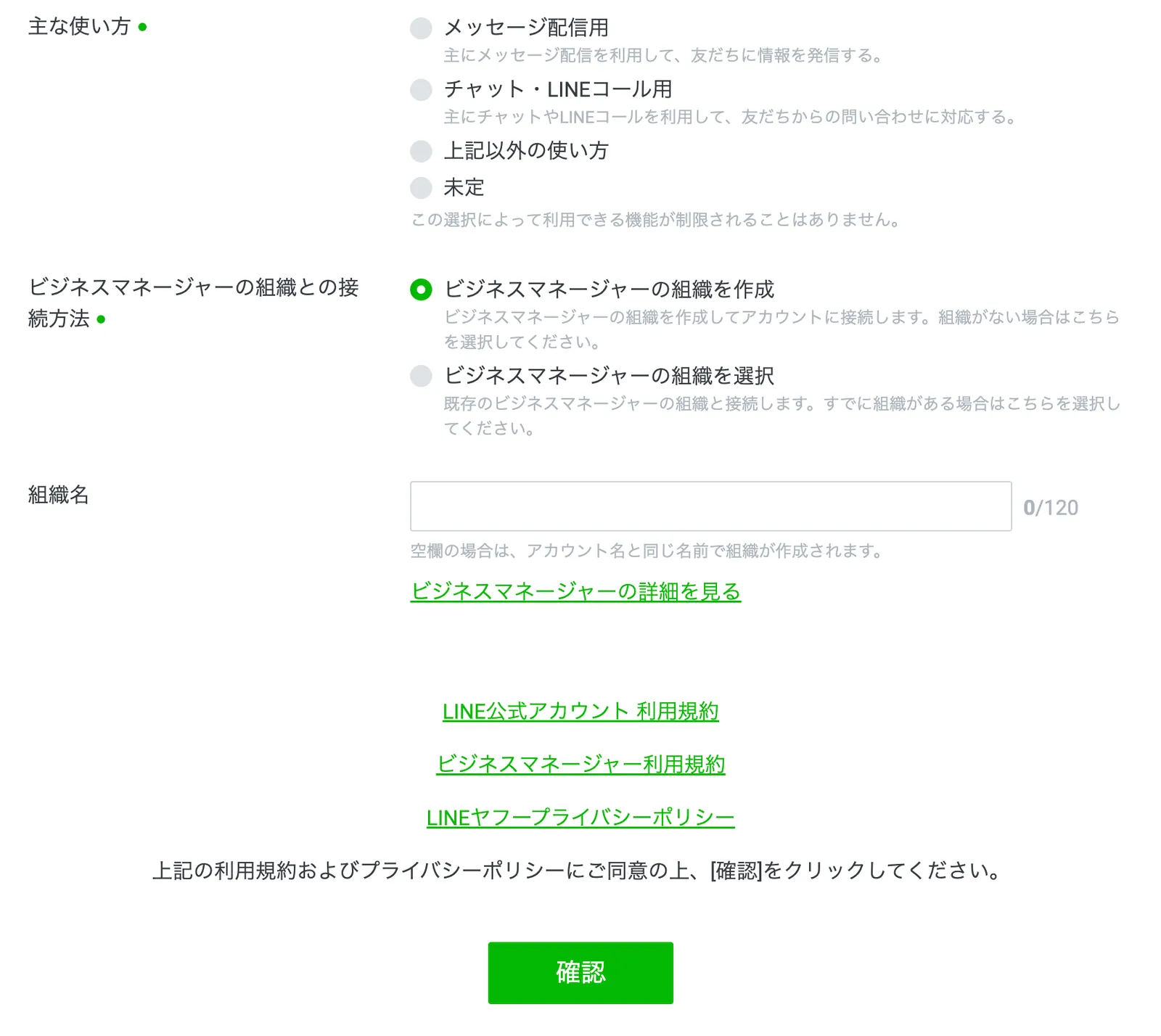
主な使い方とビジネスマネージャーの組織を選び、【確認】を押します。確認の画面で内容を確認して、申し込みます。
Messaging API を有効にする手順
Lally が LINE とやり取りするための接続情報を取れるようにします。
LINE Developers Console にログインする
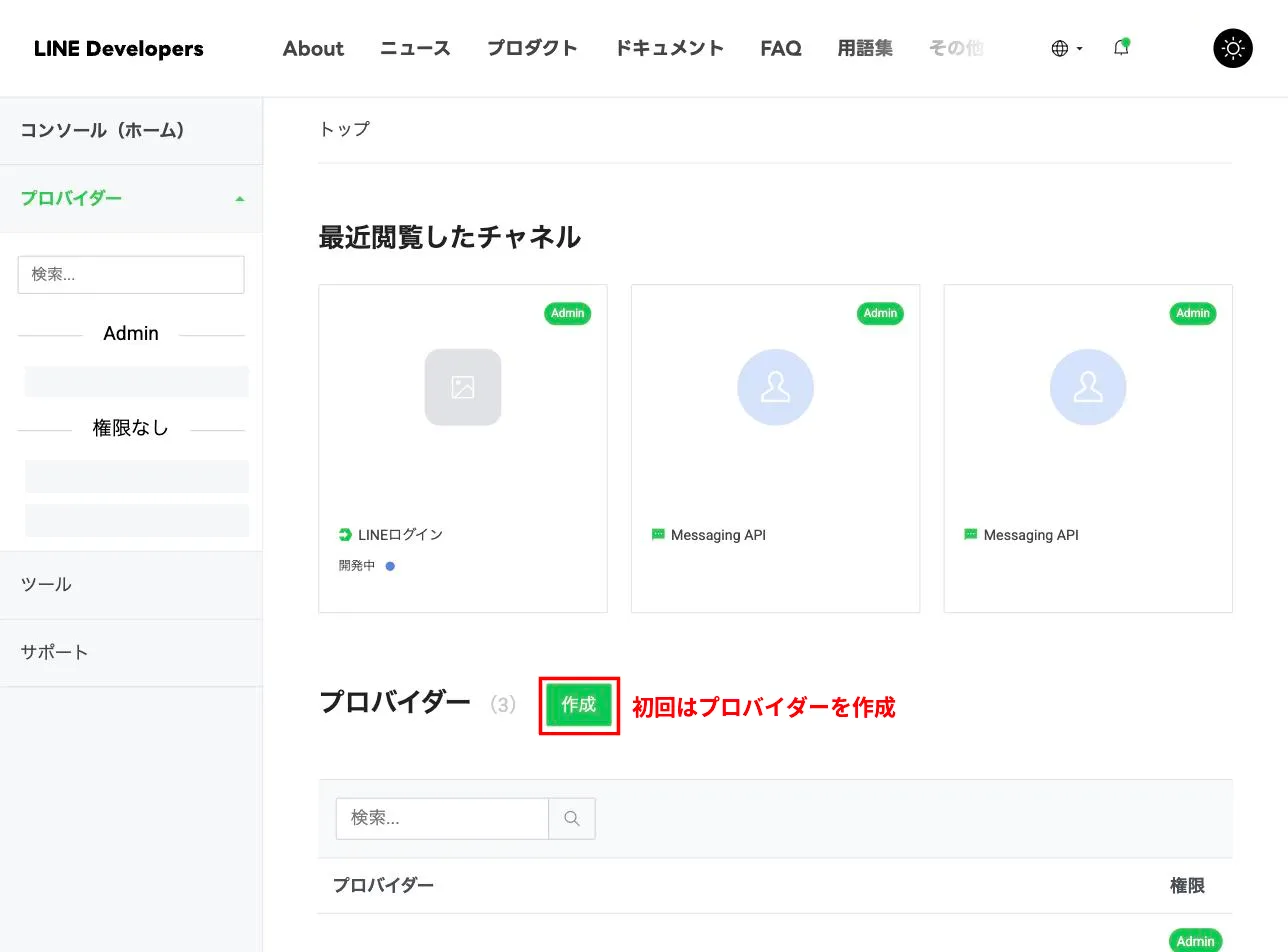
LINE Developers Console を開きます。初めて使うときは、名前を入れてプロバイダーを作ります。
Messaging API を有効にする
LINE Official Account Manager で公式アカウントを開き、「設定」の「Messaging API」で【Messaging APIを利用する】を押して、プロバイダーを選びます。有効にすると、LINE Developers Console のそのプロバイダーに、Messaging API のチャネルができます。
Messaging API のチャネルは、LINE Developers Console からは直接作れません。
チャネルシークレットを控える
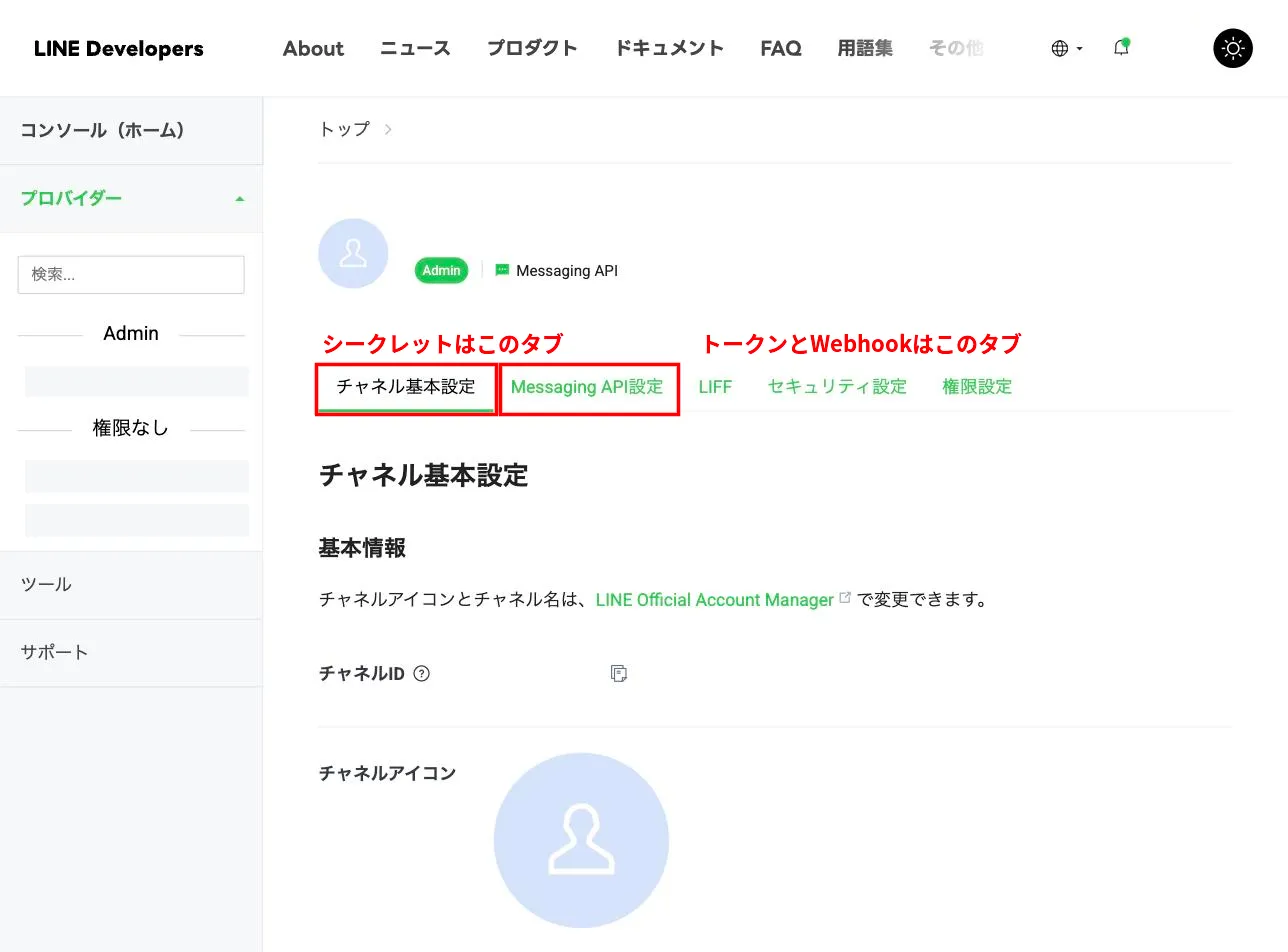
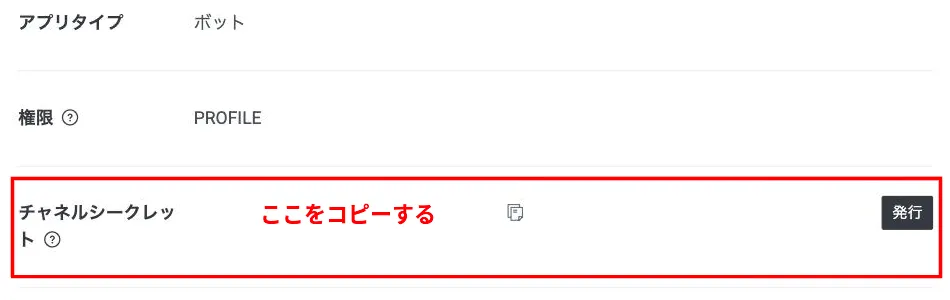
LINE Developers Console で、公式アカウントに紐づく Messaging API のチャネルを開きます。LINEログイン用のチャネルではありません。「チャネル基本設定」タブの下の方にある「チャネルシークレット」をコピーします。
チャネルアクセストークンを発行して控える
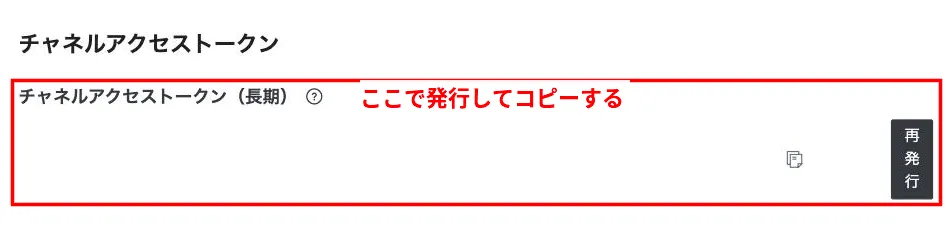
「Messaging API設定」タブの一番下にある「チャネルアクセストークン(長期)」の【発行】を押し、出てきた長い文字列をコピーします。
Lally へのアカウントの登録の手順
アカウント追加を開く
左メニューの「アカウント設定」を開き、【+ アカウント追加】を押します。
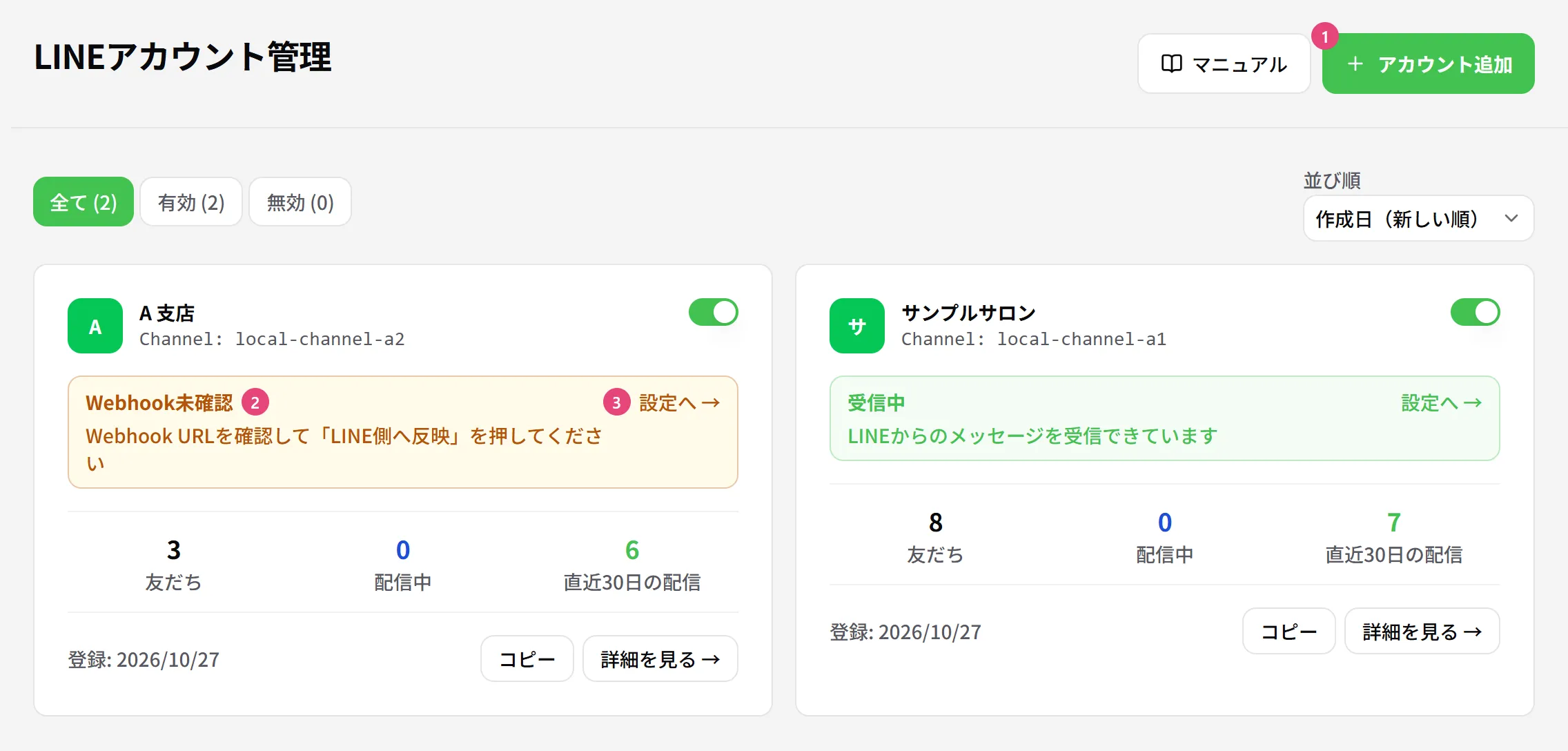
| 番号 | 項目 | 説明 |
|---|---|---|
| ① | + アカウント追加 | 登録の案内を開きます |
| ② | 状態 | 「受信中」「Webhook未確認」など、そのアカウントが LINE から受信できているかを示します |
| ③ | 設定へ | そのアカウントの「初期設定」を開きます |
進め方を選ぶ
初めて登録するときは【はじめて】、手順を知っているときは【知っている】を選びます。
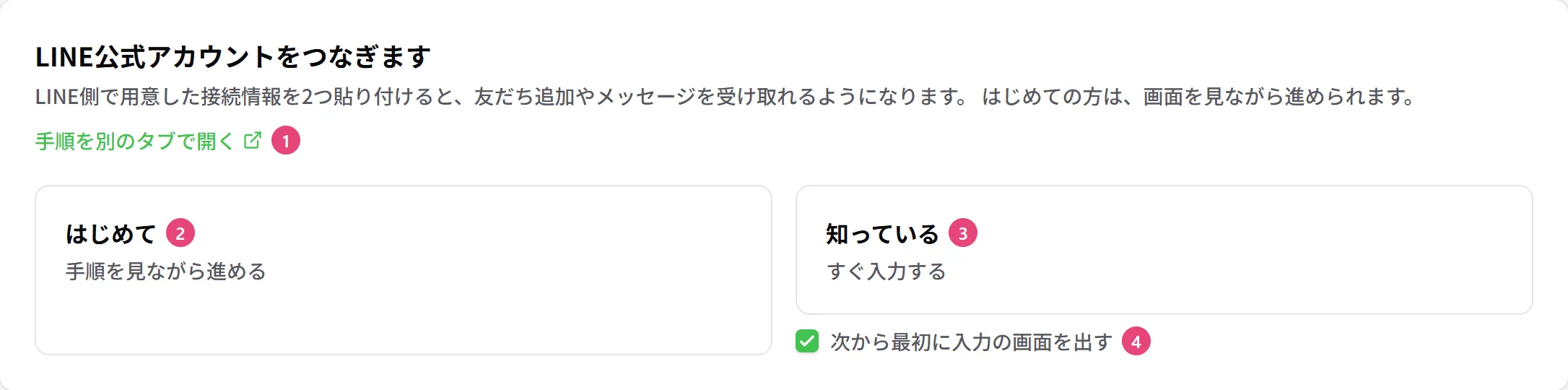
| 番号 | 項目 | 説明 |
|---|---|---|
| ① | 手順を別のタブで開く | 手順を別のタブに出します。元のタブで入力しながら見られます |
| ② | はじめて | 画像付きの手順を見ながら、1 段ずつ進めます |
| ③ | 知っている | 接続情報を入れる画面に、すぐ移ります |
| ④ | 次から最初に入力の画面を出す | チェックを入れたまま【知っている】を選ぶと、次からは最初から入力の画面が開きます。この設定は人ごとに残ります |
案内に沿って進める(はじめて)
上の帯が今どの段にいるかを示します。各段の下の【戻る】【次へ】で前後に動けます。1 段目の【持っているので次へ】は、LINE 公式アカウントがすでにあるときに押します。

| 番号 | 項目 | 説明 |
|---|---|---|
| ① | 段の帯 | 「LINE公式アカウント」「Messaging API」「チャネルシークレット」「アクセストークン」「応答設定」「LINEログイン・LIFF」の 6 段です。今の段が緑になります |
| ② | 手順を別のタブで開く | 手順を別のタブに出します |
| ③ | 手順を飛ばして入力する | 入力の画面に移ります |
3 段目でチャネルシークレット、4 段目でチャネルアクセストークン(長期)を貼り付けます。
接続情報を入れる(知っている)
控えた 2 つを貼り付けます。
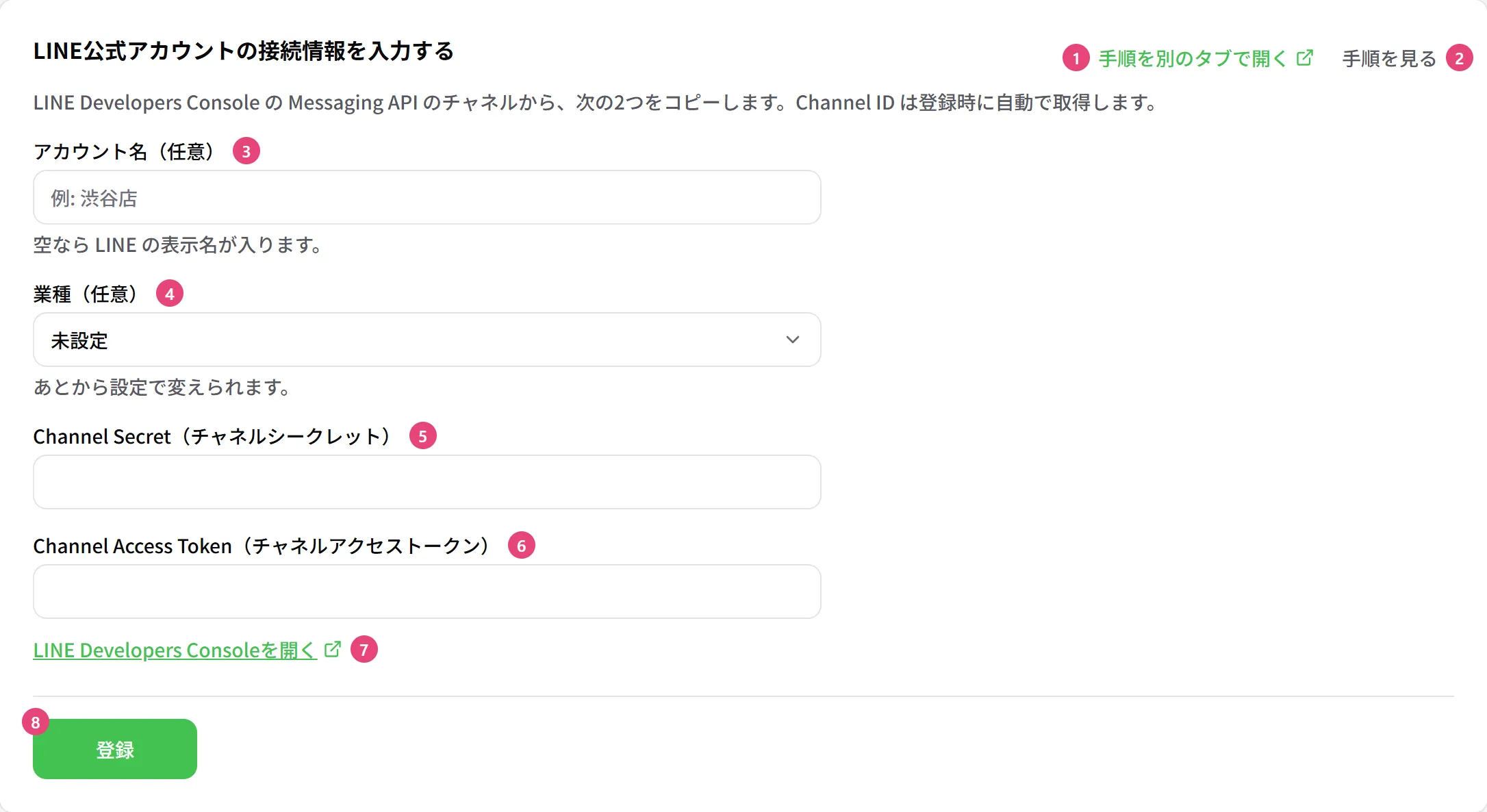
| 番号 | 項目 | 説明 |
|---|---|---|
| ① | 手順を別のタブで開く | 手順を別のタブに出します |
| ② | 手順を見る | 1 段目からの案内に戻ります |
| ③ | アカウント名(任意) | Lally の中で使う呼び名です。空なら LINE の表示名が入ります。例: 渋谷店 |
| ④ | 業種(任意) | あとから設定で変えられます |
| ⑤ | Channel Secret | 控えたチャネルシークレットを貼り付けます |
| ⑥ | Channel Access Token | 控えたチャネルアクセストークン(長期)を貼り付けます |
| ⑦ | LINE Developers Consoleを開く | LINE Developers Console を別のタブで開きます |
| ⑧ | 登録 | 貼り付けた 2 つが正しいかを LINE に問い合わせて確認し、正しければ登録します |
登録する
【登録】を押します。「LINEアカウントを登録しました」と出れば、登録できています。LINE の表示名と basic ID、Channel ID は自動で取得します。登録すると、LINE 側の Webhook URL を、Lally が受信に使う URL に書き換えます。
トークンやシークレットが正しくないときは、登録されずにエラーが出ます。案内の途中なら、原因の段に戻ります。シークレットなら 3 段目、トークンなら 4 段目です。コピーし直して貼り付けてください。
案内で登録したときは、続けて「応答設定」と「LINEログイン・LIFF」の段に進みます。応答設定が済んだら【設定したので次へ】を押してください。
LINEログイン・LIFF は任意です。【あとで設定する】を押すと、アカウントの詳細の「初期設定」が開きます。
初期設定の見方
アカウント一覧のカードで【設定へ →】を押すと、アカウントの詳細の上に「初期設定」が出ます。LINE からメッセージを受け取れるようになるまでの作業を、作業する場所ごとの 5 つのステップにまとめたものです。上から順に進めます。
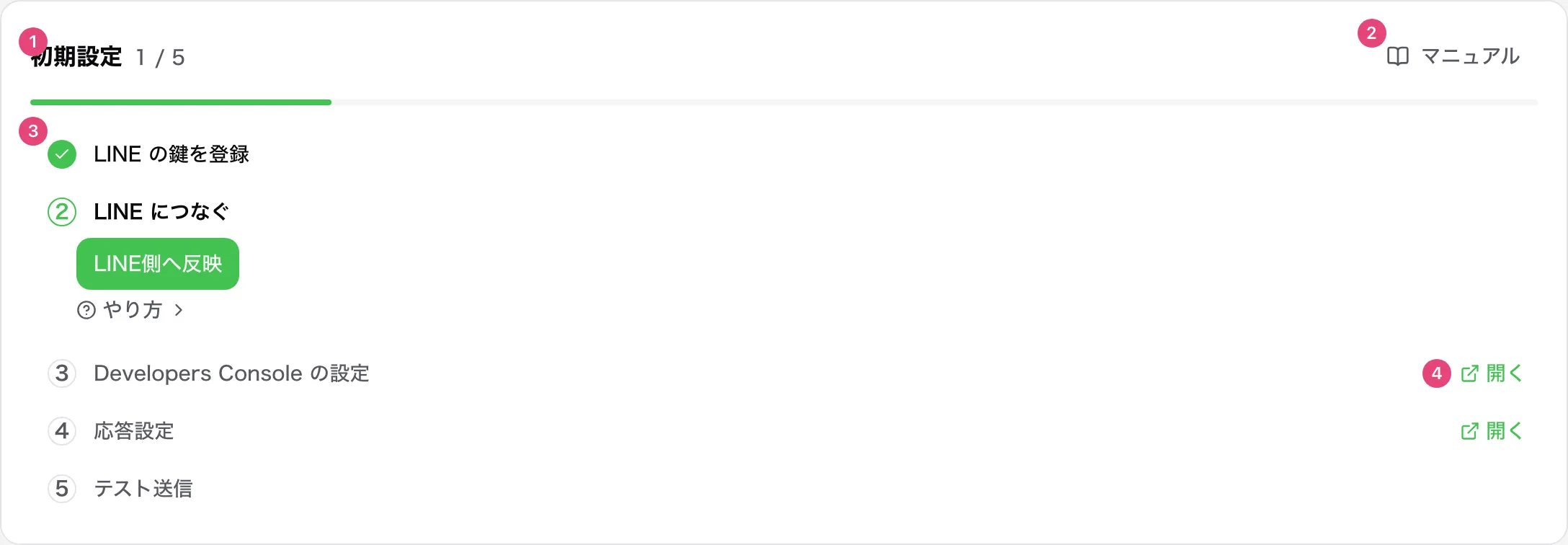
| 番号 | 項目 | 説明 |
|---|---|---|
| ① | 見出しと進み具合 | 済んだステップの数が「3 / 5」のように出て、下のバーが伸びます。全部済むと「済み」に変わります |
| ② | マニュアル | この説明を開きます |
| ③ | ステップの行 | 済んだステップは緑の丸にチェックが付いて閉じています。いま進めるステップだけが最初から開いています。行を押すと、どのステップも開け閉めできます |
| ④ | 開く | 「Developers Console の設定」と「応答設定」の右にあります。LINE Developers Console と LINE Official Account Manager を別のタブで開きます |
5 つのステップです。
| ステップ | やること |
|---|---|
| LINE の鍵を登録 | Channel ID・Channel Access Token・Channel Secret が登録されているかを見ます。足りないときは、アカウントの詳細の「セキュリティ」タブに貼り付けて保存します |
| LINE につなぐ | 【LINE側へ反映】を押します。LINE 側の Webhook URL を Lally の URL に書き換え、Channel Secret と疎通テストを自動で確かめます。うまくいかなかったときだけ、赤い印と理由が出て、「詳しい結果」が出ます |
| Developers Console の設定 | LINE Developers Console で、「Webhookの利用」と「Webhookの再送」をオンにします。「Webhookの再送を ON にした」にチェックを入れます |
| 応答設定 | LINE Official Account Manager で、応答設定を変えます。「Webhook ON・応答メッセージ OFF・あいさつ OFF・チャット OFF にした」にチェックを入れます |
| テスト送信 | 別の LINE から、このアカウントにメッセージを送ります。「別の LINE から送った」にチェックを入れます。LINE からの受信実績があるときは、自動でチェックが付きます |
開いたステップのいちばん下の「やり方」を押すと、そのステップの手順が出ます。チェックは Lally に保存されます。ほかのパソコンやスタッフにも同じように見えます。
受信の設定を仕上げる手順
Channel Access Token を登録しただけでは、LINE からのメッセージは届きません。次の作業まで済ませてください。
Webhook の設定を確認する
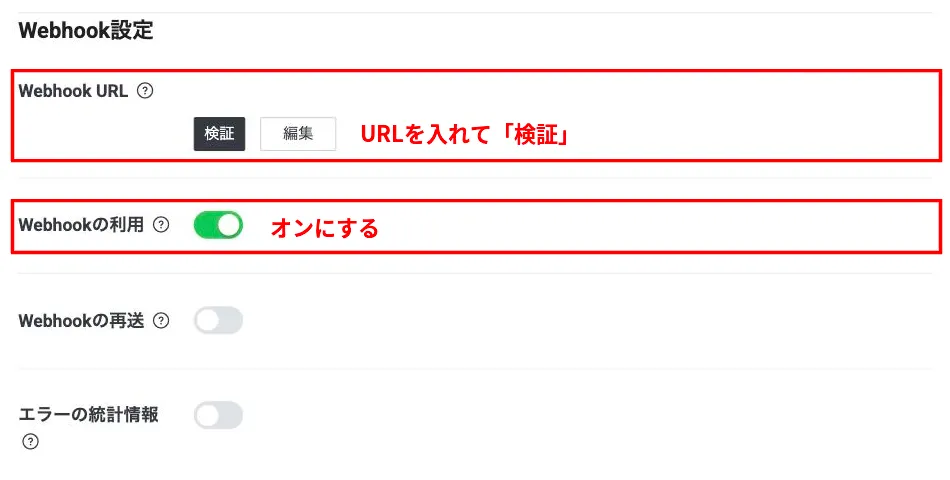
LINE Developers Console の「Messaging API設定」で、次を確認します。
- Webhook URL がアカウントの詳細の「セキュリティ」タブにある Webhook URL と同じか。違っていたら、そこからコピーして入れ直してください
- 「Webhookの利用」がオンか
- 「Webhookの再送」がオンか。オフのままだと、Lally の障害やメンテナンスの間に届いたメッセージが失われます。オンにしたら、初期設定の「Webhookの再送を ON にした」にチェックを入れます
- 【検証】を押して「成功」と出るか
応答設定を変える
LINE Official Account Manager の「設定」→「応答設定」を、次のとおりにします。
- 「Webhook」: オン
- 「応答メッセージ」: オフ。オンのままだと、LINE 側の自動返信と Lally の返信が二重に届きます
- 「あいさつメッセージ」: オフ。Lally のシナリオ配信で送るためです
- 「チャット」: オフ
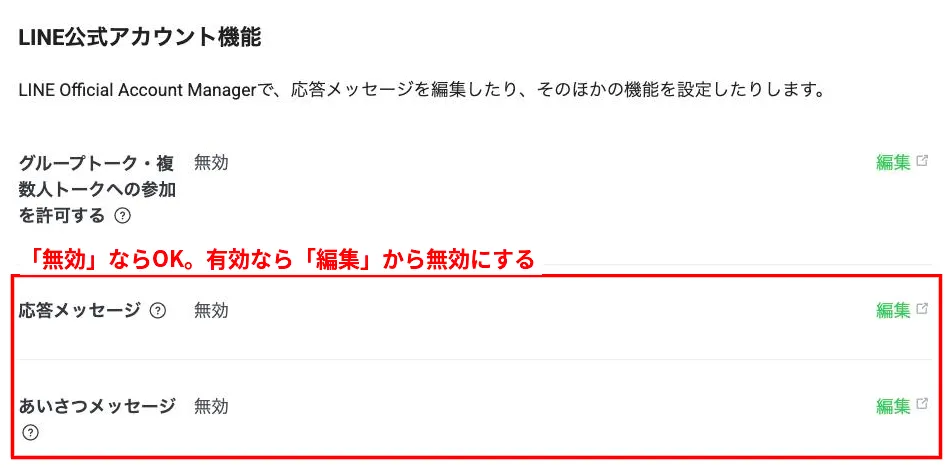
終わったら、初期設定の「Webhook ON・応答メッセージ OFF・あいさつ OFF・チャット OFF にした」にチェックを入れます。
LINE 側へ反映する
初期設定の「LINE につなぐ」で、【LINE側へ反映】を押します。うまくいくと、そのステップは緑のチェックになります。うまくいかなかったときは、赤い印と理由が出るので、直してからもう一度押します。
テストメッセージを送る
別の LINE ユーザーで友だち追加し、メッセージを 1 通送ります。個別トークにメッセージが出れば、メッセージを受け取る設定は完了です。初期設定の「別の LINE から送った」にチェックを入れます。
LINE ログイン・LIFF の設定の手順(任意)
LIFF は、LINE の中でフォームなどの画面を開く仕組みです。回答フォームやイベント予約を友だちに結び付けて使うときと、訪問QR を使うときに必要です。あとで設定するときは、アカウントの詳細の「LINEログイン」タブから、いつでも設定できます。
LINEログインのチャネルを作る
LINE Developers Console で、Messaging API のチャネルと同じプロバイダーを開き、【新規チャネル作成】を押して「LINEログイン」を選びます。プロバイダーが違うとユーザー ID が変わり、同じ人かどうかを確認できないため、同じプロバイダーに作ってください。
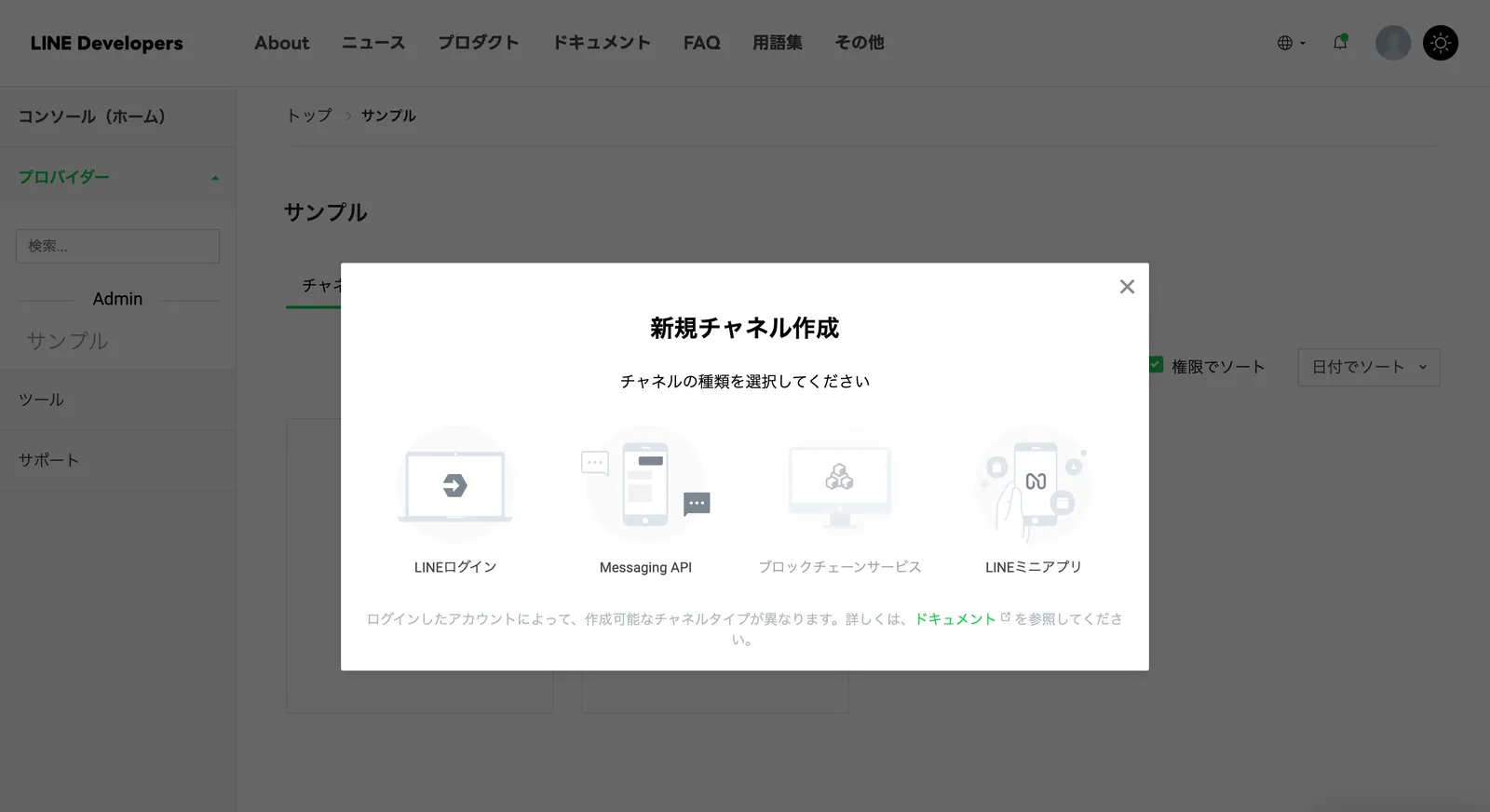
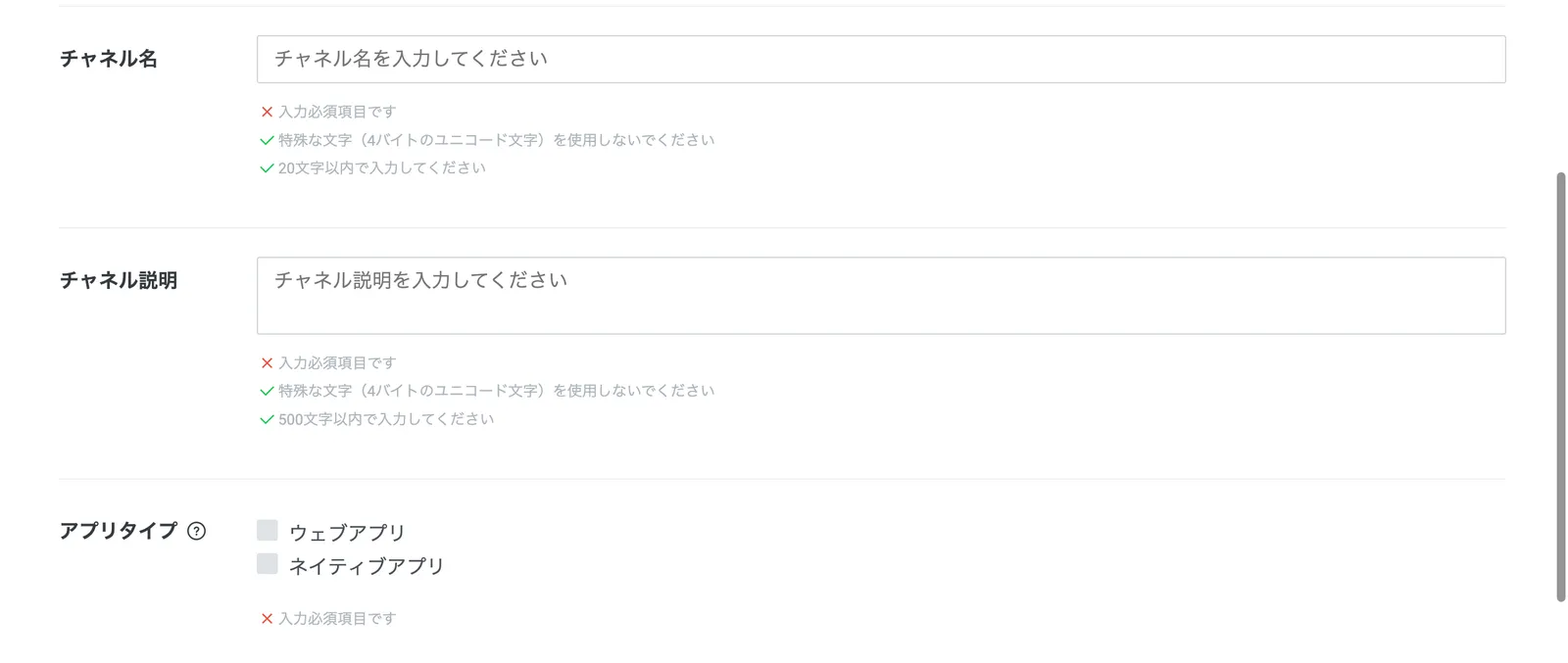
チャネル名・チャネル説明などを入れます。アプリタイプは「ウェブアプリ」にチェックを入れ、規約に同意して【作成】を押します。
チャネル ID とチャネルシークレットを貼る
「チャネル基本設定」タブの「チャネルID」をコピーし、アカウントの詳細の「LINEログイン」タブの「LINEログイン Channel ID」に貼ります。
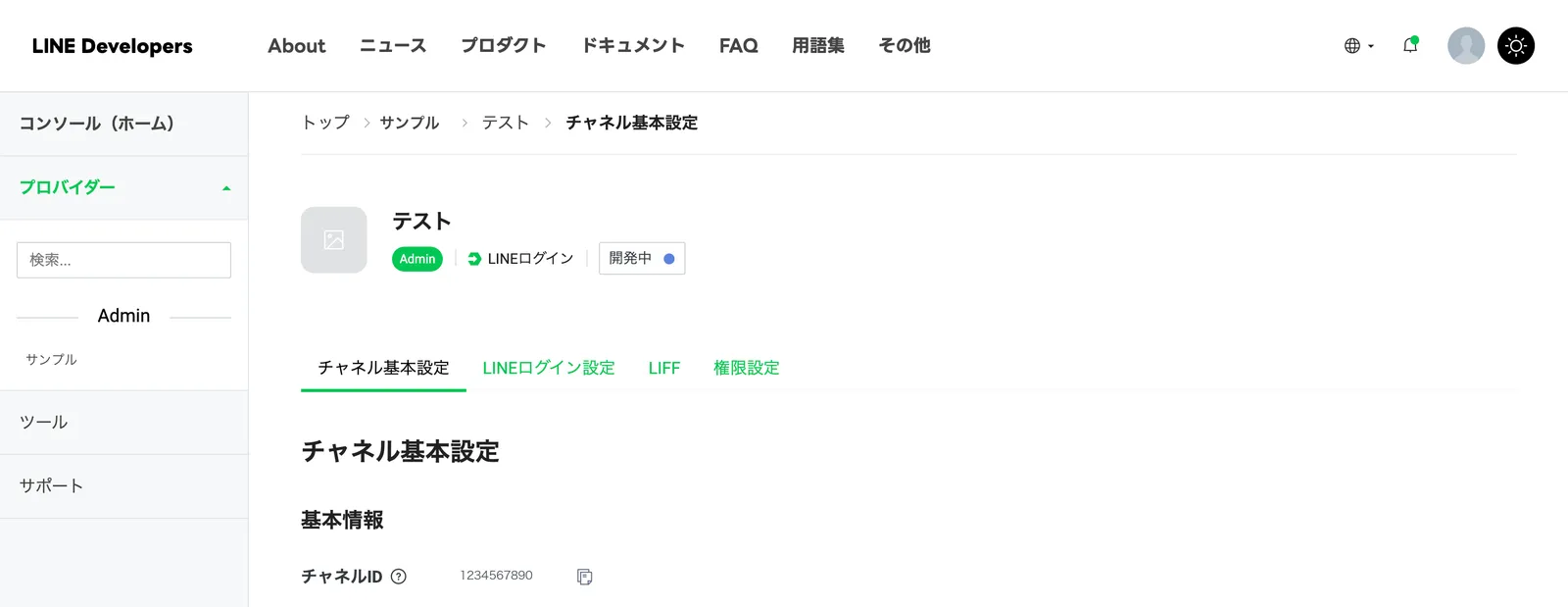
「チャネル基本設定」タブの下の方にある「チャネルシークレット」をコピーし、アカウントの詳細の同じ「LINEログイン」タブの「LINEログイン Channel Secret」に貼ります。

LIFF アプリを追加する
LIFF は Messaging API のチャネルには追加できません。LINEログインのチャネルの「LIFF」タブで追加します。
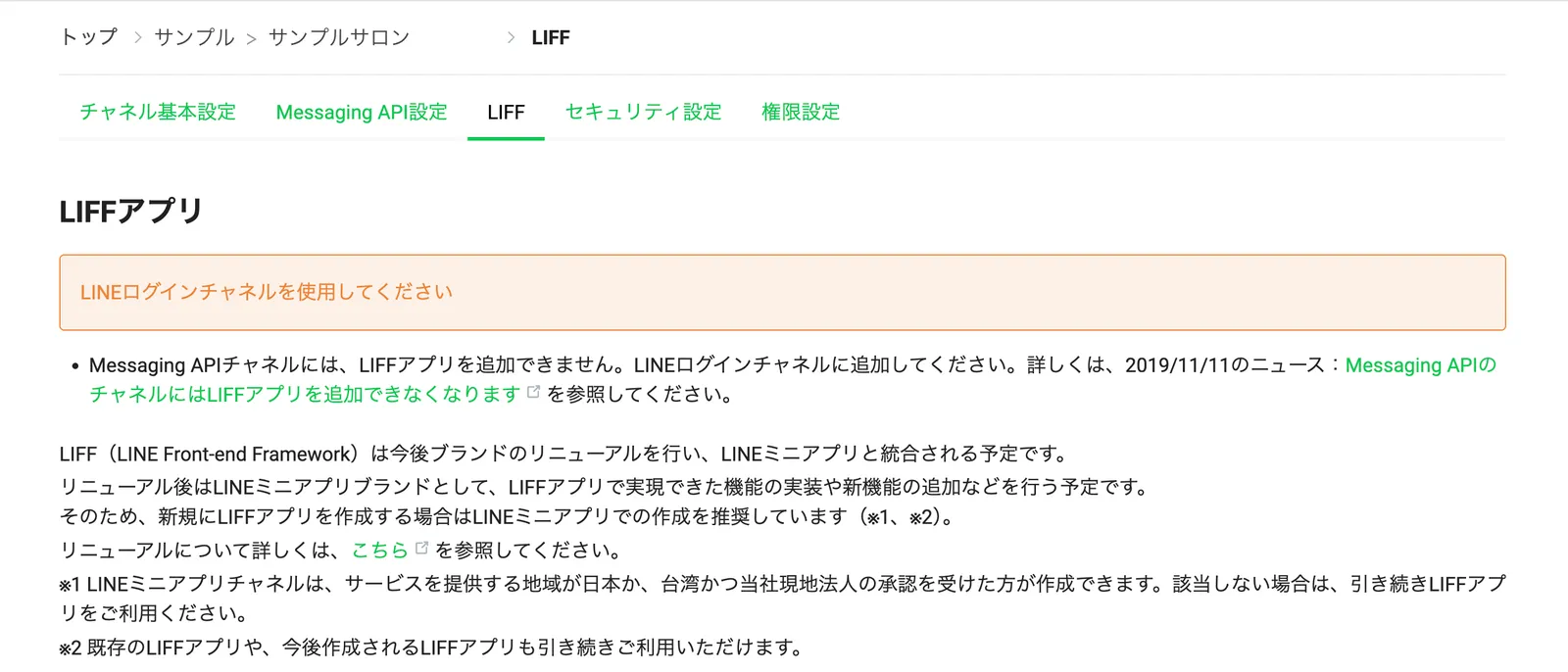
LINEログインのチャネルの「LIFF」タブで【追加】を押します。
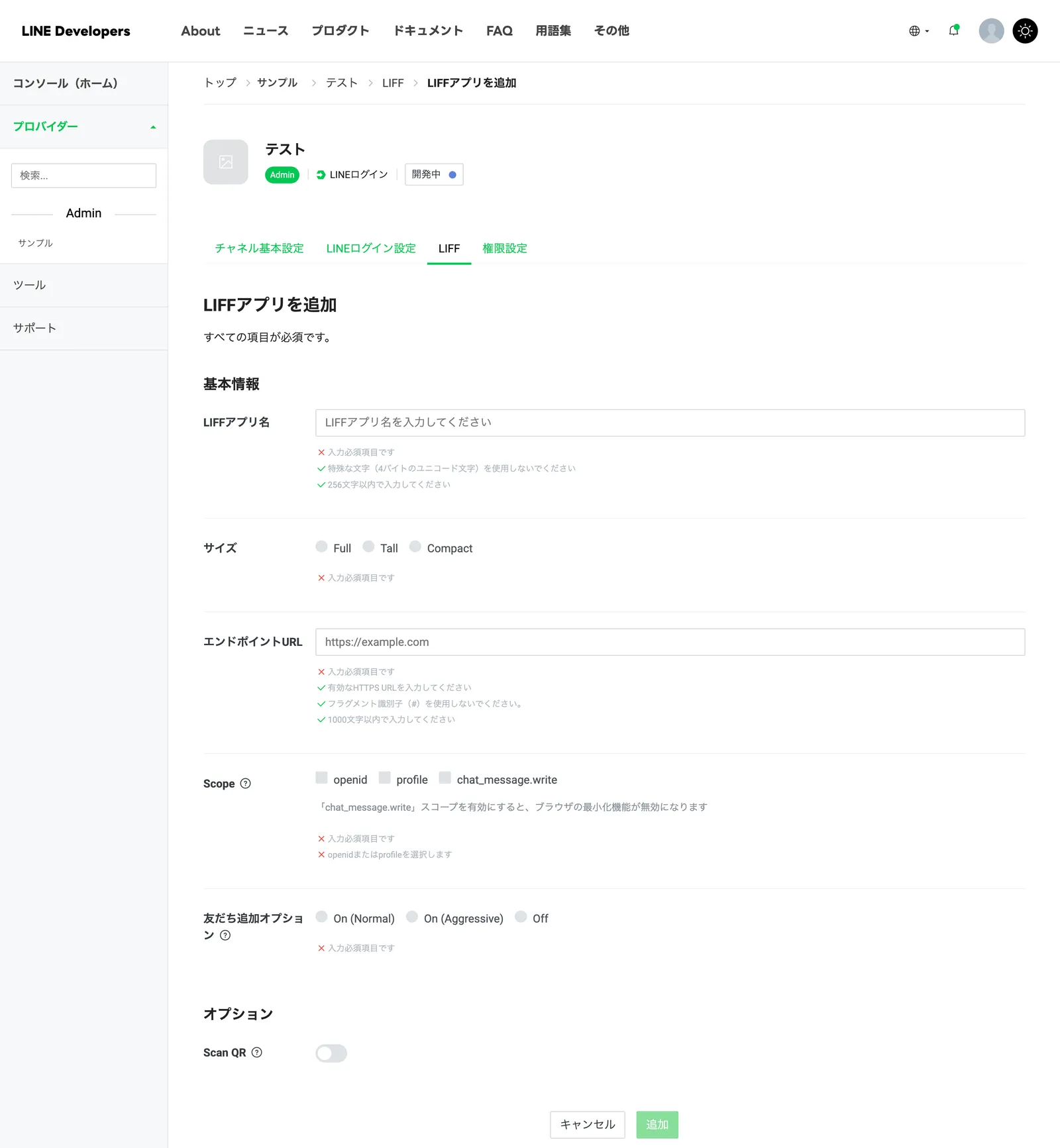
- LIFF アプリ名に、「LINE」を含まない好きな名前を入れます
- エンドポイント URL には、アカウントの詳細の「LINEログイン」タブの案内にある URL を入れます
- この URL は仮です。あとで、LIFF ID を貼ると出る URL に差し替えます
- Scope は「openid」と「profile」にチェックを入れます
- サイズと友だち追加オプションを選び、もう一度【追加】を押します
- 出てきた LIFF ID をコピーし、「LINEログイン」タブの「LIFF ID」に貼ります
- その下に出る URL を、LIFF アプリのエンドポイント URL に差し替えます
チャネルを公開する
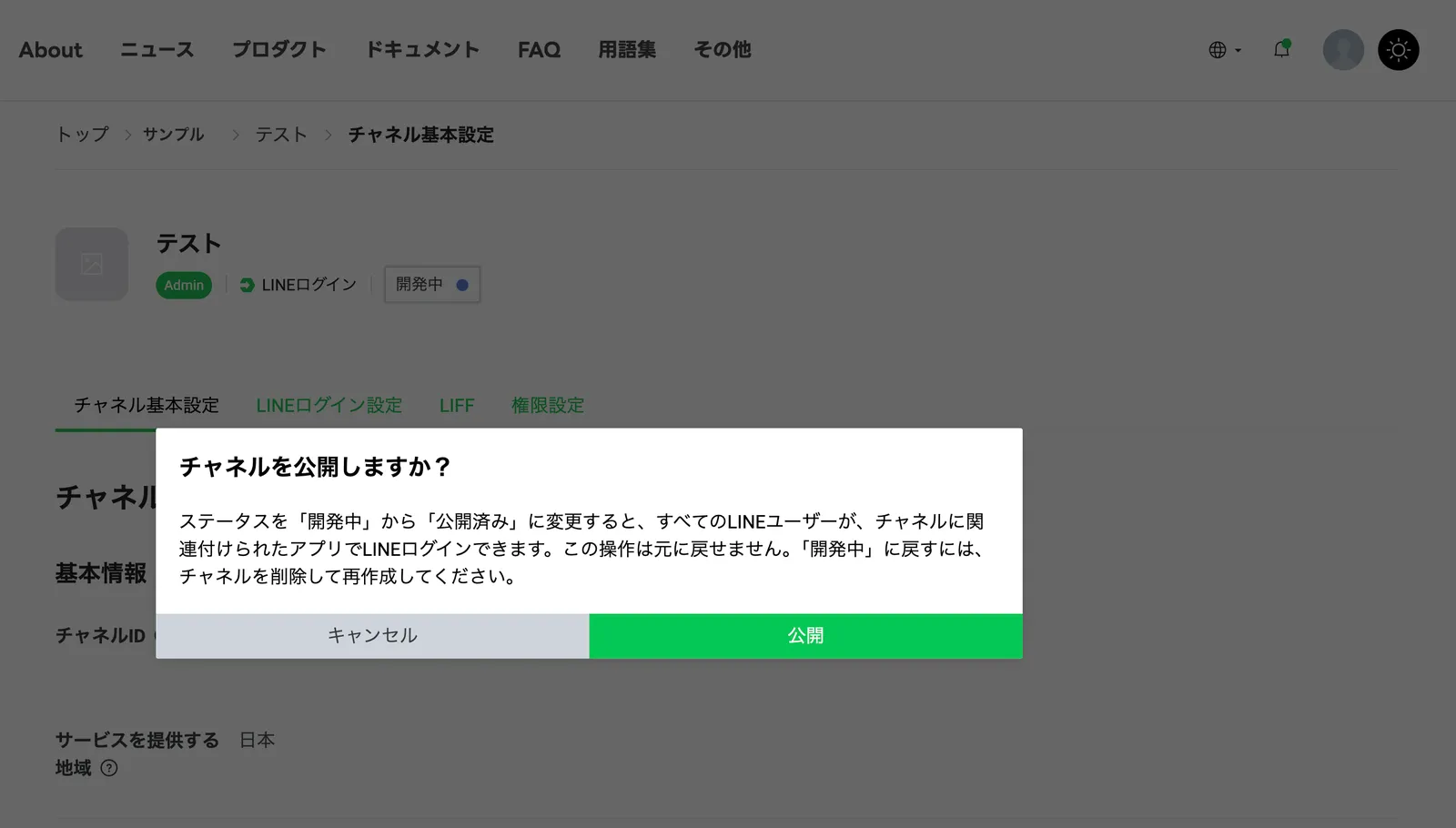
LINEログインのチャネルを開き、チャネル名の横の【開発中】を押して、【公開】を押します。開発中のままだと、チャネルの管理者などしかログインできません。
使用例:2 号店のアカウントを追加する
すでに使っているお店に加えて、2 号店の LINE 公式アカウントを同じ管理画面に登録する例です。
アカウント追加を開く
左メニューの「アカウント設定」で、【+ アカウント追加】を押します。
接続情報を入れる
【知っている】を選び、アカウント名に「サンプルサロン 2号店」と入れて、Channel Secret と Channel Access Token を貼り付けます。
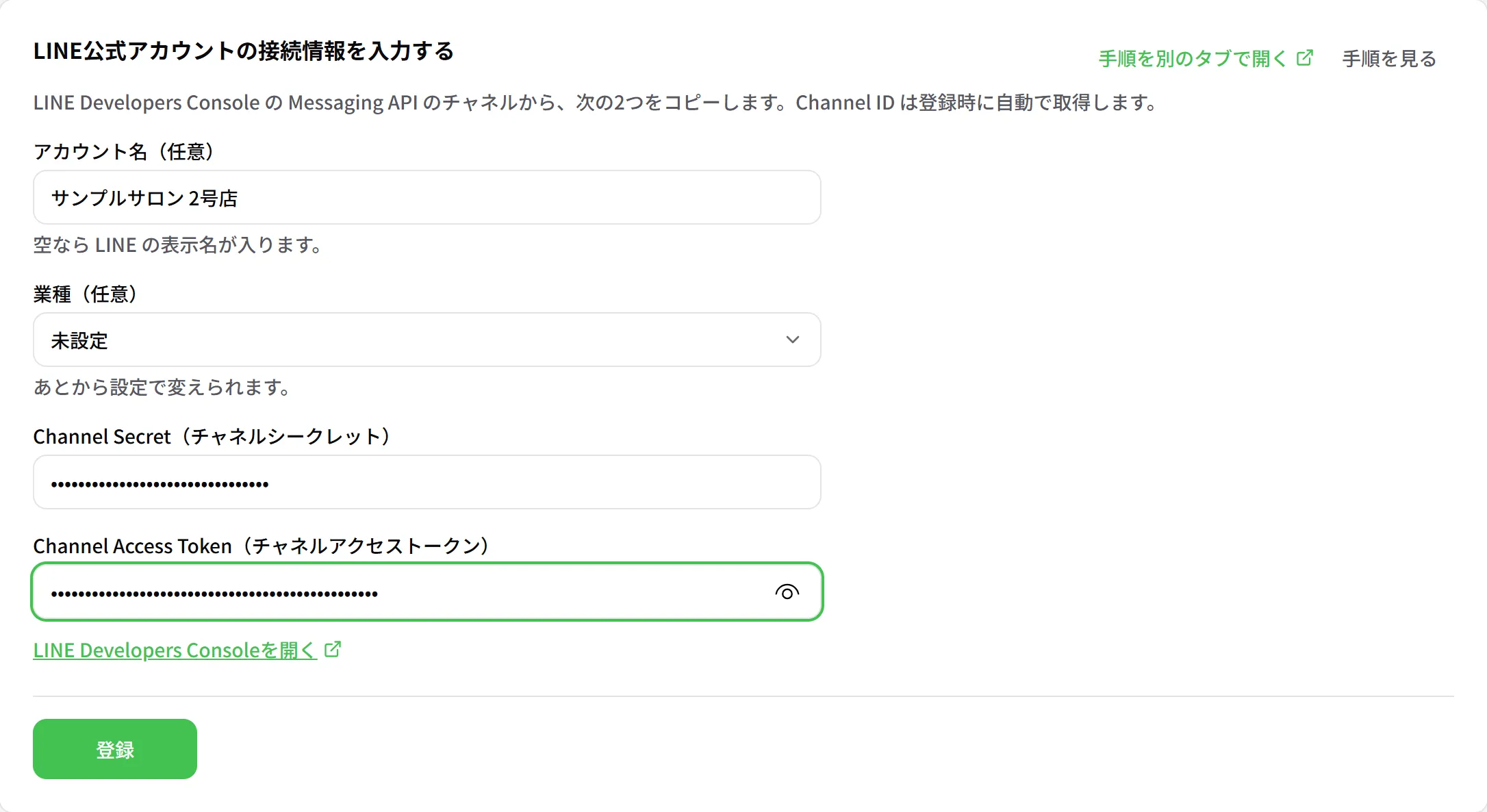
画像の 2 つの値はダミーです。実際には、LINE Developers Console でコピーした値を貼り付けます。
登録する
【登録】を押します。登録したら、初期設定を進めます。
困ったとき
| こんなとき | 理由と対処 |
|---|---|
| 【+ アカウント追加】が出ない | アカウントを追加できるのは、オーナーと管理者だけです。スタッフは、登録済みのアカウントの確認や、有効・無効の切り替えができます |
| 登録したのに、メッセージが届かない | 登録だけでは受信は始まりません。「受信の設定を仕上げる手順」を済ませてください |
| LINE 側の自動返信と Lally の返信が二重に届く | LINE Official Account Manager の応答設定で、「応答メッセージ」をオフにしてください |
| トークンを発行し直したら、送れなくなった | 古いトークンは使えません。オーナーか管理者が、アカウントの詳細の「セキュリティ」タブで、新しい Channel Access Token を入れて【保存】を押してください。【+ アカウント追加】で同じチャネルを登録し直しても、トークンは変わりません |
| 別のパソコンで開いたら、チェックが外れている | チェックは Lally に保存され、ほかのパソコンでも同じように見えます。外れているときは、保存されていません。もう一度チェックを入れてください |
| 友だち追加 URL と Webhook URL の違いが分からない | お客様は友だち追加 URL から友だち追加します。LINE は Webhook URL を使って、Lally へ受信を知らせます |