

一斉配信
友だち全員、またはタグなどで絞り込んだ友だちに、同じメッセージをまとめて送る画面です。すぐに送るほか、日時を決めて予約もできます。
お知らせやキャンペーンの案内を、まとめて届けるときに使います。配信はアカウントごとに分かれています。
- メニュー: 左メニューの「メッセージ」→「一斉配信」
- 見られる人: オーナー・管理者・スタッフ。メッセージの機能が「閲覧のみ」のスタッフは、作ったり送ったりできません
- 前もって: 左メニューの一番上で、送るアカウントを 1 つ選んでおくこと
LINE 公式アカウントの無料プランは、月に送れるメッセージの数に上限(200 通)があります。配信の前に、アカウント設定の「送信数/使用量」タブで、あと何通送れるかを確認してください。
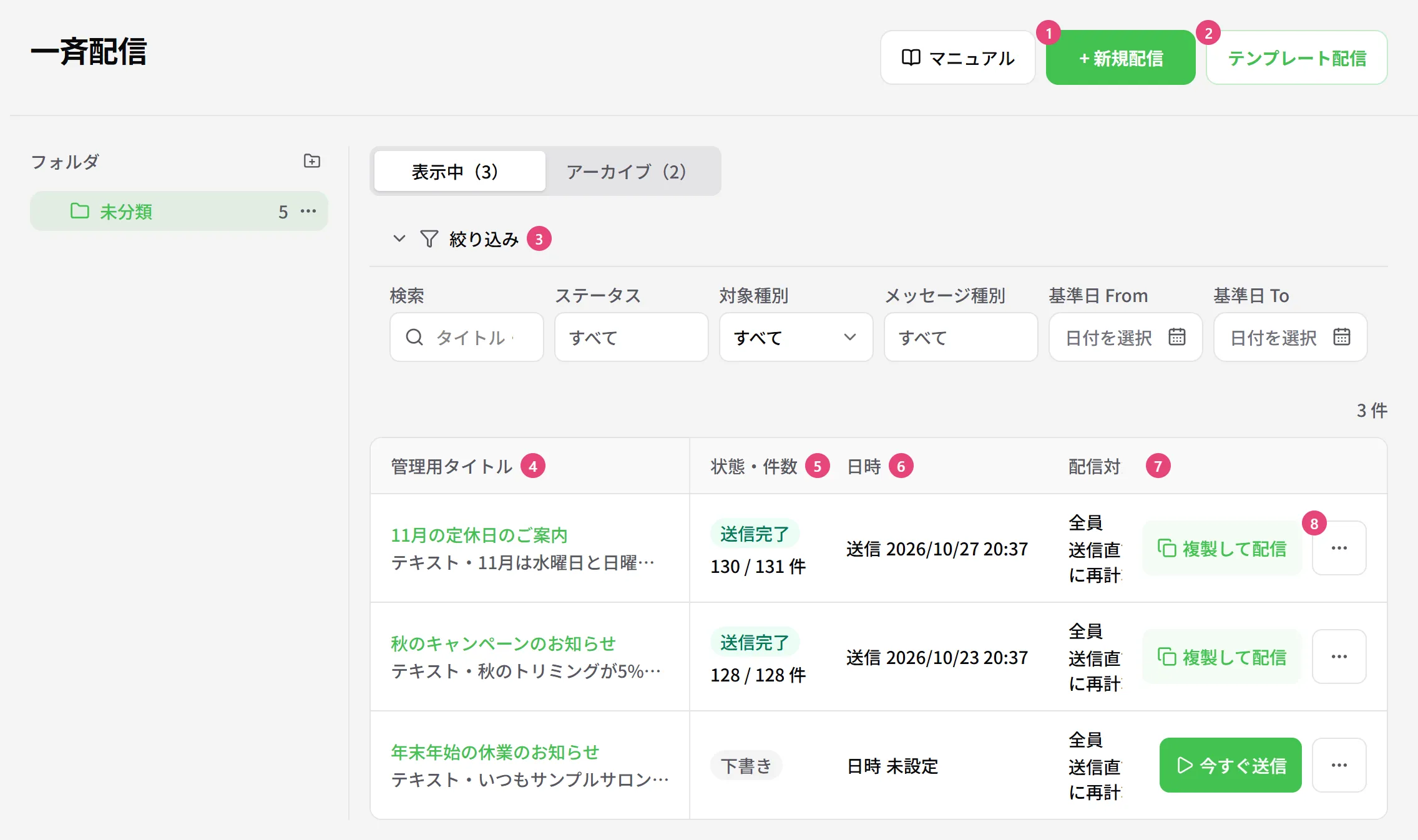
一斉配信画面の見方
| 番号 | 項目 | 説明 |
|---|---|---|
| ① | + 新規配信 | 配信を作ります |
| ② | テンプレート配信 | 作ってあるテンプレートを選んで、そのまま配信を作ります |
| ③ | 絞り込み | 検索・ステータス・対象種別・メッセージ種別・基準日で絞り込みます |
| ④ | 管理用タイトル | 一覧に出る名前です。友だちには見えません |
| ⑤ | 状態・件数 | 「下書き」「予約済み」「送信済み」などの状態と、送った件数です |
| ⑥ | 日時 | 送った日時か、予約した日時です |
| ⑦ | 配信対象 | 全員か、絞り込みの条件です |
| ⑧ | その他の操作 | 【プレビュー】で内容を見ます。【…】から「編集」「複製」「アーカイブ」「削除」などを選べます |
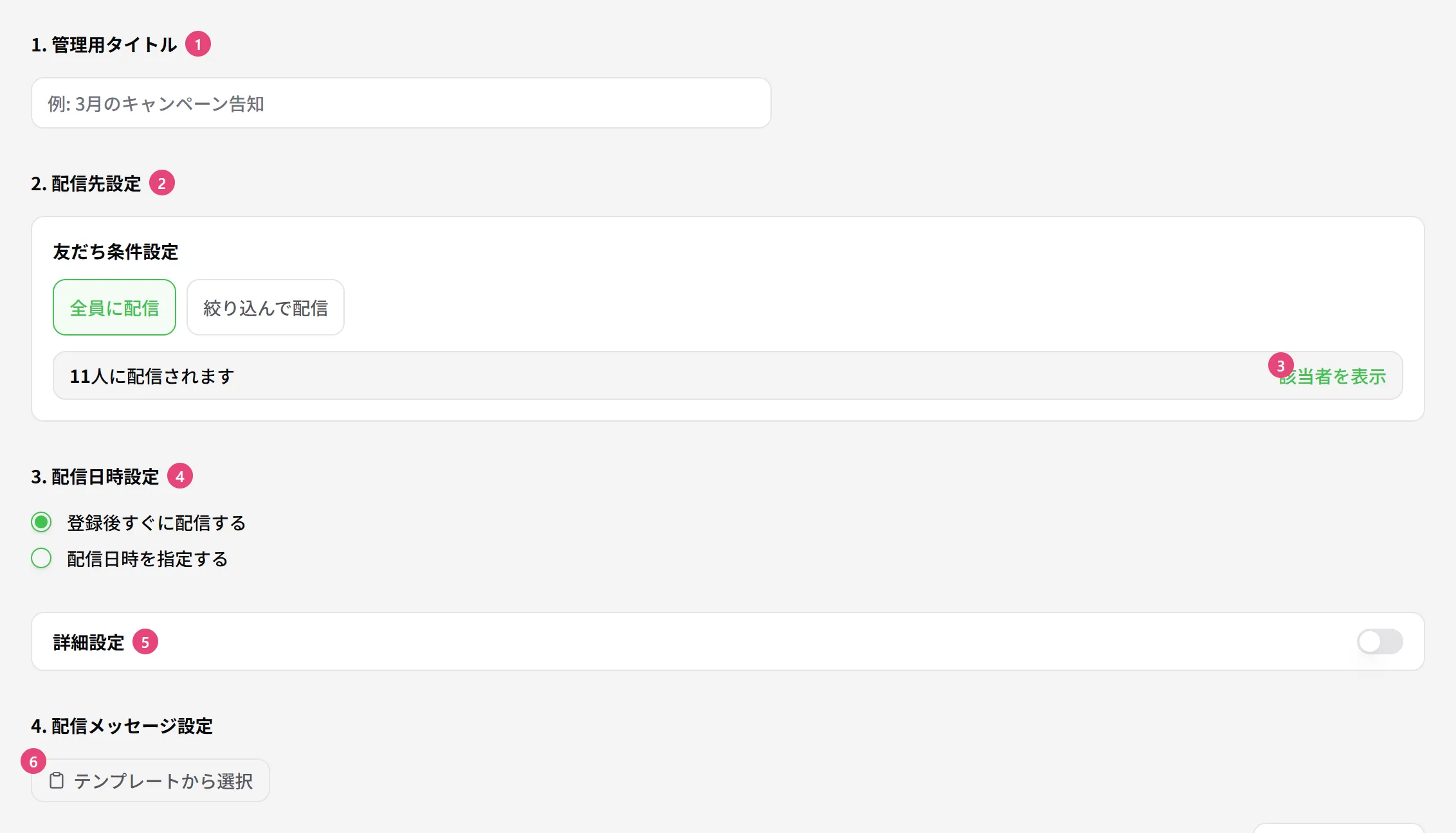
配信の作成の手順
| 番号 | 項目 | 説明 |
|---|---|---|
| ① | 管理用タイトル | 一覧に出る名前です。友だちには見えません |
| ② | 配信先設定 | 「全員に配信」か「絞り込んで配信」を選びます。絞り込みは「タグ」「カスタム検索」「詳細条件(属性など)」から選びます。「カスタム検索」は、カスタム検索管理で保存した条件です |
| ③ | 該当者を表示 | 今の条件で届く友だちの一覧を見ます。上に人数が出ます |
| ④ | 配信日時設定 | 「登録後すぐに配信する」か「配信日時を指定する」を選びます。予約は 5 分以上先の日時で、30 分きざみで選びます |
| ⑤ | 詳細設定 | オンにすると、開封数の取得やベストタイム送信などが使えます |
| ⑥ | テンプレートから選択 | テンプレートの中身を読み込みます |
作り始める
左メニューの「一斉配信」で【+ 新規配信】を押し、「管理用タイトル」を入れます。
届ける相手を決める
「配信先設定」で「全員に配信」か「絞り込んで配信」を選びます。絞り込むときは、条件にするタグなどを選びます。【該当者を表示】で、届く人数を確認します。
送る日時を決める
すぐに送るなら「登録後すぐに配信する」、予約するなら「配信日時を指定する」を選び、日時を入れます。
メッセージを入れる
「配信メッセージ設定」に送る内容を入れます。入力欄の使い方はシナリオ配信のメッセージ内容の入力欄と同じです。吹き出しは 5 つまでです。
登録する
【配信登録】を押します。「登録後すぐに配信する」のときは、「送信の確認」に届ける相手・人数・内容が出るので、確認して【送信する】を押します。
あとで仕上げるときは、【下書き保存】を押します。下書きは、日時が入っていても送りません。【テスト送信】を押すと、友だちリストで「テスト送信対象」にした友だちに、すぐ届きます。
詳細設定
「詳細設定」をオンにすると、メッセージの下に次の項目が出ます。オンにしたときだけ、配信に使われます。
| 項目 | 説明 |
|---|---|
| 開封数の取得設定 | 「取得する」にすると、メッセージを開いた友だちの数を測ります |
| 予約時の対象 | 「送信時に再計算」は、送る直前に条件で相手を選び直します。予約したあとにタグが変わると、人数も変わります。「予約時点で固定」は、予約した時点の相手にそのまま送ります |
| アクション設定 | 送った友だちにタグを付けるなどの動作を決めます。動くのは実際に配信したときで、配信登録の時点では動きません |
| 送信完了後タグ自動付与 | 送り終わった友だちにタグを付けます。「既存タグ」はタグを選び、「日付パターン」は {date:YYYYMMDD} のような日付入りのタグ名で新しく作ります |
| ベストタイム送信 | 友だちごとの最近の反応時間から、その人が開きやすい時間帯に分けて送ります。送り始めてから 24 時間のうちに、時間帯が来た人から順に届きます |
| テンプレート保存 | チェックすると、このメッセージをテンプレートとしても保存します |
送ったあとの配信
- 予約中の配信は、送る前なら編集できます。予約をやめるときは、送る前に削除します
- 送信中の配信は一覧の「止める」で止められます。まだ送っていない分は送りません。ただ、LINE に送っている途中の分は、止めたあとに届きます。止めた配信は「停止」と出ます。送り直しはできません。複製して送ると、もう届いた人にも同じ内容が届きます
- 一覧に出したくない古い配信は「アーカイブ」で隠します。一覧の上の「表示中」「アーカイブ」で「アーカイブ」を選ぶと出てきて、「復元」で戻せます
途中で止まったとき
送っている途中で止まった配信は「途中で停止」と出て、状態の下に止まった理由と、次にすることが出ます。送れなかった人への再送は、「エラーメッセージ」の画面からできます。
| 理由 | 次にすること |
|---|---|
| LINE の月の送信上限に達した | LINE 公式アカウントのプランで上限を上げるか、翌月になってから再送します |
| チャネルアクセストークンが無効 | アカウント設定でトークンを直してから、再送します |
| 宛先を準備できなかった | 配信対象のタグやカスタム検索が消えていないかを確認し、時間をおいて再送します |
| 配信の処理が止まった | 届いたか確かめられない人を含みます。再送すると、2 通届く人がいることがあります |
予約の時刻に送れなかったとき(時間切れ)
障害やメンテナンスで送るのが遅れることがあります。朝のセールの告知が夜に届かないように、予約日時から決めた時間(初めは 1 時間)を過ぎても送り始められなかった予約配信は、送らずに「時間切れ」にします。送り始めたあとの配信は、途中で遅れても止めません。
時間切れになると、どの画面でも上に「予約時刻に送れなかった配信が○件あります」と 24 時間出ます。次のどれかを選びます。
- 【今すぐ送信】: 確認のあと、その場で送ります。予約した時刻より遅れて届きます
- 【予約し直す】: 新しい日時を選ぶと、予約中の配信に戻ります
- 【送らない】: 予約を取り消して、下書きに戻します
24 時間を過ぎても、配信は「時間切れ」のまま一覧に残り、一覧の行や詳細から同じ操作ができます。期限の長さはアカウント設定の「メッセージ設定」タブで変えられます。時間切れをメールや Slack で受け取るときは、「通知」の画面で「予約配信が時間切れになったとき」の通知ルールを作ります。
使用例:秋のキャンペーンを送り、送った人にタグを付ける
秋のキャンペーンのお知らせを予約して送り、あとで反応を見られるように、送った人にタグを付ける例です。
配信を作る
左メニューの「一斉配信」で【+ 新規配信】を押し、「管理用タイトル」に「秋のキャンペーン」と入れます。「配信先設定」は「全員に配信」にします。
予約する
「配信日時を指定する」を選び、送る日時を入れます。
メッセージを入れる
キャンペーンのお知らせの文と画像を入れます。
タグを付ける設定をする
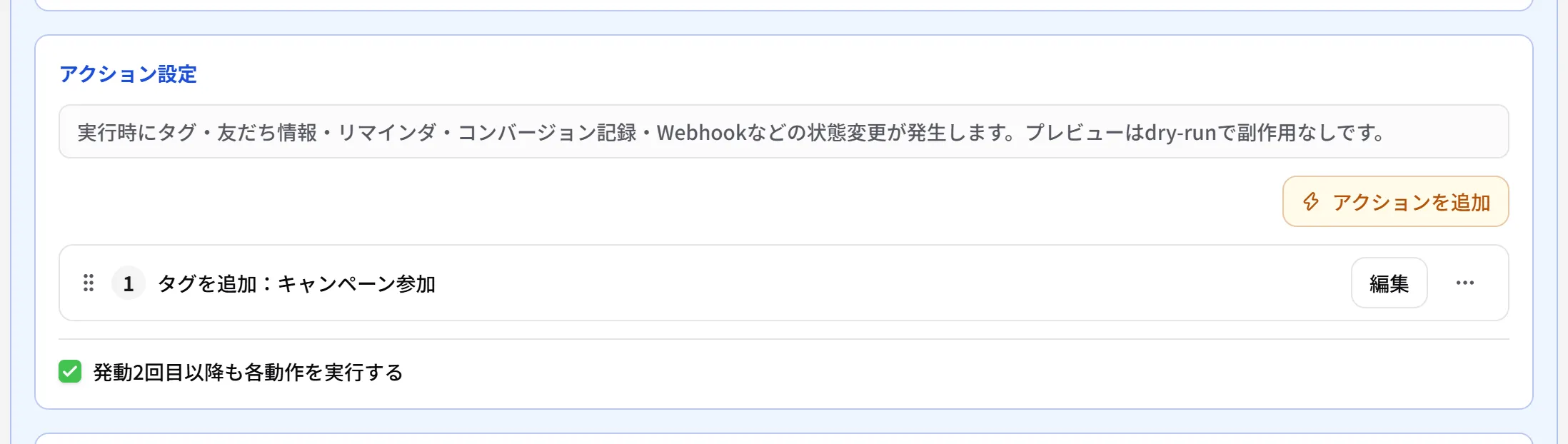
「詳細設定」をオンにし、「アクション設定」で【アクションを追加】から「タグ操作」を選び、「キャンペーン参加」のタグを選んで追加します。
テスト送信して登録する
【テスト送信】で見た目を確認してから、【配信登録】を押します。予約した日時に届き、送った人に「キャンペーン参加」のタグが付きます。
困ったとき
| こんなとき | 理由と対処 |
|---|---|
| 「配信日時は5分以上先にしてください」と出る | 予約は、5 分以上先の日時にしてください |
| 「配信対象が0人です」と出る | 今の条件に合う友だちがいません。すぐ送るときや、「予約時点で固定」で予約するときは、条件を見直してください。「送信時に再計算」で予約したときは、送るまでに友だちやタグが変わると、届く人数も変わります |
| 予約した配信を直せない | 直せるのは、下書き・予約済み・時間切れの配信だけです。送った配信を送り直すときは、複製してください |
| 予約した時刻に届かず、「時間切れ」になった | その配信は、予約の時刻から期限を過ぎても送り始められませんでした。【今すぐ送信】か【予約し直す】を選んでください |
| 詳細設定に入れたのに、使われなかった | 「詳細設定」をオフにすると、入れた値は配信に使われません。オンにしてから登録してください |
| 【テスト送信】で「テスト送信対象の友だちがいません。」で始まる案内が出る | 友だちリストで、友だち追加中の友だちを「テスト送信対象」にしてください。ブロックしている友だちには送れません。友だちを変えられないときは、変えられる人に頼んでください |