

アカウント設定
登録した LINE 公式アカウントの一覧と、アカウントごとの名前・メッセージ・画像・接続の設定、担当のスタッフ、送信数を管理する画面です。
Lally に登録した LINE 公式アカウントを、カードで一覧にします。カードから詳細を開くと、アカウントごとの設定を 7 つのタブで変えられます。新しいアカウントを登録する手順は、初期設定をご覧ください。
- メニュー: 左メニューの「設定」→「アカウント設定」
- 見られる人: オーナー・管理者・スタッフ。スタッフには担当のアカウントだけが出ます。登録・設定の変更・担当の変更ができるのは、オーナーと管理者だけです
LINEアカウント管理画面の見方
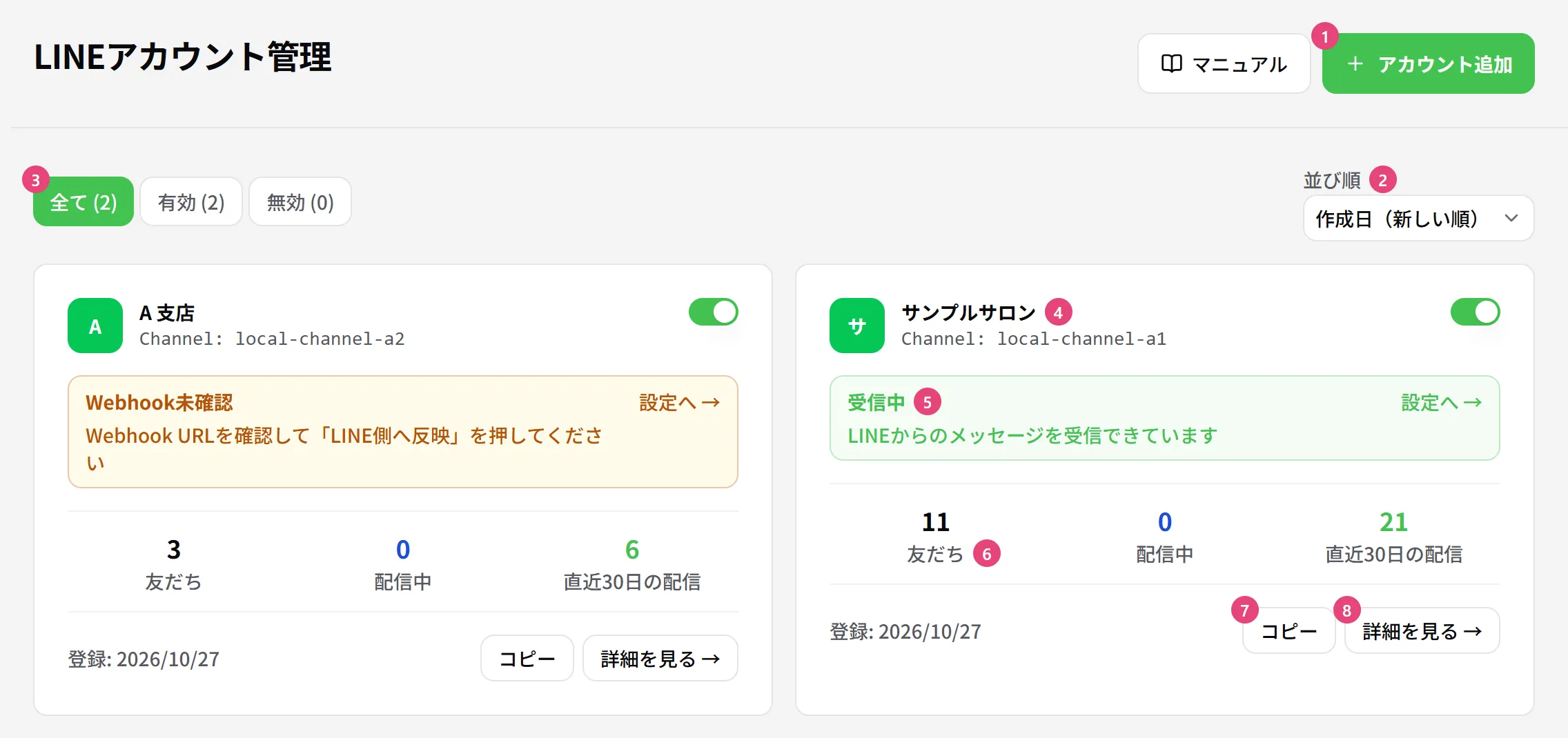
| 番号 | 項目 | 説明 |
|---|---|---|
| ① | アカウント追加 | 新しい LINE 公式アカウントを登録します。手順は初期設定をご覧ください |
| ② | 並び順 | 「作成日(新しい順)」「友だち数(多い順)」「今月配信数(多い順)」から選びます |
| ③ | 全て / 有効 / 無効 | 出すアカウントを絞り込みます。かっこの中は数です |
| ④ | アカウント名 | アカウントの名前と、チャネル ID です。右上のスイッチで、有効と無効を切り替えます |
| ⑤ | 受信の状態 | 「受信中」なら、LINE からのメッセージを受け取れています。「Webhook未確認」のときは、【設定へ →】から接続の設定を確認してください |
| ⑥ | 友だち / 配信中 / 直近30日の配信 | 友だちの数、今送っている配信の数、直近 30 日に送った数です |
| ⑦ | コピー | このアカウントをコピー元にして、「アカウント間コピー」を開きます |
| ⑧ | 詳細を見る → | アカウントの詳細を開きます |
この画面ではアカウントを消せません。消したいときは、運営にご依頼ください。使わなくなったアカウントは、スイッチで無効にできます。
アカウントの詳細画面の見方
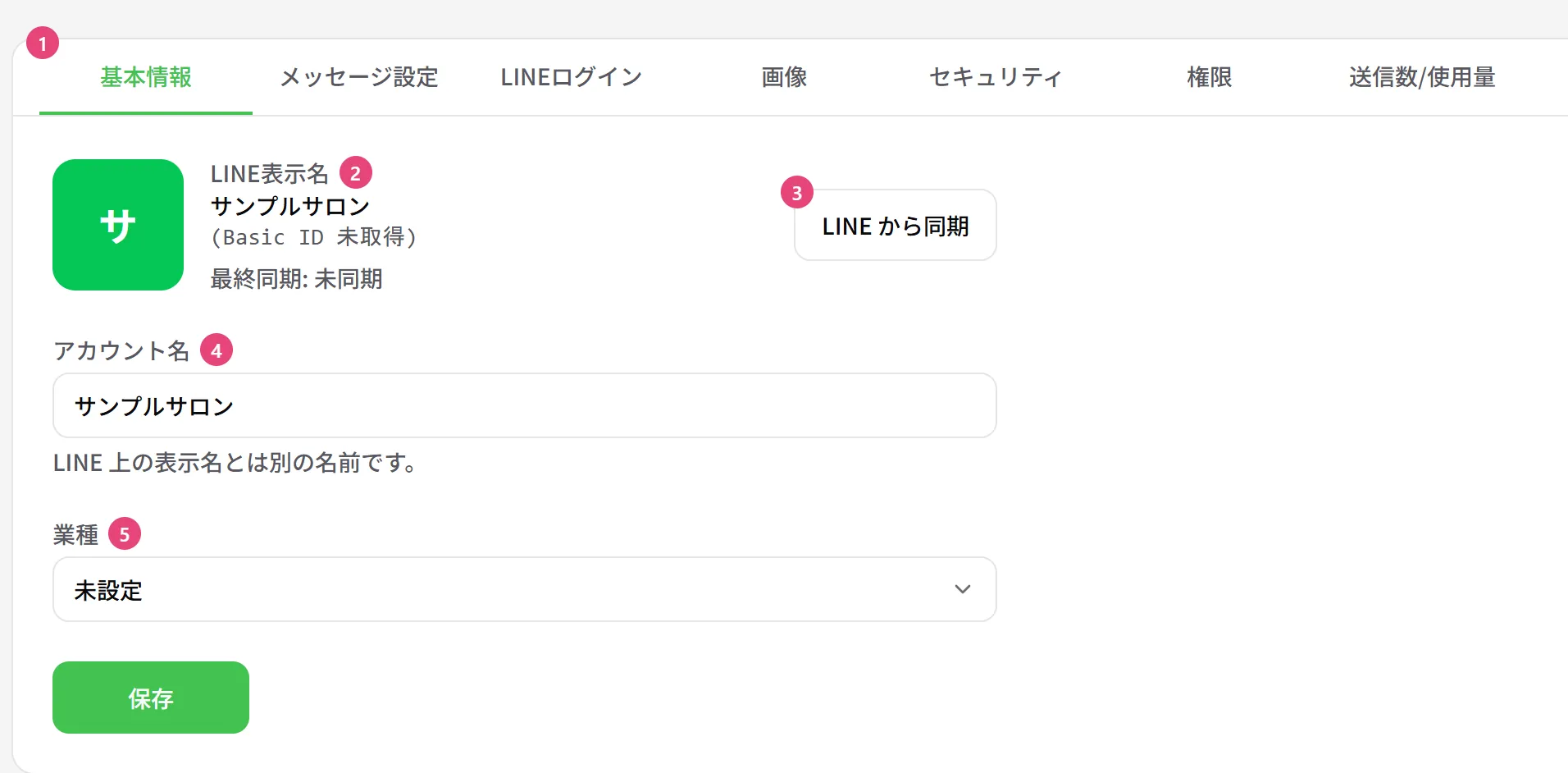
| 番号 | 項目 | 説明 |
|---|---|---|
| ① | タブ | 「基本情報」「メッセージ設定」「LINEログイン」「画像」「セキュリティ」「権限」「送信数/使用量」を切り替えます |
| ② | LINE表示名 | LINE 上の表示名です |
| ③ | LINE から同期 | LINE の今の表示名とアイコンを読み直します |
| ④ | アカウント名 | 管理画面の中で使う名前です。LINE 上の表示名とは別です |
| ⑤ | 業種 | AI が文章や画像を作るときに、雰囲気を決めるために使います |
詳細の上には「初期設定」が出ます。見方は初期設定の見方をご覧ください。その下のタブで、アカウントごとの設定を変えます。どのタブも変えたら【保存】を押します。
| タブ | 変えられること |
|---|---|
| 基本情報 | 「LINE表示名」「アカウント名」「業種」「診療時間」です。上の表の②〜⑤と、診療時間の入れ方をご覧ください |
| メッセージ設定 | 「文章の最後に担当者の名前を入れる」は、スタッフが手で送るメッセージの最後に名前を入れる設定です。担当者の名前の入れ方をご覧ください。「本文に差し込む名前」は、テンプレートで {{senderName}} と書いたところに入る名前です。「予約当日タグ」は、カレンダー予約の日程変更で予約日が当日になった友だちに、自動で付けるタグです。「予約配信の期限」は、予約した配信が遅れたときに、いつまでなら送るかです |
| LINEログイン | 「LINEログイン Channel ID」「LINEログイン Channel Secret」「LIFF ID」です。設定の仕方は初期設定をご覧ください |
| 画像 | AI が画像を作るときに重ねる「ロゴ」「キャラクター」と、「アクセント色」です。重ねる位置(左上・右上・左下・右下)と大きさ(画像の短い辺の 10〜40%)を選べます。初めは右下・20% です |
| セキュリティ | 「Channel Access Token」「Channel Secret」「Webhook URL」です。トークンを発行し直したときは、ここで入れ直します。【LINE側へ反映】は、LINE 側の Webhook URL を Lally の URL に書き換えます |
| 権限 | このアカウントを担当するスタッフです。【スタッフを追加】で、メンバーから選ぶかメールで招待し、「編集」か「閲覧」を選びます |
| 送信数/使用量 | 今月あと何通送れるかと、運用の状況です。見るだけで、メッセージは送りません |
「予約配信の期限」は 15 分・30 分・1 時間(おすすめ)・3 時間・6 時間・1 日・期限なしから選びます。期限までに送り始められなかった予約配信は、送らずに「時間切れ」にします。「期限なし」にすると、何時間遅れても送ります。
初期設定の見方
詳細の上の「初期設定」は、LINE からメッセージを受け取れるようになるまでの作業を、作業する場所ごとの 5 つのステップにまとめたものです。上から順に進めます。
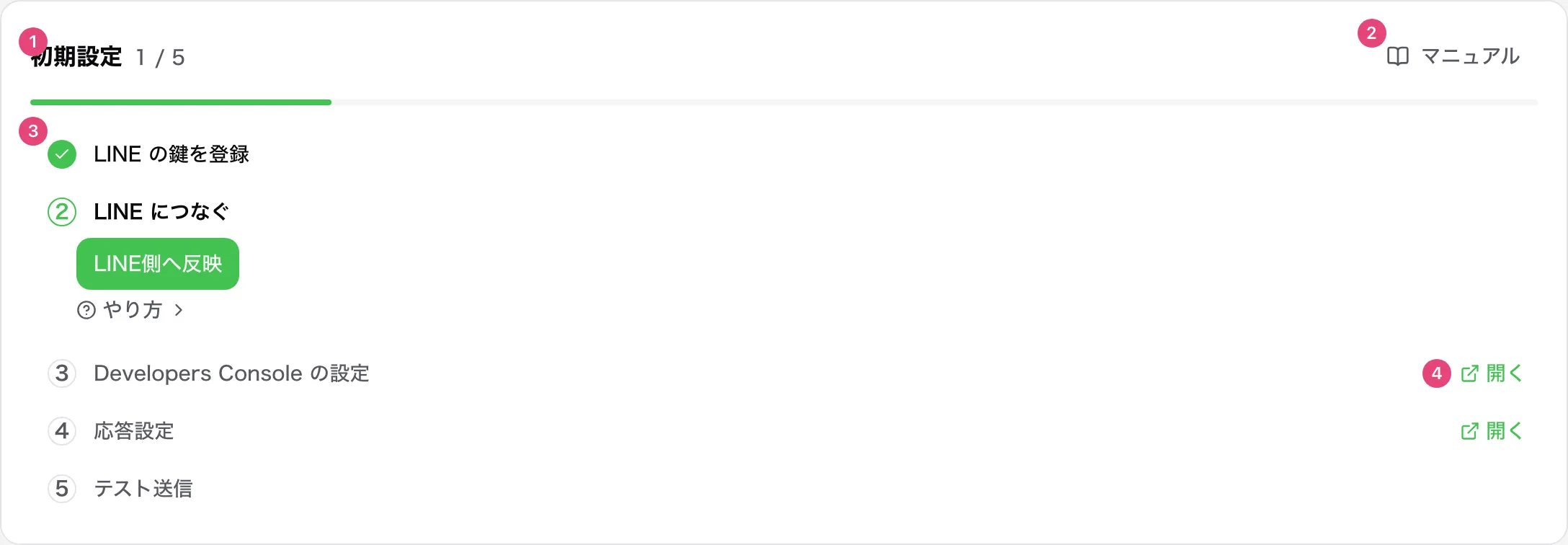
| 番号 | 項目 | 説明 |
|---|---|---|
| ① | 見出しと進み具合 | 済んだステップの数が「3 / 5」のように出て、下のバーが伸びます。全部済むと「済み」に変わります |
| ② | マニュアル | 初期設定の使い方を開きます |
| ③ | ステップの行 | 「LINE の鍵を登録」「LINE につなぐ」「Developers Console の設定」「応答設定」「テスト送信」の順です。済んだステップは閉じて、いま進めるステップだけが開いています。行を押すと開け閉めできます |
| ④ | 開く | 「Developers Console の設定」と「応答設定」の右にあります。LINE Developers Console と LINE Official Account Manager を別のタブで開きます |
開いたステップの一番下の「やり方」を押すと、そのステップの手順が出ます。「LINE につなぐ」の中の【LINE側へ反映】は、LINE 側の Webhook URL を Lally の URL に書き換え、結果を確かめます。うまくいかなかったときだけ、赤い印と理由が出ます。
「Webhookの再送を ON にした」「Webhook ON・応答メッセージ OFF・あいさつ OFF・チャット OFF にした」「別の LINE から送った」は、LINE 側の画面で自分で確かめて、チェックを入れます。チェックは Lally に保存され、ほかのパソコンやスタッフにも同じように見えます。
詳しい手順は初期設定をご覧ください。
診療時間の入れ方
「基本情報」タブの「診療時間」に、曜日ごとに診療している時間を入れます。返信までの時間を、診療時間の中だけで数えるために使います。業種が診療所や歯科以外のときは、「営業時間」「定休日」の言い方で出ます。
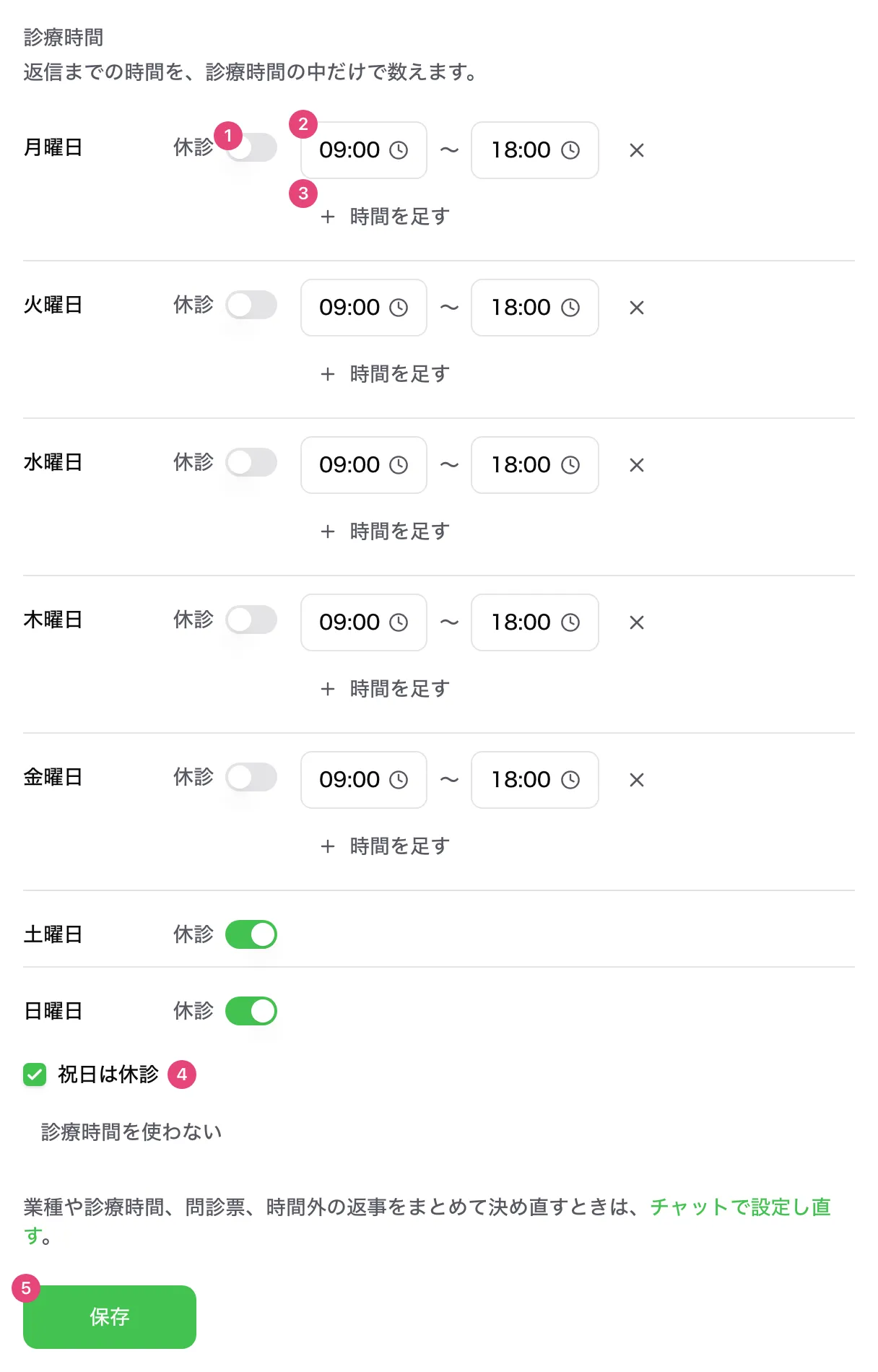
| 番号 | 項目 | 説明 |
|---|---|---|
| ① | 休診 | 休みの曜日は、スイッチをオンにします |
| ② | 時間 | 診療している時間の範囲です。終わりには 24:00 も選べます |
| ③ | 時間を足す | 1 日に 3 つまで、範囲を足せます。昼休みがあるときは、午前と午後の 2 つに分けます。例: 9:00〜12:00 と 13:00〜18:00 |
| ④ | 祝日は休診 | チェックを入れると、国民の祝日は診療時間に入りません |
| ⑤ | 保存 | 変えたら押します |
最初は何も入っていません。【平日 9:00〜18:00 で入れる】を押すと、月〜金に 9:00〜18:00 が入り、土日は休診になります。画像は、これを押したあとの形です。
同じ日の範囲が重なっているときや、終わりが始まりより前のときは、その行に理由が出て保存できません。【診療時間を使わない】を押して保存すると、未設定に戻ります。診療時間を変えられるのは、オーナーと管理者だけです。
担当者の名前を文章の最後に入れる手順
スタッフが個別トークや友だちの詳細から手で送るメッセージの最後に、1 行あけて「担当:小林」のように名前を入れられます。受け取った人に、誰が返したかが分かります。
メッセージ設定を開く
アカウントの詳細で「メッセージ設定」タブを開きます。
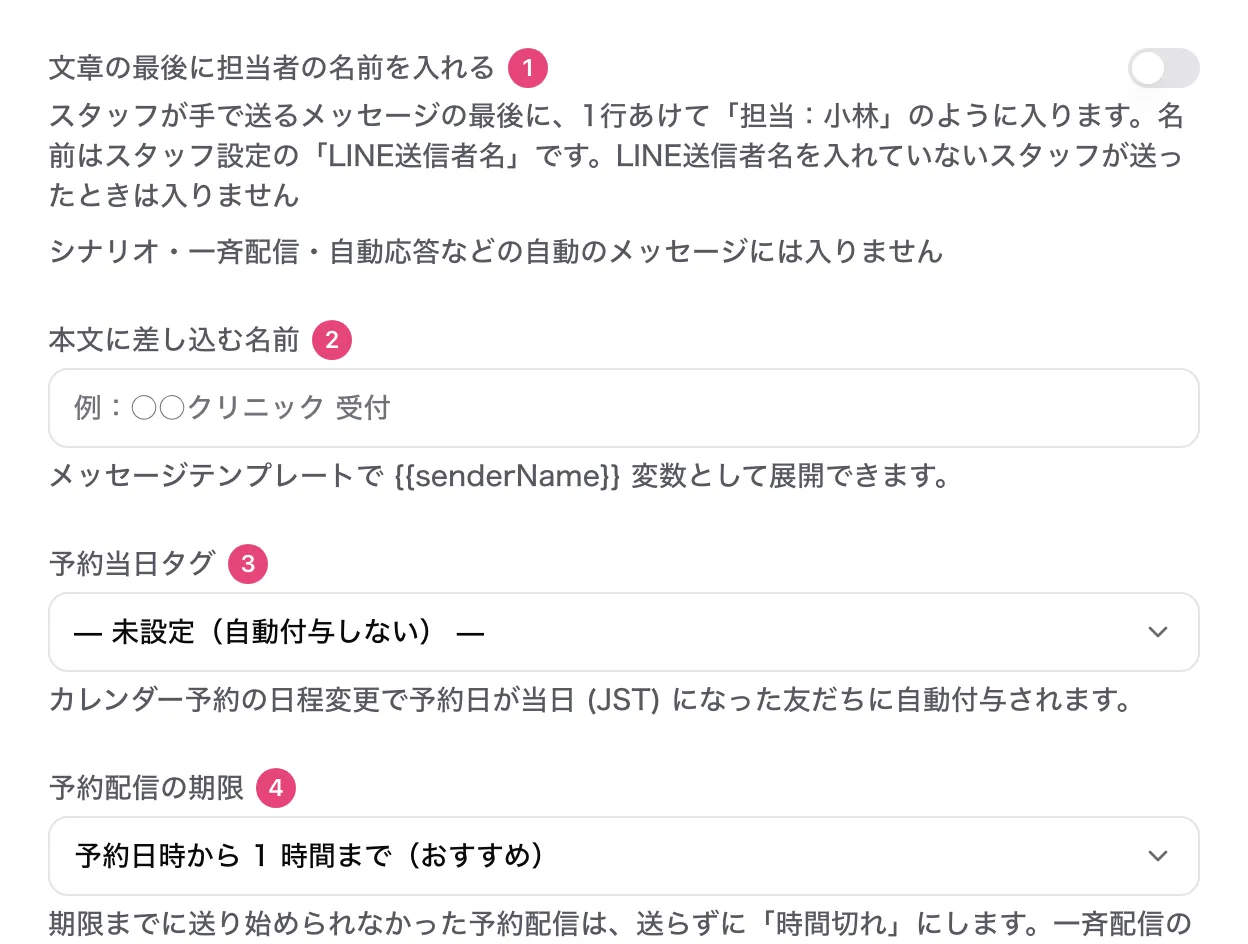
| 番号 | 項目 | 説明 |
|---|---|---|
| ① | 文章の最後に担当者の名前を入れる | オンにすると、手で送るメッセージの最後に名前が入ります。最初はオフです |
| ② | 本文に差し込む名前 | メッセージの本文で {{senderName}} と書いた場所に入る文字です |
| ③ | 予約当日タグ | カレンダー予約の日程変更で予約日が当日になった友だちに、自動で付けるタグです |
| ④ | 予約配信の期限 | 予約した配信が遅れたとき、いつまでなら送るかです |
スイッチをオンにして保存する
「文章の最後に担当者の名前を入れる」をオンにして、【保存】を押します。
スタッフに名前を入れる
名前は、スタッフ設定の「LINE送信者名」です。各スタッフの行の【…】から「編集」を開いて入れます。詳しくはスタッフ設定をご覧ください。
担当のスタッフを決める手順
詳細を開く
左メニューの「アカウント設定」で、アカウントのカードの【詳細を見る →】を押します。
権限タブを開く
「権限」タブを選び、【スタッフを追加】を押します。
スタッフと権限を選ぶ
「メンバーから選ぶ」でスタッフを選び、「このアカウントでの権限」で「編集」か「閲覧」を選んで追加します。まだメンバーでない人は「メールで招待」でメールアドレスを入れて招待します。招待のメールが届きます。
担当から外すときは、スタッフの行の【担当から外す】を押します。「このスタッフは、このアカウントを見られなくなります。」と出たら、外してよいかを確認してください。
使用例:トークンを発行し直したあと、接続を直す
LINE Developers Console でチャネルアクセストークンを発行し直すと、古いトークンは使えなくなり、メッセージが送れなくなります。そのときに Lally 側を直す例です。
新しいトークンを控える
LINE Developers Console の「Messaging API設定」で、新しい「チャネルアクセストークン(長期)」をコピーします。
セキュリティタブを開く
左メニューの「アカウント設定」で、そのアカウントの【詳細を見る →】を押し、「セキュリティ」タブを選びます。
入れ直して保存する
「Channel Access Token」に新しいトークンを貼り付け、【保存】を押します。「セキュリティ設定を保存しました」と出れば完了です。
使用例:平日の診療時間を入れて、返信までの時間を正しく見る
午前と午後に分けて診療している歯科医院で、診療時間を入れる例です。
平日の分を入れる
アカウントの詳細の「基本情報」タブで、【平日 9:00〜18:00 で入れる】を押します。
昼休みの前後に分ける
月曜日の【時間を足す】を押して、9:00〜12:00 と 13:00〜18:00 にします。ほかの曜日も同じように直し、日曜日は休診のままにします。
保存する
「祝日は休診」にチェックが入っているのを確かめて、【保存】を押します。
返信までの時間を開く
左メニューの「返信までの時間」を開きます。「診療時間の中だけで数えています」と出て、夜や昼休みの間の待ち時間が入らない数字になります。
診療時間を入れる前に届いたメッセージも、入れたあとは診療時間の中だけで数え直されます。
使用例:返信した人が分かるように、担当者の名前を入れる
「文章の最後に担当者の名前を入れる」をオンにし、スタッフ設定で各スタッフのLINE送信者名を入れる例です。小林さんが返すと、文章の最後に「担当:小林」が入ります。
スイッチをオンにする
アカウントの詳細の「メッセージ設定」タブで、「文章の最後に担当者の名前を入れる」をオンにして【保存】を押します。
LINE送信者名を入れる
スタッフ設定で小林さんの行の【…】から「編集」を開き、「LINE送信者名」に「小林」と入れて【更新】を押します。
小林さんが個別トークから送ると、文章の最後に「担当:小林」が入ります。
困ったとき
| こんなとき | 理由と対処 |
|---|---|
| アカウントを消したい | アカウントは、この画面からは消せません。運営にご依頼ください |
| 「LINEのチャネルアクセストークンが正しくありません」と出る | トークンが正しくないか、古いものです。LINE Developers Console で発行したトークンを、もう一度コピーして貼り付けてください |
| 「Channel Secretが不正です」と出る | Channel Secret が正しくありません。「チャネル基本設定」タブの値を、もう一度コピーしてください |
| 「このチャネルは「…」として登録済みです。」と出る | そのチャネルはもう登録されています。トークンを変えるときは、そのアカウントの「セキュリティ」タブで変えてください |
| スタッフで保存できない | 設定を変えられるのは、オーナーと管理者だけです |
| 手で送ったメッセージに担当者の名前が入らない | 「メッセージ設定」タブの「文章の最後に担当者の名前を入れる」がオフか、送ったスタッフの「LINE送信者名」が空です。自動のメッセージには入りません |
| 見たいアカウントが一覧に出ない | スタッフには、担当のアカウントだけが出ます。オーナーか管理者に、「権限」タブで担当に入れてもらってください |