

リマインダ配信
セミナーや予約の日時をゴールにして、その何日前・何時間前にメッセージを自動で送る画面です。
「3 日前の 10 時」「前日の 18 時」「当日の 9 時」のように、1 つのリマインダに送るタイミングをいくつも並べられます。予約の日を忘れられたり、持ち物を伝え忘れたりするのを防げます。
リマインダはアカウントごとに分かれています。
- メニュー: 左メニューの「メッセージ」→「リマインダ配信」
- 見られる人: オーナー・管理者・スタッフ。メッセージの機能が「閲覧のみ」のスタッフは、作ったり変えたりできません
- 前もって: 左メニューの一番上で、使うアカウントを 1 つ選んでおくこと
リマインダは作っただけでは送られません。友だちを登録すると、その友だちの起点日時に合わせて送り始めます。
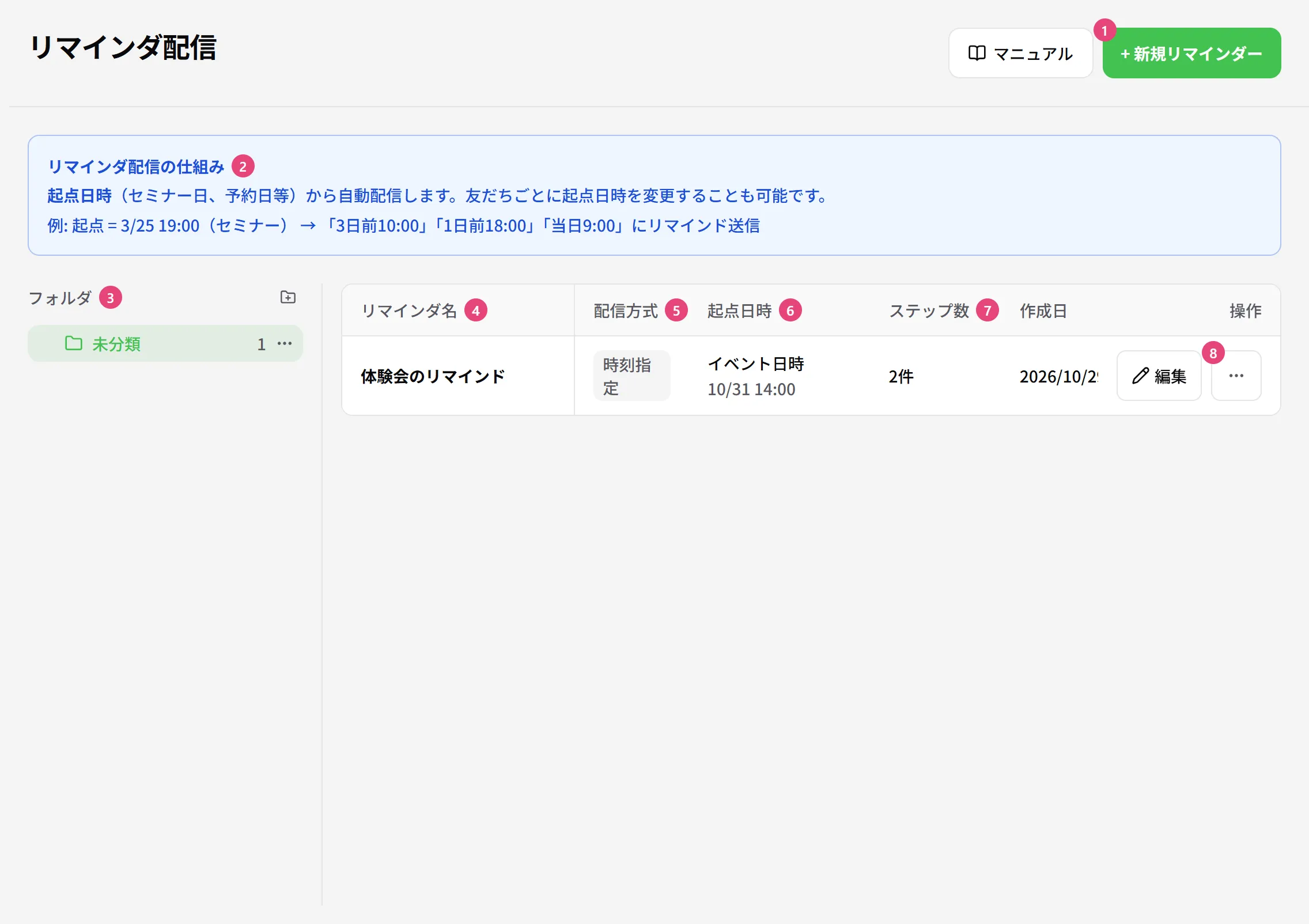
リマインダ配信画面の見方
| 番号 | 項目 | 説明 |
|---|---|---|
| ① | + 新規リマインダー | リマインダを作ります。左でフォルダを選んでから押すと、そのフォルダに作ります |
| ② | リマインダ配信の仕組み | 起点日時を基準に送る、という仕組みの説明です |
| ③ | フォルダ | 「未分類」は、フォルダに入れていないリマインダです。リマインダは、ドラッグでフォルダへ移せます |
| ④ | リマインダ名 | 押すと、編集の画面を開きます |
| ⑤ | 配信方式 | 送るタイミングの決め方です |
| ⑥ | 起点日時 | リマインダに決めたゴール日時です。決めていなければ「未設定」と出ます |
| ⑦ | ステップ数 | 送るタイミングの数です |
| ⑧ | その他の操作 | 「コピー」「削除」です。コピーは、ステップとゴール日時、有効・無効も写します。登録中の友だちと到達ログは写しません |
リマインダの作成の手順
名前を付ける
左メニューの「リマインダ配信」で【+ 新規リマインダ】を押し、「リマインダ名」を入れて【登録して設定へ →】を押します。リマインダ名は友だちには見えません。
ゴール日時の決め方を選ぶ
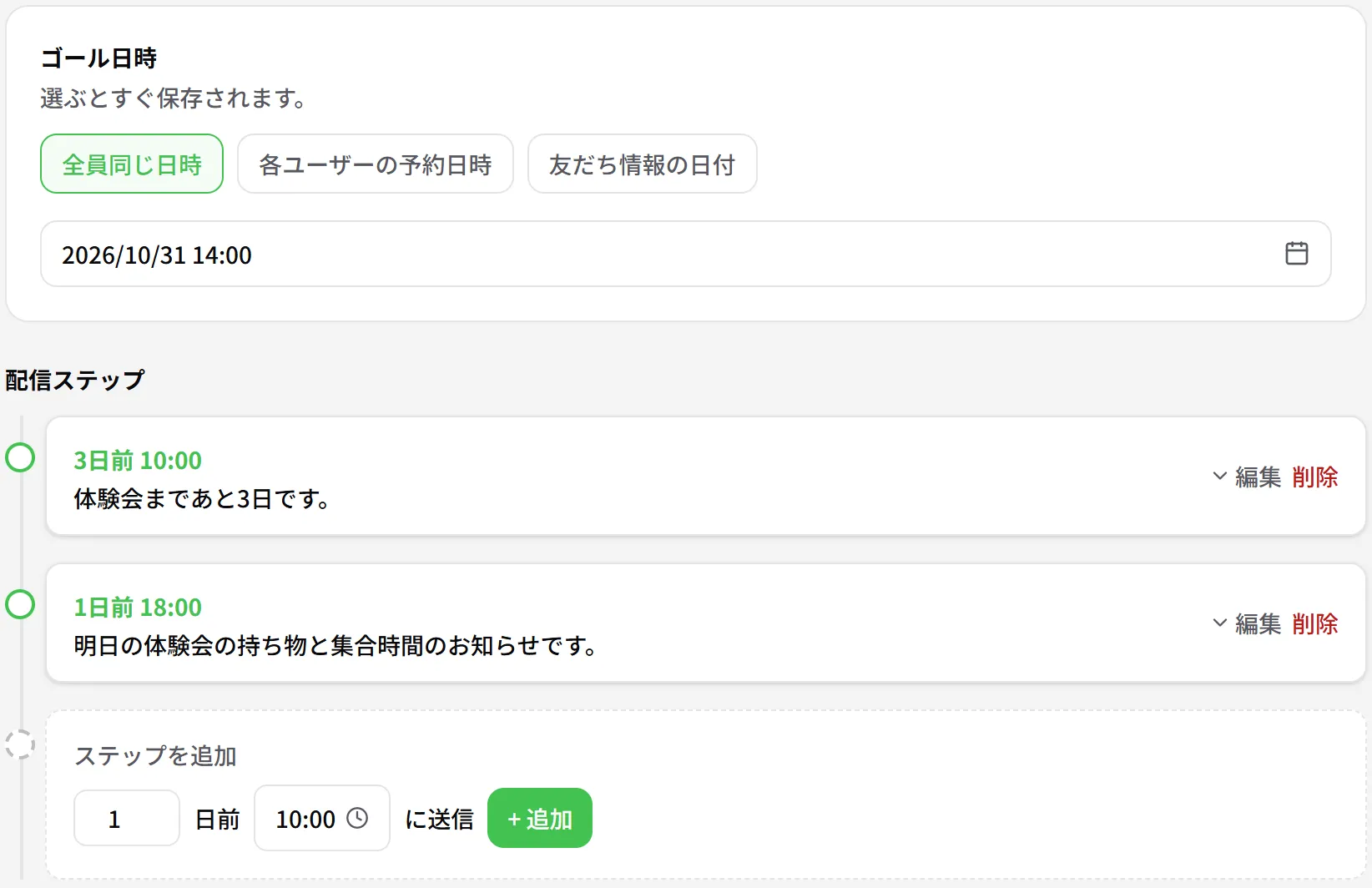
編集の画面で、「ゴール日時」の決め方を選びます。選ぶと、すぐに保存されます。編集の画面の上の【リマインダ配信に戻る】を押すと、一覧に戻ります。
| 決め方 | 使うとき |
|---|---|
| 全員同じ日時 | セミナーのように、全員の日時が同じとき。下の欄で日時を入れます |
| 各ユーザーの予約日時 | 予約管理のカレンダーと連携し、友だちごとの予約日時を使うとき。連携するカレンダーを選びます |
| 友だち情報の日付 | 種別が「日付」か「日時」の友だち情報欄(誕生日など)を使うとき。その種別の項目がないときは選べません |
送るタイミングを足す
「ステップを追加」で送るタイミングを入れ、ステップを足します。「全員同じ日時」は「○日前 ○時○分 に送信」、ほかの 2 つは「○日前 ○時間 ○分前に送信」で入れます。0 日前は当日です。
「リマインダ開始時に配信」にチェックを入れると、ゴール日時に関係なく、友だちを登録した直後に送ります。
メッセージを入れる
足したステップを押して開き、送るメッセージを入れて保存します。吹き出しは 5 つまでです。送ったあとにタグを付けるなどの「アクション」も足せます。メッセージを空にして、アクションだけを動かすこともできます。
友だちの登録の方法
リマインダの編集の画面で【登録友だち・到達ログ】を押すと、登録中の友だちと送った記録を見る欄が開きます。
| 欄 | 中身 |
|---|---|
| 起点日時 | リマインダに決めた日時です。【変更】で直せます |
| 配信ステップ | ステップの一覧です。【+ ステップ追加】【編集】もここからできます |
| 登録中の友だち | 登録している友だちと、その人の起点日時です。【取消】で登録をやめます |
| 直近の到達/失敗ログ | 送った時刻・友だち・ステップ・結果(「到達」か「失敗」)です。【更新】で読み直します |
| 配信後アクションログ | 配信後のアクションが動いた記録です |
起点日時を空欄にして登録すると、ゴール日時が「友だち情報の日付」のときはその友だちの日付を、それ以外はリマインダに決めた日時を使います。どれもないときは登録できません。
有効なリマインダに友だちを登録すると、起点日時に合わせて自動で送ります。 すでに送る時刻を過ぎたステップも送ります。
自動で登録する方法
- ゴール日時を「各ユーザーの予約日時」にしてカレンダーを連携すると、そのカレンダーに予約が入ったときに、予約の開始日時で友だちを登録します。予約がキャンセルされると、登録も止めます
- フォームの回答やタグなどのアクションで「リマインダ操作」を選ぶと、決まったきっかけで登録できます。すでに登録中なら、「既に開始済みならスキップ」か「既存登録を解除して開始」を選べます
使用例:体験会の前日 18 時に、持ち物のお知らせを送る
10 月 31 日 14 時の体験会の参加者に、前日の 18 時に持ち物と集合時間のお知らせを送る例です。
リマインダを作る
左メニューの「リマインダ配信」で【+ 新規リマインダ】を押し、「リマインダ名」に「体験会のリマインド」と入れて【登録して設定へ →】を押します。
体験会の日時を入れる
「ゴール日時」で「全員同じ日時」を選び、「2026/10/31 14:00」を入れます。
前日 18 時のステップを足す
「ステップを追加」で「1 日前 18 時 0 分 に送信」にして、ステップを足します。足したステップを開き、持ち物と集合時間のお知らせを入れて保存します。
参加者を登録する
【登録友だち・到達ログ】を開き、参加する友だちを登録します。10 月 30 日 18 時に、登録した友だちへお知らせが届きます。
困ったとき
| こんなとき | 理由と対処 |
|---|---|
| リマインダを作ったのに、何も届かない | 【登録友だち・到達ログ】で、友だちが登録されているかを確認してください。あわせて、リマインダが有効か、ステップとメッセージが保存されているか、送る時刻になっているかを確認してください |
| 「この友だちはすでに登録中です。起点日時を変えるときは、先に取消してください」と出る | 登録中の友だちは、もう一度登録できません。【取消】してから、日時を変えて登録し直してください |
| 「リマインダに日時が無いので、起点日時を入れてください」と出る | そのリマインダは、ゴール日時が決まっていません。登録するときに起点日時を入れるか、リマインダのゴール日時を決めてください |
| 「この友だちの友だち情報に日付が無いか、日付として読めません」と出る | その友だちの友だち情報欄に、日付が入っていません。友だちの詳細で日付を入れてください |
| 「友だち情報の日付」を選べない | 種別が「日付」か「日時」の友だち情報欄がありません。友だち情報欄管理で、種別を「日付」か「日時」にした項目を作ってください |
| 有効に戻したら、古いお知らせがまとめて届いた | オフの間に送る時刻を過ぎたステップは、オンに戻すとまとめて送ります。送りたくないときは、オンに戻す前に、その友だちの登録を取消してください |