

スコアリング
友だちの行動に合わせて、点数(スコア)を自動で足したり引いたりする画面です。
「フォームに回答したら +20 点」「ブロックしたら −50 点」のような決まり(ルール)を作ると、関心の高い友だちを点数で見分けられます。点数は友だちリストの絞り込み・カスタム検索・シナリオの分岐・自動応答の条件に使えます。
- メニュー: 左メニューの「分析拡張」→「スコアリング」
- 見られる人: オーナー・管理者・スタッフ。分析拡張の機能が「閲覧のみ」のスタッフは、ルールを作ったり直したりできません
スコアリング画面の見方
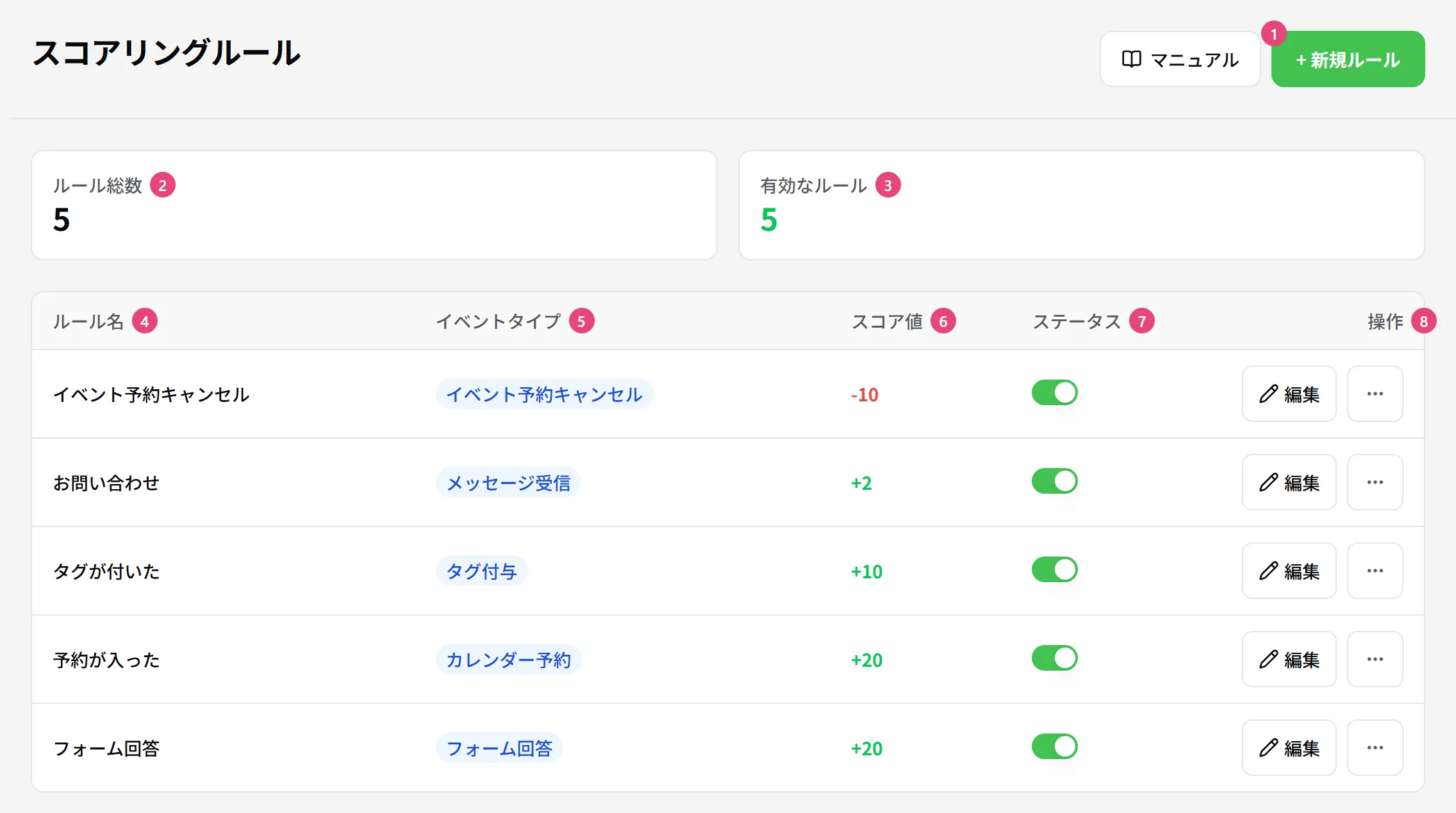
| 番号 | 項目 | 説明 |
|---|---|---|
| ① | 新規ルール | ルールを作る入力欄を開きます。下のルールの作成の手順をご覧ください |
| ② | ルール総数 | 一覧にあるルールの数です |
| ③ | 有効なルール | そのうち、ステータスがオンのルールの数です |
| ④ | ルール名 | ルールの名前です。「全アカウント共通」と付いたルールは、どのアカウントの友だちにも効きます |
| ⑤ | イベントタイプ | 点数を変えるきっかけとなる出来事です |
| ⑥ | スコア値 | 足したり引いたりする点数です。緑は加点、赤は減点です |
| ⑦ | ステータス | オフにすると、そのルールでは点数が動かなくなります |
| ⑧ | 操作 | 【編集】で入力欄を開きます。【…】から「削除」ができます |
ルールの作成の手順
入力欄を開く
左メニューの「スコアリング」で【+ 新規ルール】を押します。
中身を入れる
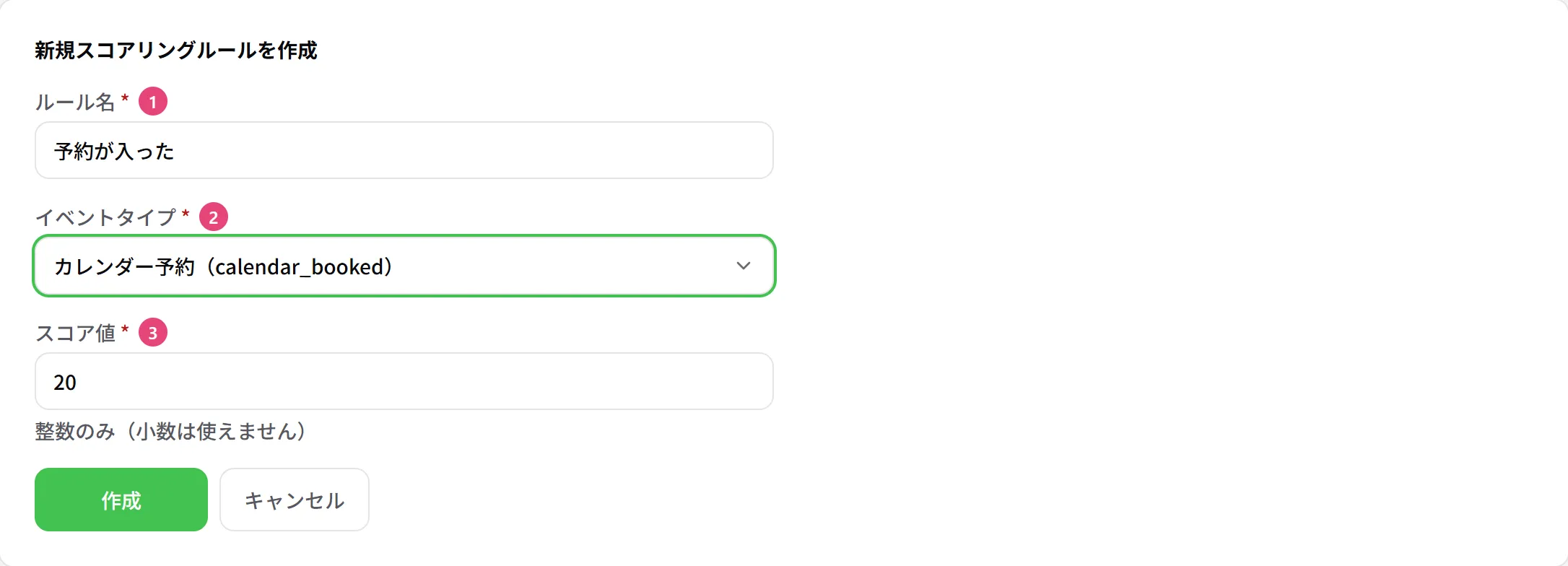
| 番号 | 項目 | 説明 |
|---|---|---|
| ① | ルール名 | 一覧に出る名前です。例: 「フォーム回答」 |
| ② | イベントタイプ | 点数を動かすきっかけです。下の表から選びます |
| ③ | スコア値 | 整数で入れます。正の数で加点、負の数で減点です。小数は使えません。例: 20(加点)、-50(減点) |
作る
【作成】を押します。「スコアリングルールを作成しました」と出て一覧に増え、すぐに有効になります。ここで作ったルールは今選んでいるアカウントの友だちにだけ効きます。
| イベントタイプ | 点数が動くとき |
|---|---|
| 友だち追加 / ブロック(友だち解除) | 友だち追加されたとき / ブロックされたとき |
| メッセージ受信 / メッセージ送信 | 友だちからメッセージが届いたとき / 友だちに送ったとき |
| ポストバック受信 | リッチメニューなどで、押されたことを Lally に知らせるボタン(ポストバック)が押されたとき |
| タグ付与 / タグ解除 / タグ期限切れ | タグが付いたとき / 外れたとき / 期限で外れたとき |
| タグ変更(付与・解除の両方で発火) | タグが付いたときと外れたときの両方 |
| フォーム回答 | 回答フォームに答えたとき |
| カレンダー予約 / カレンダー予約の日程変更 | 予約が入ったとき / 予約の日時が変わったとき |
| イベント予約 / イベント予約キャンセル | イベントの予約が入ったとき / 取り消されたとき |
| 興味関心の変化 | 友だちの興味関心が変わったとき |
| コンバージョン発火 | 予約や来店などの成果(コンバージョン)が記録されたとき |
| 購入(Stripe決済成功) | Stripe の決済が成功したとき |
| 外部Webhook受信 | 予約システムなど、外のサービスから知らせ(Webhook)を受けたとき |
「タグ変更」は「タグ付与」「タグ解除」と同じときに動きます。両方のルールを有効にすると、1 回のタグの付け外しで点数が 2 回動きます。
ルールの変更・停止の手順
編集を開く
一覧で直したいルールの【編集】を押します。
直して保存する
「ルール名」「イベントタイプ」「スコア値」を直し、【保存】を押します。
しばらく止めたいときは、消さずに「ステータス」のスイッチをオフにします。消すときは【…】→「削除」を押し、「「(ルール名)」を削除しますか?この操作は取り消せません。」と出たら【削除する】を押します。ルールを変えても、それまでに付いた点数は変わりません。ルールを変えたあとの出来事から、新しい点数で加点・減点します。
点数の使い方
| 使うところ | できること |
|---|---|
| 友だちリスト | 一覧には点数は出ません。友だちを開くと、「基本」の「スコア」に今の点数が出ます。鉛筆のアイコンで点数を直接書き換え、【リセット】で 0 に戻せます。リセットは取り消せません |
| 友だちリストの絞り込み・並べ替え | 詳細フィルタの「スコア範囲」で、点数の範囲を決めて絞り込めます。並べ替えにも「スコア」があります |
| カスタム検索 | 条件で「スコア以上」「スコア以下」を選べます。一斉配信の配信先にも使えます |
| シナリオ配信 | ステップの分岐の条件で「スコアが閾値以上」(決めた点数以上)を選べます |
| 自動応答 | 「イベント応答」で「スコア閾値」を選ぶと、点数が決めた値をまたいだときに動かせます |
使用例:予約が入った人に 20 点を足す
予約が入った人は関心が高いとみて、点数を足すルールを作る例です。
入力欄を開く
左メニューの「スコアリング」で【+ 新規ルール】を押します。
中身を入れて作る
「ルール名」に「予約が入った」、「イベントタイプ」に「カレンダー予約」、「スコア値」に「20」を入れて、【作成】を押します。
点数の高い人を見る
友だちリストの詳細フィルタの「スコア範囲」で、点数の高い人を絞り込みます。
ルールを作る前に入った予約では、点数は動きません。作ったあとの予約から、20 点ずつ足されます。
困ったとき
| こんなとき | 理由と対処 |
|---|---|
| 「スコア値を整数で入力してください」と出る | 入力欄が空か、小数や文字が入っています。「20」「-50」のように整数で入れてください |
| 1 回のタグの付け外しで、点数が 2 回動く | 「タグ変更」と「タグ付与」(または「タグ解除」)のルールが両方とも有効です。どちらかを止めてください |
| メッセージをたくさん送る友だちの点数だけが上がる | 同じ出来事が何度起きても、そのたびに点数が動きます。「メッセージ受信」の点数を小さくしてください |
| ルールを消したのに、点数が残っている | ルールを消しても、それまでに付いた点数は友だちに残ります。友だちリストで書き換えるか、【リセット】で 0 に戻してください |