

アクション管理
名前を付けて保存したアクションを友だちに実行したり、決めた日時や繰り返しで、対象の友だちにまとめてアクションを実行したりする画面です。
画面の上のタブで、2 つの使い方を切り替えます。
- 「保存したアクション」: 名前を付けて保存したアクションを、友だち詳細や友だちリストから選んで実行します
- 「日時で実行」: 決めた日時や「毎日」「毎週月曜」などの繰り返しで、対象の友だちにまとめて実行します
メッセージの送信・タグの操作・シナリオの開始などを、どちらでも動かせます。友だち追加やフォームの回答などをきっかけに動かすときは、この画面ではなく、「友だち追加時設定」や、自動応答の「イベント応答」で決めます。
アクションはアカウントごとに分かれています。
- メニュー: 左メニューの「メッセージ」→「アクション管理」
- 見られる人: オーナー・管理者・スタッフ。メッセージの機能が「閲覧のみ」のスタッフは、作ったり変えたりできません
- 前もって: 左メニューの一番上で、使うアカウントを 1 つ選んでおくこと
保存したアクション
「保存したアクション」のタブでは、アクションのまとまりに名前を付けて保存します。
| 項目 | 説明 |
|---|---|
| + 新しいアクション | 名前と保存先フォルダを決め、【アクションを追加】で動作を並べます。足し方はほかの画面と同じです |
| フォルダ / 検索 | 選んだフォルダのアクションだけが出ます。名前や内容で探せます。行のつまみをフォルダへドラッグするか、チェックを入れて【フォルダ移動】を押すと移せます |
| 操作 | 「編集」「複製」「削除」です |
友だちに実行する
実行する友だちを決める
1 人に実行するときは、友だち詳細の【アクションを実行】を押します(スマホは【その他】の中です)。複数人に実行するときは、友だちリストで友だちにチェックを入れ、上に出る【アクションを実行】を押します。
保存したアクションを選ぶ
選ぶと、中身の要約が出ます。確かめて【実行する】を押すと、実行が受け付けられます。
- 送信やタグの操作は裏で順に行われるので、結果が反映されるまで少しかかります
- 一度に実行できるのは 1,000 人までです
- 保存したアクションは 1 つの LINE アカウントのものです。別のアカウントの友だちを混ぜて選んでいるときは、実行できません
- メッセージの機能が「閲覧のみ」の人は、実行できません
- 結果は、友だち詳細の「アクション実行ログ」タブに「保存したアクション」として残ります
日時で実行
アクション管理画面の見方
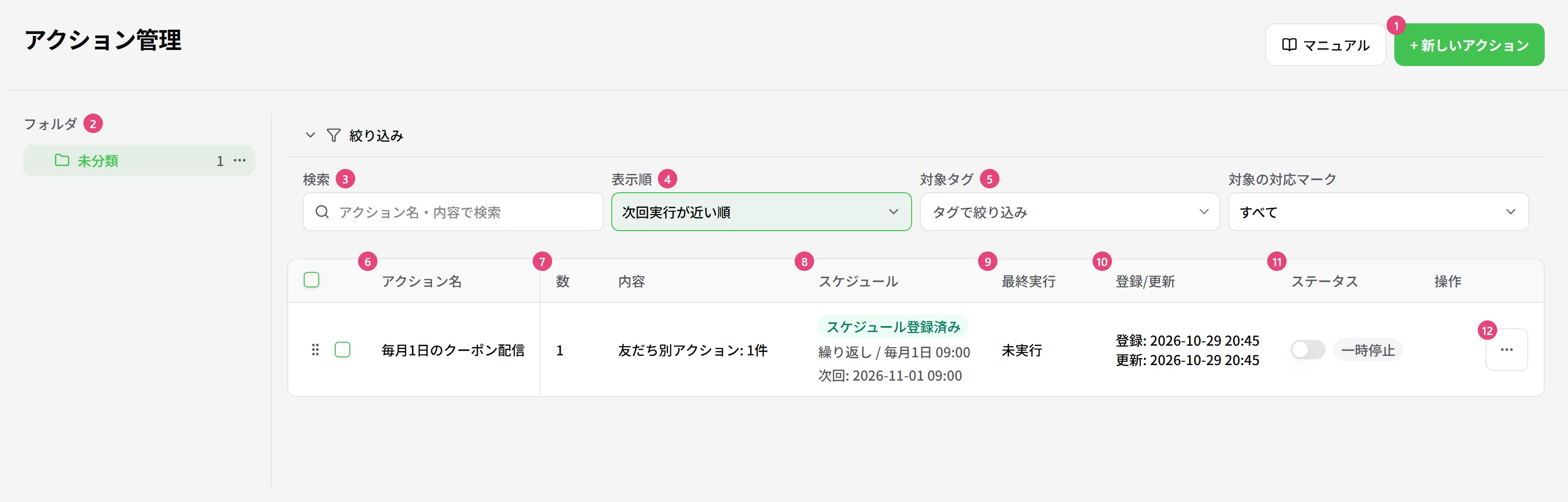
| 番号 | 項目 | 説明 |
|---|---|---|
| ① | + 新しいアクション | 「アクション設定」を開きます |
| ② | フォルダ | 選んだフォルダのアクションだけが出ます。行のつまみを、フォルダへドラッグすると移せます |
| ③ | 検索 | アクション名や内容で探します |
| ④ | 表示順 | 「次回実行が近い順」「更新日が新しい順」「登録日が新しい順」「アクション名順」から選びます |
| ⑤ | 対象タグ / 対象の対応マーク | 「対象絞り込み」の条件に、そのタグや対応マークを使っているアクションだけに絞り込みます |
| ⑥ | アクション名 | 押すと「アクション設定」を開きます。チェックを入れると、上に「フォルダ移動」「一時停止」「再開」「削除」の操作が出ます |
| ⑦ | 数 / 内容 | 入っている動作の数と、中身の要約です |
| ⑧ | スケジュール | 「1回」か「繰り返し」と、「次回」の実行日時です |
| ⑨ | 最終実行 | 最後に実行した日時と結果です。まだ動いていなければ「未実行」です |
| ⑩ | 登録/更新 | 作った日時と、最後に変えた日時です |
| ⑪ | ステータス | スイッチで「有効」と「一時停止」を切り替えます |
| ⑫ | 操作 | 「編集」「今すぐ実行」「実行履歴」「複製」「削除」です |
ステータスの見方
| ステータス | 意味 |
|---|---|
| 有効 | スケジュールどおりに実行されます |
| 一時停止 | 実行されません。スイッチで有効に戻すと、次の実行日時をその時点から計算し直します |
| 完了 | 「1回だけ」を実行し終えました |
| 失敗 | 実行した動作が 1 つでも失敗しました。繰り返しでも、ここで止まります |
「完了」「失敗」のアクションでは、スイッチを押せません。行にチェックを入れ、上に出る【再開】を押すと、有効に戻せます。
アクションの作成の手順
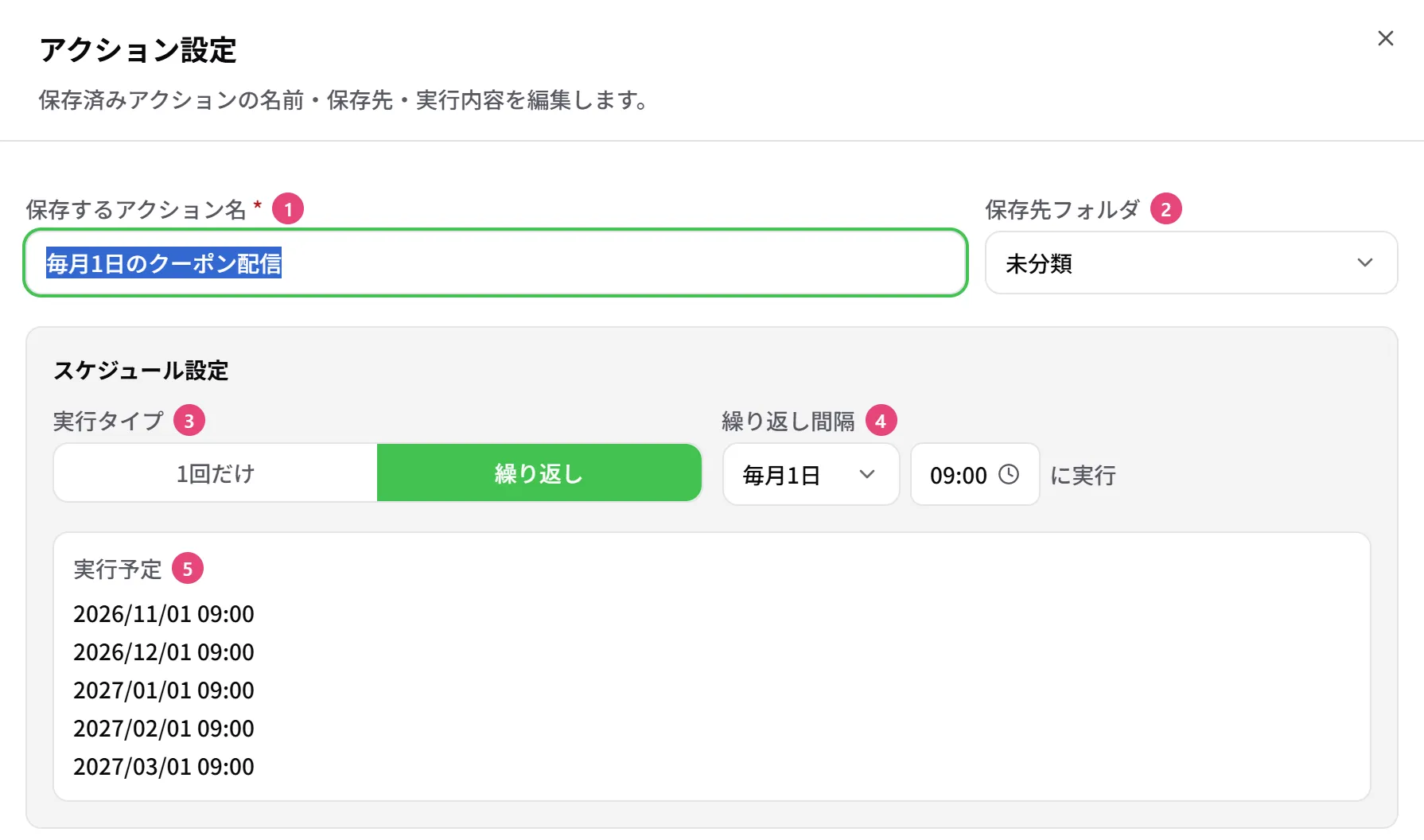
| 番号 | 項目 | 説明 |
|---|---|---|
| ① | 保存するアクション名 | 必須です。一覧に出る名前です |
| ② | 保存先フォルダ | このアクションを入れておくフォルダを選びます |
| ③ | 実行タイプ | 「1回だけ」か「繰り返し」を選びます。「1回だけ」は「実行日時」を入れます。今より 5 分以上先の日時にします |
| ④ | 繰り返し間隔 | 「毎日」「毎週月曜」「平日」「毎月1日」「毎月15日」「カスタム」から選び、時刻を入れます |
| ⑤ | 実行予定 | 繰り返しのとき、この先 5 回分の日時が出ます |
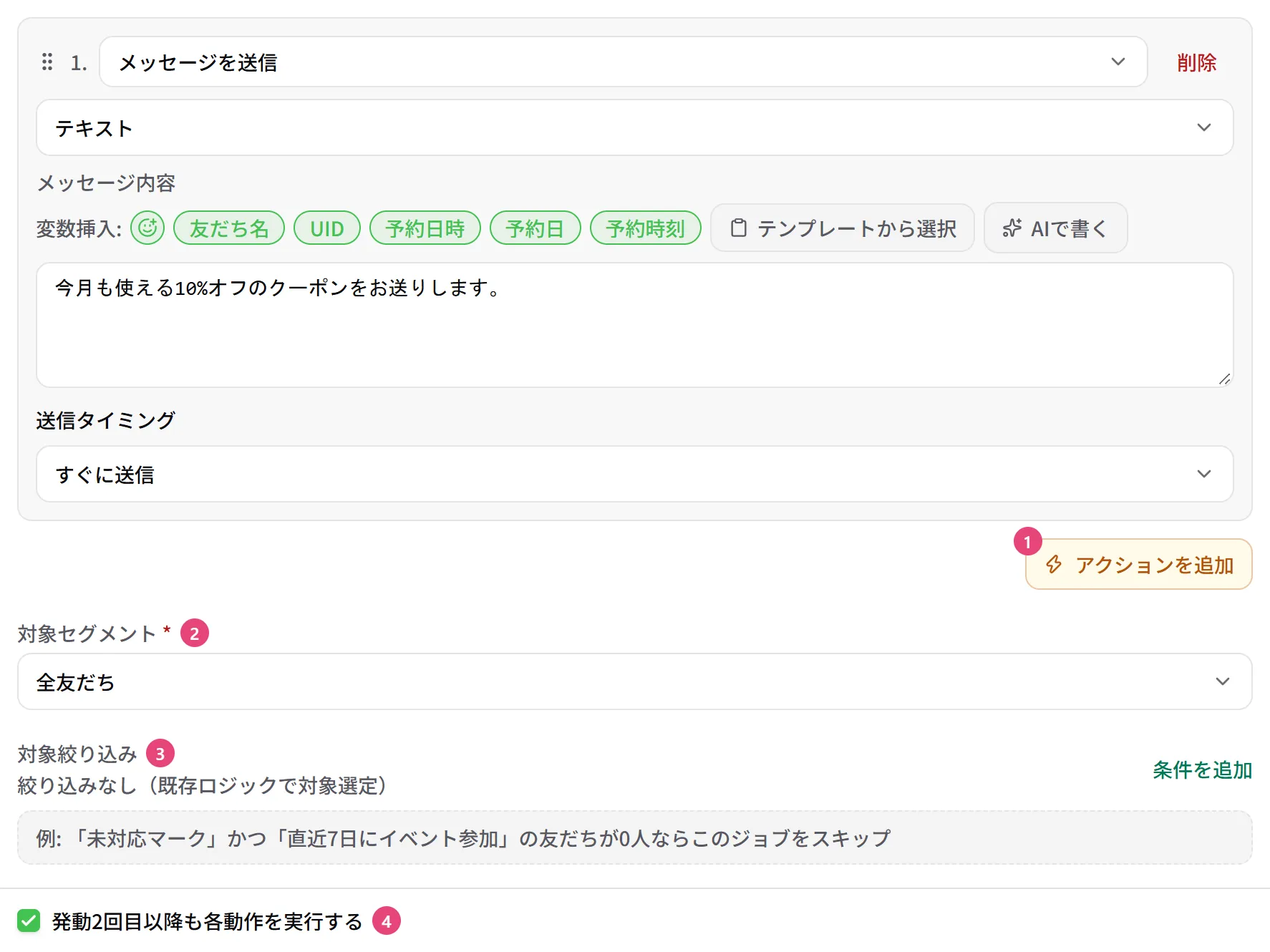
| 番号 | 項目 | 説明 |
|---|---|---|
| ① | アクションを追加 | 種類を選んで、動作を足します。複数足したときは、上から順に実行します |
| ② | 対象のカスタム検索 | 「全友だち」か、カスタム検索管理で保存した条件を選びます |
| ③ | 対象絞り込み | 【条件を追加】で条件を入れると、実行する前に条件に合う友だちを数え、0 人ならその回は何もしません。「全友だち」のままタグの操作をするときは、ここで条件を足す必要があります |
| ④ | 発動2回目以降も各動作を実行する | 初めはオンです。外すと、繰り返しでも 1 回目を実行した時点で「完了」になります |
名前を付ける
左メニューの「アクション管理」で「日時で実行」のタブを開き、【+ 新しいアクション】を押し、「保存するアクション名」を入れます。
いつ動かすかを決める
「実行タイプ」で「1回だけ」か「繰り返し」を選び、日時や繰り返し間隔を入れます。
動作を足す
【アクションを追加】で種類を選ぶと、その下に設定欄が増えます。送るメッセージや付けるタグを入れます。
対象を決める
「対象のカスタム検索」と「対象絞り込み」で、アクションの対象となる友だちを決めます。
確認して保存する
【この条件で決定する】を押します。「保存の確認」に、次回の実行日時と、対象になりうる友だちの数が出ます。確認して【保存する】を押すと、有効な状態で動き始めます。
実行は定期処理でするので、決めた時刻ちょうどではなく、数分以内に動きます。
繰り返しを細かく決める方法(カスタム)
「繰り返し間隔」で「カスタム」を選ぶと、「cron式 (JST)」の欄が出ます。「分 時 日 月 曜日」の 5 つを、半角スペースで区切って書きます。* は「毎」の意味です。曜日は 0 が日曜、1 が月曜、6 が土曜です。
| 書き方 | 意味 |
|---|---|
0 9 * * 1 |
毎週月曜 9:00 |
30 18 * * 1-5 |
平日の 18:30(- で範囲) |
0 10 1,15 * * |
毎月 1 日と 15 日の 10:00(, で複数) |
0 */6 * * * |
6 時間ごと(0 時・6 時・12 時・18 時) |
「カスタム」では「実行予定」が出ません。保存したあと、一覧の「スケジュール」の「次回」で日時を確認してください。
アクションの設定の方法
タグ・自動応答・回答フォーム・一斉配信など、ほかの画面にもアクションを決める欄があります。どの画面も、アクションを足す・直す・消す操作は同じです。
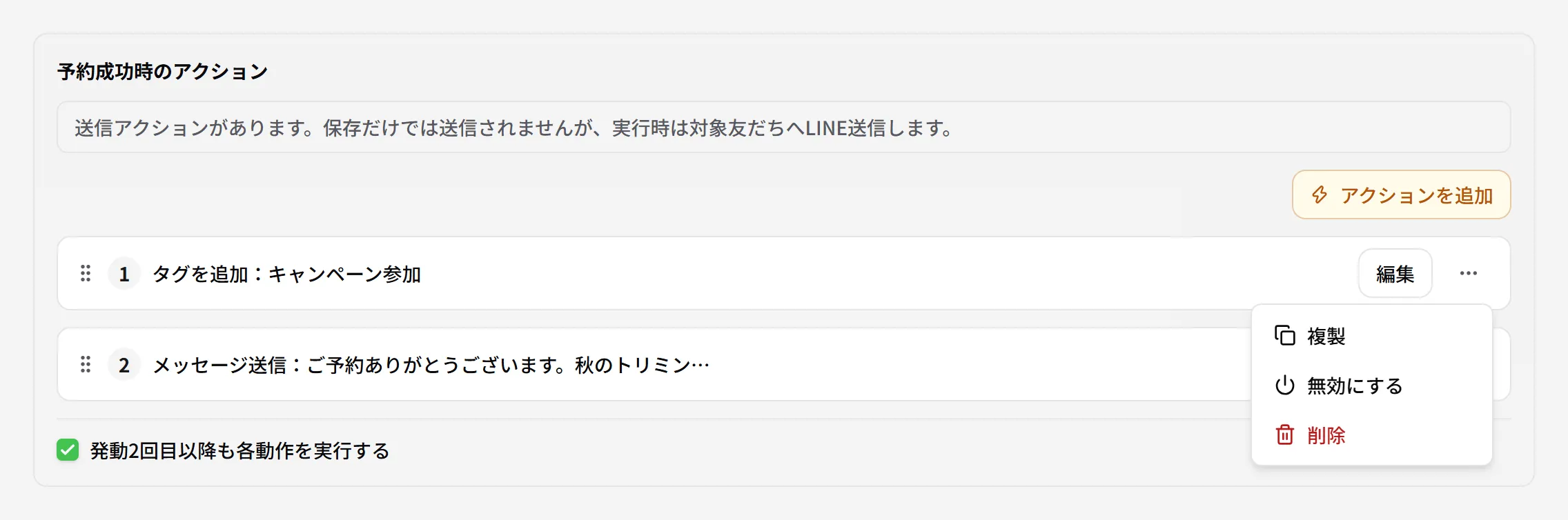
- 決めたアクションは、「タグを追加:VIP」「メッセージ送信:ご来店ありがとうございます…」のように、1 行で中身が分かる形で並びます。左の数字が実行する順番で、つまみをドラッグすると並び替えられます
- 【アクションを追加】を押すと、「アクションを追加」のダイアログが開きます。種類を選ぶと設定欄に進み、【追加】を押すと 1 行増えます。選び間違えたら、左上の「種類を選び直す」で戻れます
- 行の【編集】で中身を直し、【保存】で一覧に戻ります。行の「…」から、「複製」「無効にする」(無効のときは「有効にする」)「削除」ができます
- 無効にしたアクションは行に「無効」と出て動きません。対象を絞ったものは「絞り込みあり」と出ます。必要な設定が足りないときは、行に赤く「設定が足りません」と出ます
- タグの「タグ追加時のアクション」や、回答フォームの「回答後アクション」のように、すでにダイアログやシートが開いている中では、ダイアログを重ねず、その場に設定欄が増えます
- 入力したまま【キャンセル】を押したり外側を押したりすると、「変更を破棄して閉じますか?」と出ます。【破棄して閉じる】を押すと、入力した内容は消えます
- 「テキスト送信」の本文は本文の上の【AIで書く】で下書きを作れます
実行の記録の見方
行の「…」から「実行履歴」を押すと、「ジョブ実行」に直近 50 回の結果(成功・失敗・実行中)と失敗した理由が、「友だち別アクションログ」に友だちごとの実行結果が並びます。
「複製」で作ったアクションは、「一時停止」の状態です。使うときは、スイッチで有効にしてください。
使用例:毎月 1 日の朝に、お得意様へクーポンの案内を送る
毎月 1 日の朝に、カスタム検索で保存しておいた「お得意様」の友だちへ、クーポンの案内を自動で送る例です。
名前を付ける
左メニューの「アクション管理」で「日時で実行」のタブを開き、【+ 新しいアクション】を押し、「保存するアクション名」に「毎月1日のクーポン配信」と入れます。
毎月 1 日にする
「実行タイプ」で「繰り返し」、「繰り返し間隔」で「毎月1日」を選びます。時刻は 09:00 のままにします。「実行予定」に、この先 5 回分の日時が出ます。
メッセージを足す
【アクションを追加】で「テキスト送信」を選び、増えた欄にクーポンの案内の文を入れます。
お得意様に絞る
「対象のカスタム検索」で「お得意様」を選びます。
確認して保存する
【この条件で決定する】を押し、「保存の確認」で次回の実行日時と人数を確認してから【保存する】を押します。毎月 1 日に、対象の友だちへ実際に送られます。
困ったとき
| こんなとき | 理由と対処 |
|---|---|
| 「失敗」になって止まった | 「実行履歴」で失敗の理由を確認し、設定を直してください。「1回だけ」のときは、実行日時を今より 5 分以上先に変えて保存します。そのあと、一覧で行にチェックを入れ、上に出る【再開】を押してください |
| 決めた時刻ちょうどに動かない | 実行は定期処理でするので、数分以内に動きます |
| 何も起きなかった | 「対象絞り込み」に合う友だちが 0 人だと、その回は何もしません。条件を見直してください |
| 「1回だけ」で保存できない | 実行日時は、今より 5 分以上先にしてください。過去の日時や、5 分より近い日時では保存できません |
| 繰り返しが 1 回で「完了」になった | 「発動2回目以降も各動作を実行する」をオンにして保存してください。そのあと、一覧で行にチェックを入れ、上に出る【再開】を押してください |
| 複製したアクションが動かない | 複製は「一時停止」で作られます。スイッチで有効にしてください |
| 行に赤く「設定が足りません」と出る | その動作に必要な設定が入っていません。行の【編集】で入れてください |