

Webhook
友だち追加やフォームの回答などの出来事を、お持ちのシステムや外部のサービスへ自動で知らせる画面です。
「友だちが追加された」「フォームが回答された」のような出来事が起きたときに、決めた URL へ内容を送ります。予約システムや顧客管理のシステムに、Lally の出来事を伝えたいときに使います。外部のサービスから Lally へデータを受け取る設定も、この画面の「受信 (Incoming)」タブで作ります。
- メニュー: 左メニューの「設定」→「Webhook」
- 見られる人: オーナー・管理者・スタッフ。受信の設定を作ったり変えたりできるのは、オーナーと管理者だけです。送信の設定は、設定の機能と担当のアカウントの両方が「編集」のスタッフも変えられます
- 前もって: 左メニューの一番上で、設定するアカウントを選んでおくこと
Webhook管理画面の見方
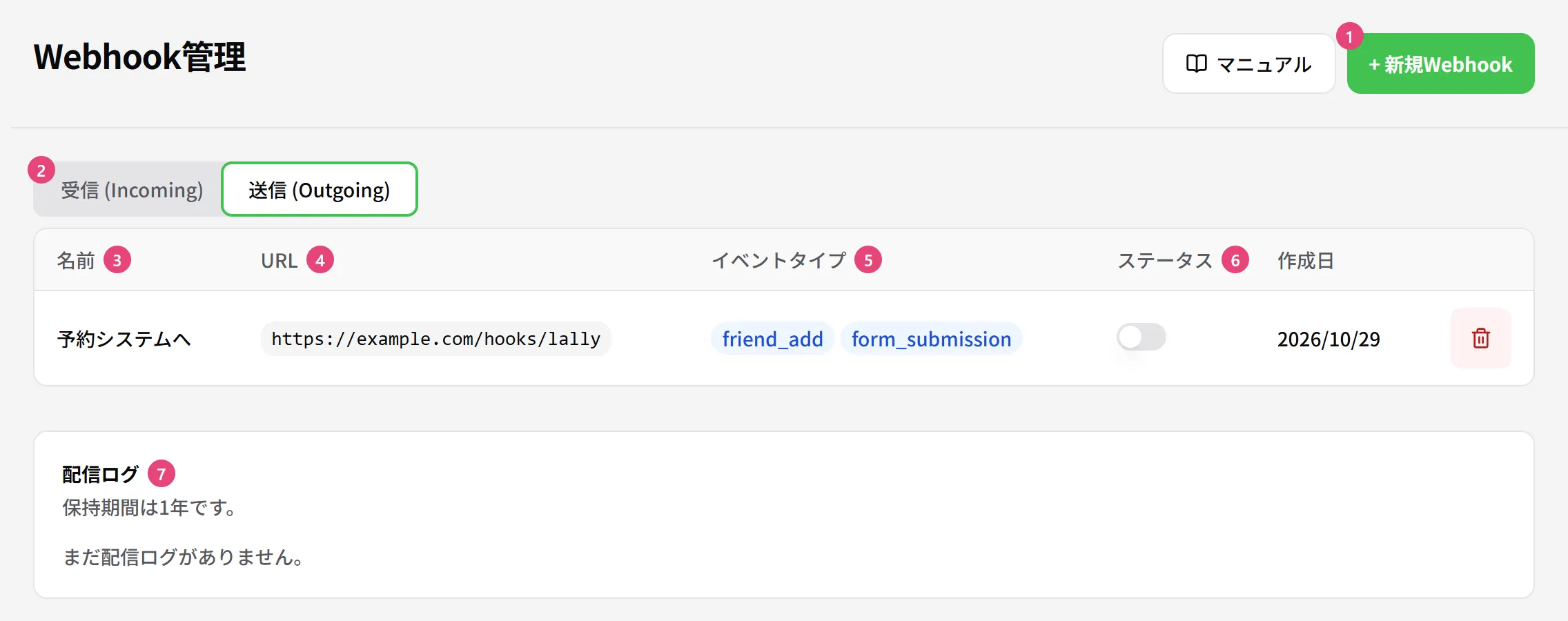
| 番号 | 項目 | 説明 |
|---|---|---|
| ① | + 新規Webhook | 新しい設定を作る欄を開きます。開いている間は【キャンセル】に変わります |
| ② | 受信 (Incoming) / 送信 (Outgoing) | 外部から受け取る設定と、外部へ送る設定を切り替えます |
| ③ | 名前 | 管理用の名前です |
| ④ | URL | 送り先の URL です |
| ⑤ | イベントタイプ | どの出来事で送るかです |
| ⑥ | ステータス | 有効か無効かです。押すと切り替わります。無効から有効にするときは、試しのデータを送ります |
| ⑦ | 配信ログ | 送った日時、どの Webhook と出来事か、結果、HTTP の状態、エラーです |
外部へ送る設定の作成の手順
送信タブを開く
左メニューの「Webhook」で「送信 (Outgoing)」タブを選び、【新規Webhook】を押します。
中身を入れる
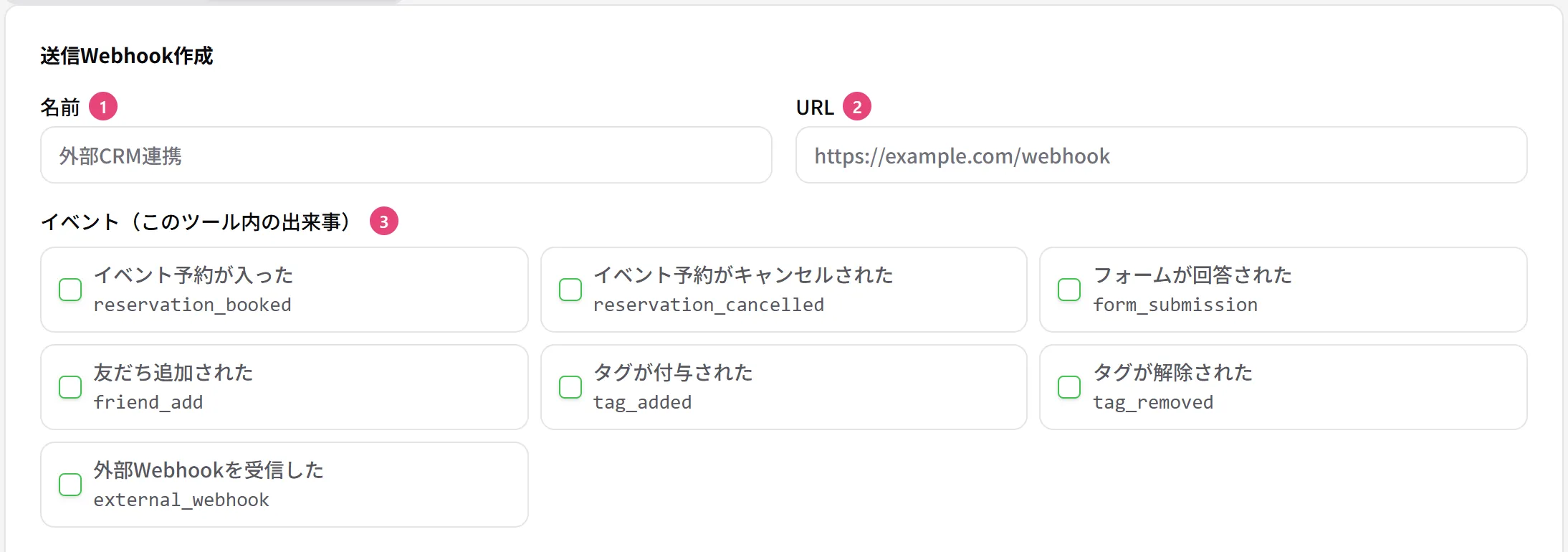
| 番号 | 項目 | 説明 |
|---|---|---|
| ① | 名前 | 必須です。100 文字までです。例: 予約システムへ |
| ② | URL | 必須です。https で始まる URL です。社内のネットワークのアドレスは使えません |
| ③ | イベント(このツール内の出来事) | 「友だち追加された」「タグが付与された」「フォームが回答された」など、Lally の中の出来事から選びます |
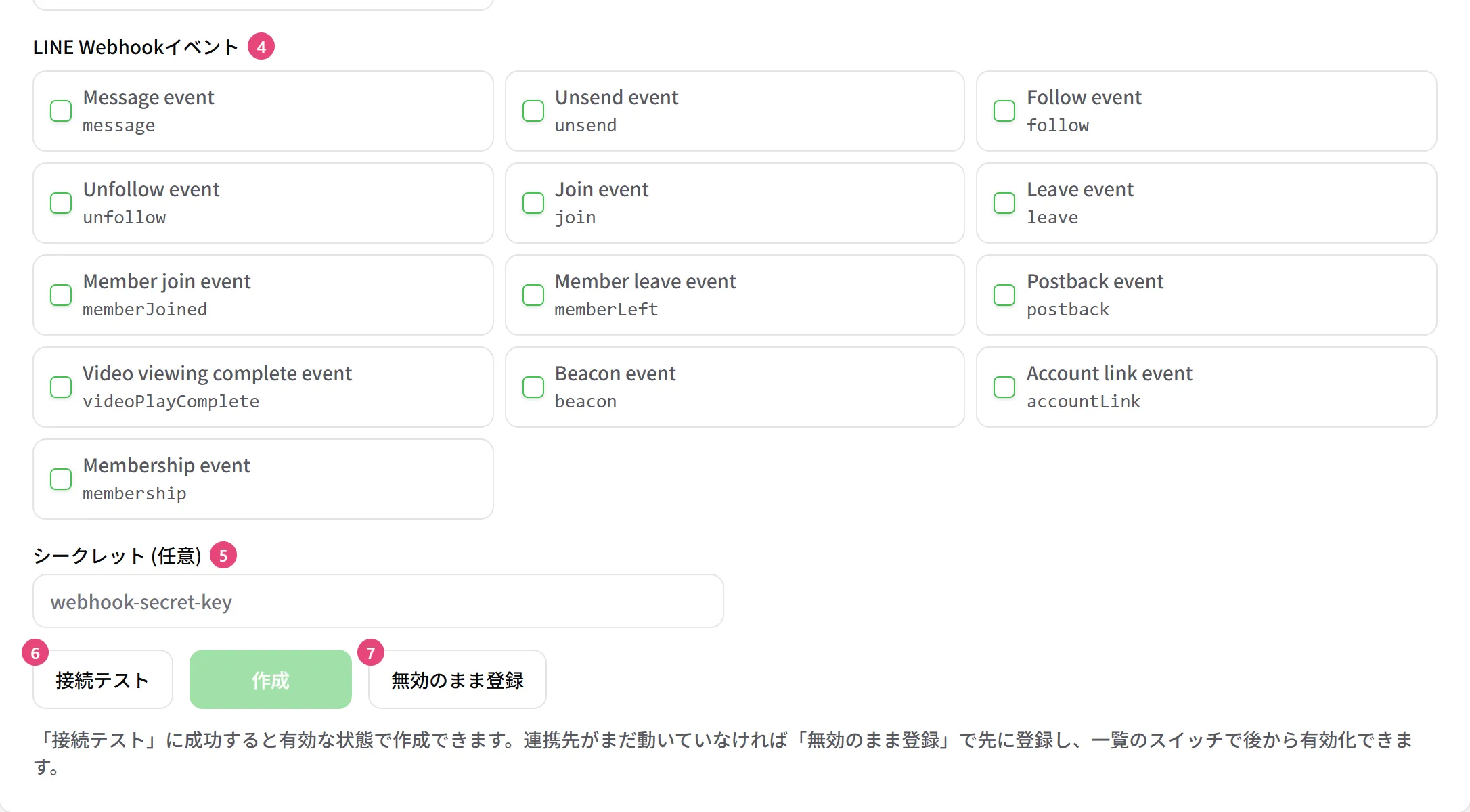
| 番号 | 項目 | 説明 |
|---|---|---|
| ④ | LINE Webhookイベント | 「Message event」「Follow event」など、LINE から届いたイベントをそのまま送るときに選びます |
| ⑤ | シークレット (任意) | 入れると、送るデータに署名(X-Webhook-Signature)を付けます。受け取る側で、Lally から届いたことを確認できます |
| ⑥ | 接続テスト | 選んだイベントの見本のデータを、入れた URL へ 1 回送ります |
| ⑦ | 作成 / 無効のまま登録 | 【作成】は有効な状態で作ります。【無効のまま登録】は送らない状態で保存します |
③と④を合わせて 1 つ以上選んでください。
「LINE Webhookイベント」のうち、今送るのは「Message event」「Follow event」「Unfollow event」「Postback event」だけです。ほかのイベントは選べますが、送られません。
接続を確認して作る
【接続テスト】を押し、「接続テスト成功: HTTP 200」のように出たら【作成】を押します。有効な状態で作るには、接続テストが成功している必要があります。作るときにも、Lally から URL へもう一度試しのデータを送ります。
送り先の準備ができていないときは、【無効のまま登録】で保存しておき、準備ができてから一覧の「ステータス」で有効にします。有効にするときも、試しのデータを送ります。
外部から受け取る設定の作成の手順
外部のサービスから Lally へデータを送ってもらえるように、受信の設定を作ります。
受信タブを開く
「受信 (Incoming)」タブを選び、【新規Webhook】を押します。
中身を入れる
「名前」を入れ、「ソースタイプ」に送ってくるサービスの名前を入れます。「シークレット」には送ってくる側と決めた文字列を入れます。
シークレットを入れないと、届いたデータはどれも受け取りません。
作成して URL を渡す
【作成】を押すと、一覧に「エンドポイントURL」が出ます。この URL とシークレットを、送ってくる側のサービスに設定してもらいます。
友だちの情報欄やタグを、受け取ったデータで書き換えたいときは、「外部Webhook受信」の画面を使います。
使用例:友だち追加を予約システムに知らせる
友だちが追加されるたびに、お店の予約システムへ知らせる例です。予約システムの担当者から、受け取り用の URL を聞いておきます。
送信の設定を開く
左メニューの「Webhook」で「送信 (Outgoing)」タブを選び、【新規Webhook】を押します。
中身を入れる
「名前」に「予約システムへ」、「URL」に聞いておいた URL を入れ、「イベント(このツール内の出来事)」で「友だち追加された」を選びます。
テストして作る
予約システムの担当者に伝えてから【接続テスト】を押し、成功したら【作成】を押します。
届いたか確認する
次に友だちが追加されたら、下の「配信ログ」で結果を確認します。
困ったとき
| こんなとき | 理由と対処 |
|---|---|
| 「有効な状態で作成するには接続テストを成功させてください。」と出る | 【接続テスト】が成功していません。テストを成功させるか、【無効のまま登録】で保存してください |
| 「接続テストに失敗しました(HTTP 404)。URL と受信側の設定を確認してください」と出る | 送り先がデータを受け取れませんでした。URL が正しいか、送り先のシステムが動いているかを、送り先の担当者に確認してください |
| 「URLは https で始めてください」と出る | http の URL には送れません。https の URL を入れてください |
| 試しのデータが何回も届いた | 【接続テスト】と、【作成】や有効にしたときのテストで、それぞれ送ります。受け取る側では、data の test が true のデータは試しとして扱ってください |
| 受信の設定に届いたデータが使われない | 受信の設定を有効にし、登録したシークレットと同じ値を、送る側の X-Webhook-Secret ヘッダーに入れてもらってください。シークレットを入れずに作ったときは、オーナーか管理者がシークレット付きの受信の設定を作り直し、送る側の URL とヘッダーを切り替えてもらってください |