

友だち情報欄管理
友だちごとに「誕生日」「ペット」のような自分で決めた項目を持たせる機能です。値は友だち詳細や個別トークで入れ、検索条件や配信文への差し込みに使えます。
ここで項目を作ると、友だち詳細や個別トークで値を入れられます。属性分析・クロス分析・ファネル分析は、ここで作った項目で集計します。分析したい項目は先にここで作ってください。
- メニュー: 左メニューの「友だち属性」→「友だち情報欄管理」
- 見られる人: オーナー・管理者・スタッフ
友だち情報欄一覧画面の見方
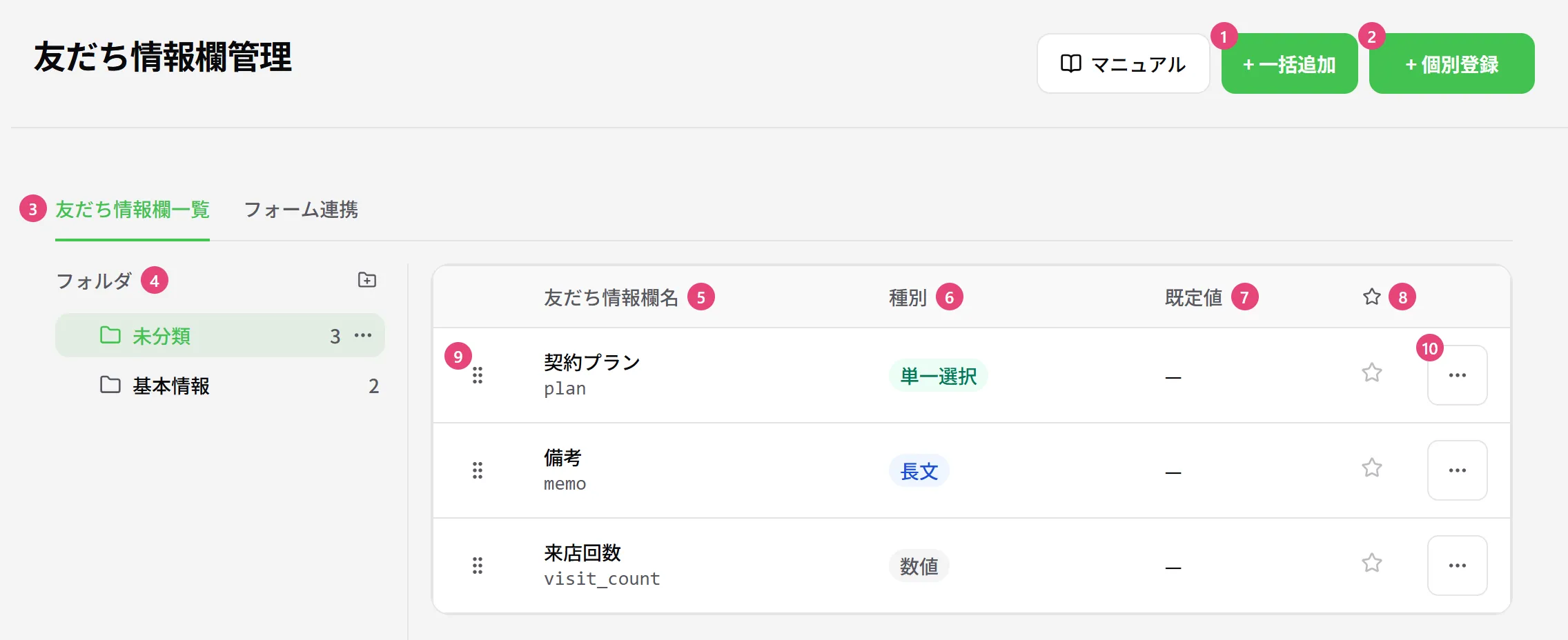
| 番号 | 項目 | 説明 |
|---|---|---|
| ① | + 一括追加 | 項目名と種別を並べて、まとめて登録する欄を開きます |
| ② | + 個別登録 | 1 つずつ登録する画面を開きます。使い方は項目の作成の手順をご覧ください |
| ③ | 友だち情報欄一覧 / フォーム連携 | タブを切り替えます。「フォーム連携」はフォームの回答から値を入れる手順(フォーム連携)をご覧ください |
| ④ | フォルダ | 選んだフォルダの項目だけが出ます。フォルダに入れていない項目は「未分類」に出ます。フォルダの作り方と操作はフォルダで整理するをご覧ください |
| ⑤ | 友だち情報欄名 | 名前の下に項目キーが出ます。行をダブルクリックすると、編集画面を開きます |
| ⑥ | 種別 | 値の形です。一覧では、「選択肢」が「単一選択」、「標準」が「テキスト」、「年月日」が「日付」と出ます |
| ⑦ | 既定値 | 登録した既定値です。なければ「—」です |
| ⑧ | 星(お気に入り) | 押すとお気に入りになります。友だちリストの CSV 出力で列を選ぶときに、「お気に入り」として先頭に出ます |
| ⑨ | つまみ | ドラッグすると、並び順を変えられます |
| ⑩ | その他(…) | 「編集」「削除」ができます |
項目の作成の手順
登録の画面を開く
【+ 個別登録】を押します。「友だち情報欄登録」の画面が開きます。やめるときは、下の【キャンセル】を押します。
各項目を入れる
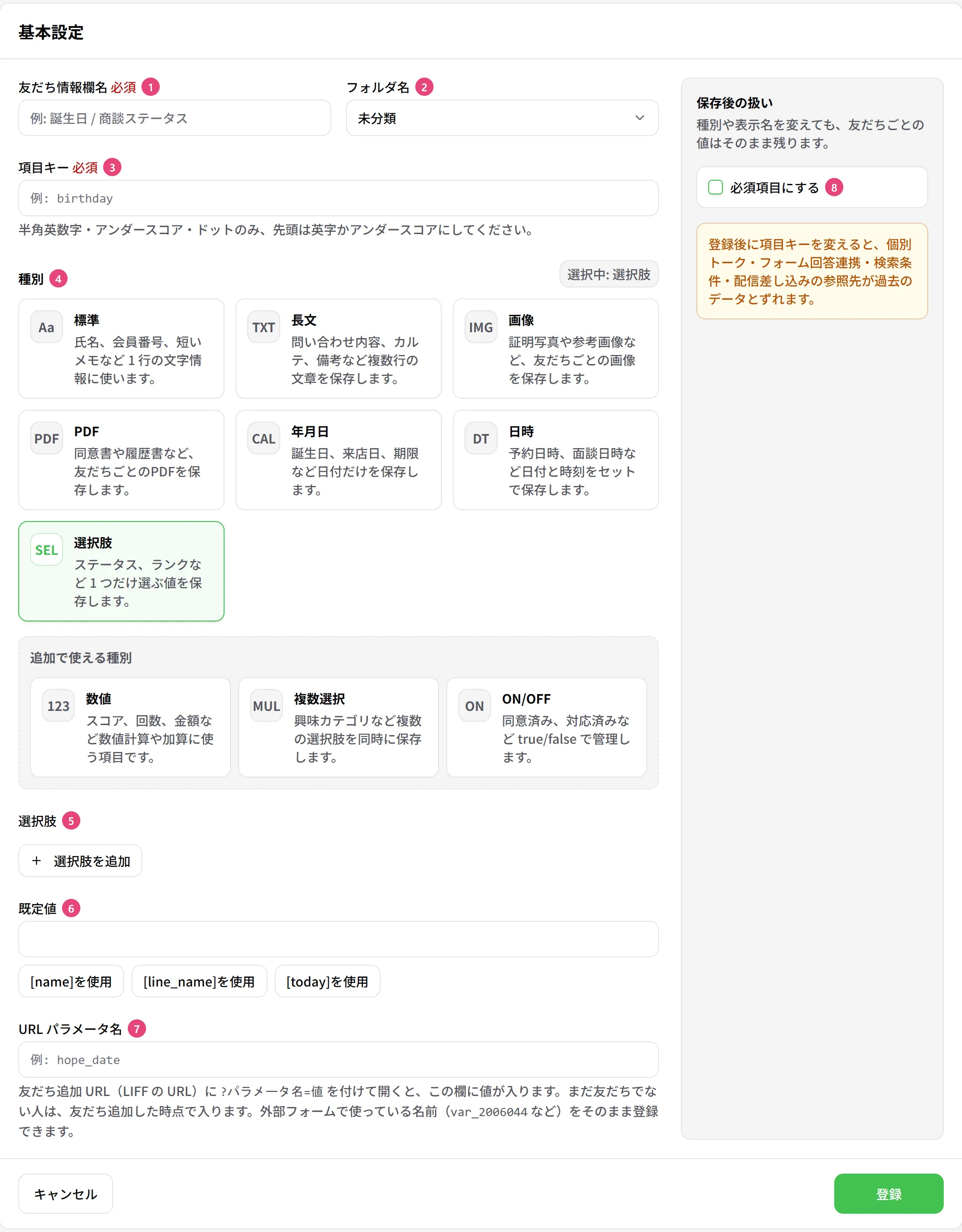
| 番号 | 項目 | 説明 |
|---|---|---|
| ① | 友だち情報欄名 | 必須です。画面に出る名前です |
| ② | フォルダ名 | 入れておくフォルダを選びます。「+ 新しいフォルダを作成」で、その場で作れます |
| ③ | 項目キー | 必須です。差し込みや検索条件で、この項目を見分けるために使う名前です。半角英数字・アンダースコア・ドットだけが使え、先頭は英字かアンダースコアです。例: birthday。登録したあとは変えられません |
| ④ | 種別 | 保存したい値の形を、カードを押して選びます。選んだカードは緑の枠になり、右上に「選択中: 〇〇」と出ます。下の種別を選ぶ方法をご覧ください |
| ⑤ | 選択肢 | 種別が「選択肢」「複数選択」のときだけ出ます。最初は空なので、【選択肢を追加】で 1 つ以上登録してください。左のつまみで並べ替え、右の【×】で消せます |
| ⑥ | 既定値 | 友だち詳細などの入力欄に、値がないとき最初に出す値です。配信文の差し込みや検索条件には使われません。「画像」「PDF」では設定できません |
| ⑦ | URL パラメータ名 | 任意です。下のURL から値を入れる方法(URL パラメータ名)をご覧ください |
| ⑧ | 必須項目にする | チェックを入れると、入力欄の名前に * が付きます。フォームの回答や保存を止めるものではありません |
登録する
下の【登録】を押します。一覧に足されます。
種別を選ぶ方法
上のカードは「標準」「長文」「画像」「PDF」「年月日」「日時」「選択肢」の 7 つで、「数値」「複数選択」「ON/OFF」は下の「追加で使える種別」にあります。
| 種別 | 使いどころ |
|---|---|
| 標準 / 長文 | 1 行の文字と、複数行の文章です |
| 年月日 / 日時 | 誕生日や予約日時などです |
| 選択肢 / 複数選択 | 決めた選択肢から 1 つ、または複数を選びます |
| 数値 / ON/OFF | 回数や金額、同意済みかどうかなどです |
| 画像 / PDF | 友だちごとにファイルを保存します |
URL から値を入れる方法(URL パラメータ名)
友だち追加 URL(LIFF の URL)に ?この名前=値 を付けて開くと、その友だちのこの項目に値が入ります。まだ友だちでない人の場合は、友だち追加した時点で値が入ります。外部フォームから希望日時などを渡すときに使います。
- 複数選択はカンマ区切りで複数入れられます。数値と ON/OFF は読み取れない値だと入りません
- LINEログインの画面で友だち追加した場合は、最初のあいさつより後に値が入ることがあります
- 同じ LIFF を複数の LINE アカウントで使っていると、LIFF の URL からは値が入りません。その場合は
/auth/line?account=…の URL をお使いください
まとめて登録する方法(一括追加)
【+ 一括追加】で「項目名」「種別」「選択肢(カンマ区切り)」を行ごとに入れ、【n 件を一括登録】を押します。項目キーは項目名から自動で付きます。日本語だけの名前だと、「attr_」で始まる読みにくいキーになります。画像と PDF は一括追加では選べません。
配信文に差し込む方法
メッセージ入力欄の「変数挿入」にある「友だち情報」から項目を選ぶと、本文に {{metadata.項目キー}} が入ります。送るときに友だちごとの値に置き換わり、値が入っていない友だちには、その部分が空欄で届きます。
「年月日」「日時」の項目は「8月12日(水)」のような書き方で入れる候補も選べます。
フォームの回答から値を入れる手順(フォーム連携)
回答フォームに回答があったとき、選んだ質問の回答を項目に自動で入れます。
フォーム連携のタブを開く
「フォーム連携」タブを押します。
フォーム・質問・入れ先を選ぶ
フォーム・質問・入れ先の項目を選び、【紐付ける】を押します。
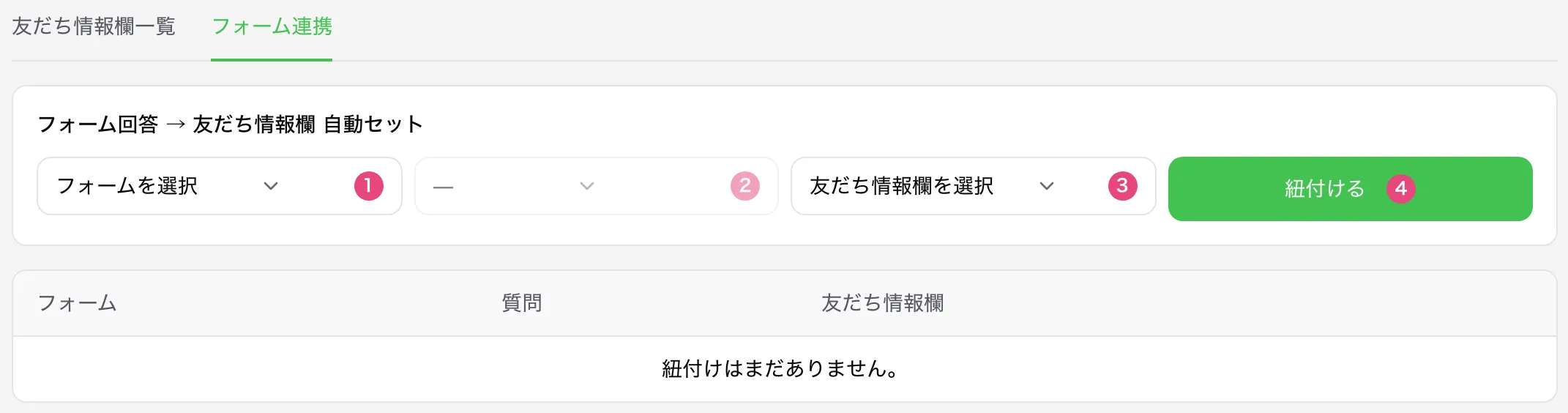
| 番号 | 項目 | 説明 |
|---|---|---|
| ① | フォームを選択 | 回答フォームを選びます |
| ② | 質問 | 「Q1: …」のように、何問目の質問かを選びます |
| ③ | 友だち情報欄を選択 | 回答を入れる項目を選びます |
| ④ | 紐付ける | 紐付けを保存し、下の表に足します。やめるときは、表の行の【解除】を押します |
1 つの質問に紐付けられる項目は 1 つです。紐付けを作る・解除するのは、オーナーと管理者だけができます。
使用例:ペットの種類を友だち情報欄に登録する
トリミングサロンで、お客様のペットが「犬」「猫」「うさぎ」のどれかを、友だちごとに持たせる例です。
登録の画面を開く
【+ 個別登録】を押します。
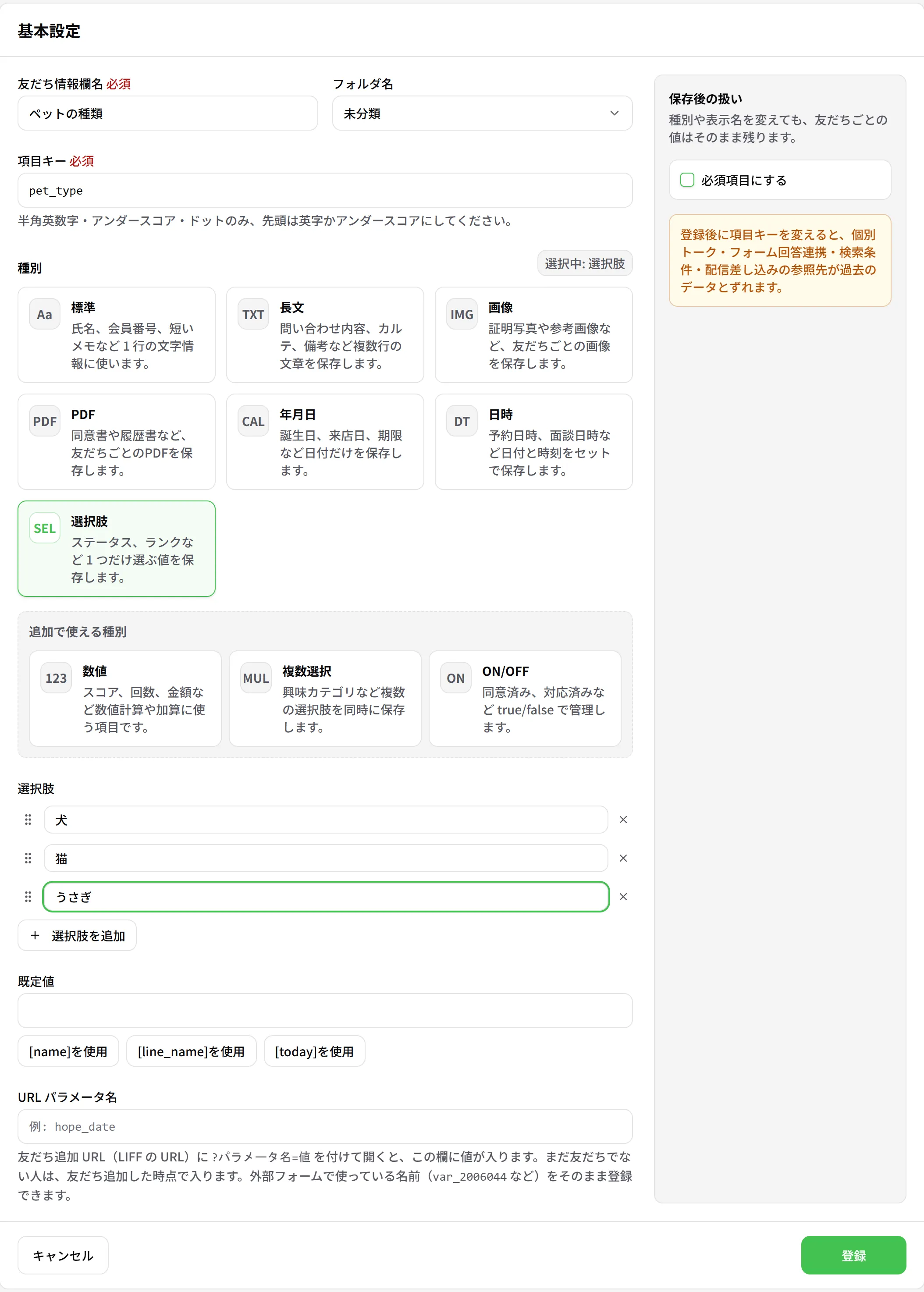
名前とキーを入れ、種別を選ぶ
友だち情報欄名に「ペットの種類」、項目キーに「pet_type」と入れ、種別で「選択肢」を選びます。
選択肢を足す
【選択肢を追加】を押して「犬」と入れ、同じように「猫」「うさぎ」を足します。
登録する
下の【登録】を押します。一覧に足されます。項目キーはあとから変えられないので、登録の前にご確認ください。
登録したあとは、友だち詳細や個別トークで値を選べます。配信文には「友だち情報」から項目を選んで差し込めます。
困ったとき
| こんなとき | 理由と対処 |
|---|---|
| 項目キーを直したい | 項目キーは、登録したあとは変えられません。差し込み・検索条件・フォーム連携は、このキーで値を探します。新しい項目を作り直してください |
| 種別を変えたら、値の出方が変わった | 種別は編集で変えられますが、すでに入っている値は新しい種別として読み直されます |
| 項目を削除したら、値も消えた | 項目を削除すると、友だちに入っていた値も一緒に消えます。削除する前に、使っていないかご確認ください |
| フォーム連携で、別の質問の回答が入る | 紐付けたあとに、フォームの質問の順番を変えた可能性があります。オーナーか管理者が、「フォーム連携」タブで紐付けを見直してください |