

リッチメニュー
トーク画面の下にいつも出る、タップできるメニューを作る画面です。
「予約する」「メニュー」「アクセス」のようなボタンを、友だちがいつでも押せる場所に置けます。作り方は 3 つあります。画像を持っていないときは AI に描かせ、デザイン済みの画像があるときは上げて使い、いくつかのメニューをタブで行き来させたいときはタブで切り替わるメニューを作ります。
- メニュー: 左メニューの「コンテンツ」→「リッチメニュー」
- 見られる人: オーナー・管理者・スタッフ。コンテンツの機能が「閲覧のみ」のスタッフには、作る・直すボタンが出ません
リッチメニュー画面の見方
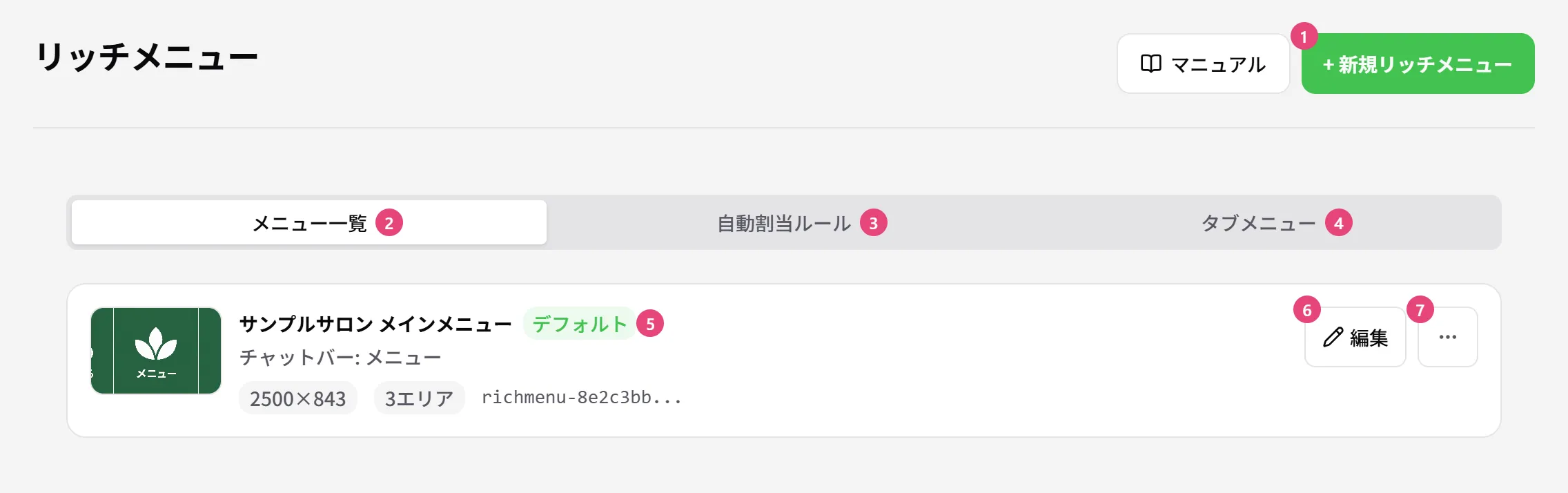
| 番号 | 項目 | 説明 |
|---|---|---|
| ① | 新規リッチメニュー | 作り方を選んで、新しいメニューを作ります。下の作成方法を選ぶ方法をご覧ください |
| ② | メニュー一覧 | LINE に登録してあるメニューです |
| ③ | 自動割当ルール | 条件に合う友だちに、別のメニューを出す決まりです。下の友だちごとにメニューを変える手順をご覧ください |
| ④ | タブメニュー | タブで切り替わるメニューの一覧です。下のタブで切り替わるメニューの作成の手順をご覧ください |
| ⑤ | メニュー | メニューの画像・名前・チャットバーの文字・サイズ・タップエリアの数です。友だち全員に出ているメニューには「デフォルト」と付きます |
| ⑥ | 編集 | メニューを開いて直します。行をダブルクリックしても開きます |
| ⑦ | その他の操作 | 「コピーして新規作成」「デフォルトに設定」「削除」ができます |
直して保存すると、LINE に新しいメニューが作られ、今のメニューと入れ替わります。自動割当ルールとタブの行き先も、新しいメニューに付け替わります。
作成方法を選ぶ方法
【+ 新規リッチメニュー】を押すと、作り方を選ぶ画面が出ます。
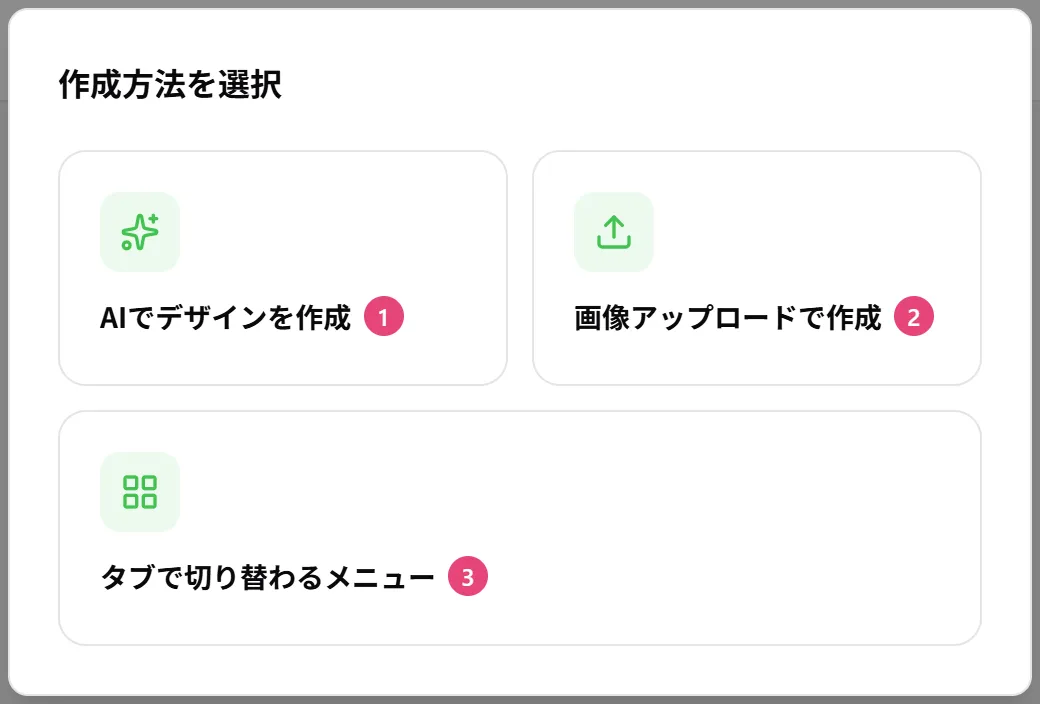
| 番号 | 項目 | 説明 |
|---|---|---|
| ① | AIでデザインを作成 | 画像を持っていないときに選びます。マスの割り方と項目名を決めると、AI が文字入りの画像を描きます |
| ② | 画像アップロードで作成 | デザイン済みの画像があるときに選びます |
| ③ | タブで切り替わるメニュー | いくつかのメニューを、上か下の帯のタブで行き来させます |
AI でデザインを作る手順
サイズとレイアウトを選ぶ
【+ 新規リッチメニュー】→「AIでデザインを作成」を押し、サイズを選んでから、レイアウトを押します。
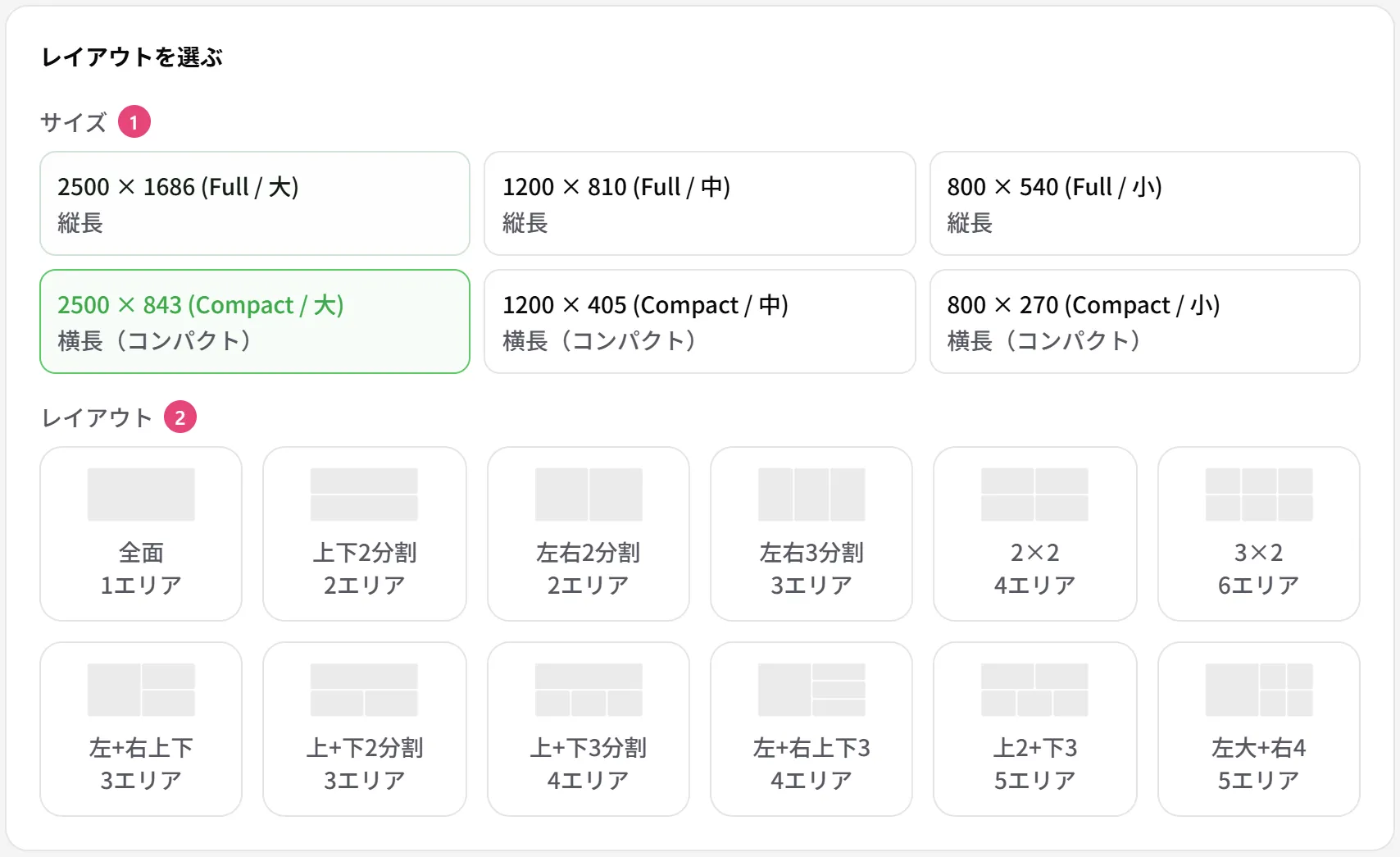
| 番号 | 項目 | 説明 |
|---|---|---|
| ① | サイズ | 「Full」は縦に大きく、画面の下半分ほどに出ます。「Compact」は横長で低いメニューです。大・中・小は画像の細かさで、ふつうは「大」を選びます |
| ② | レイアウト | マスの割り方です。押すと、次の画面に進みます。AI はこの割り方のとおりに画像を描きます |
項目名と雰囲気を入れて、デザインを作る
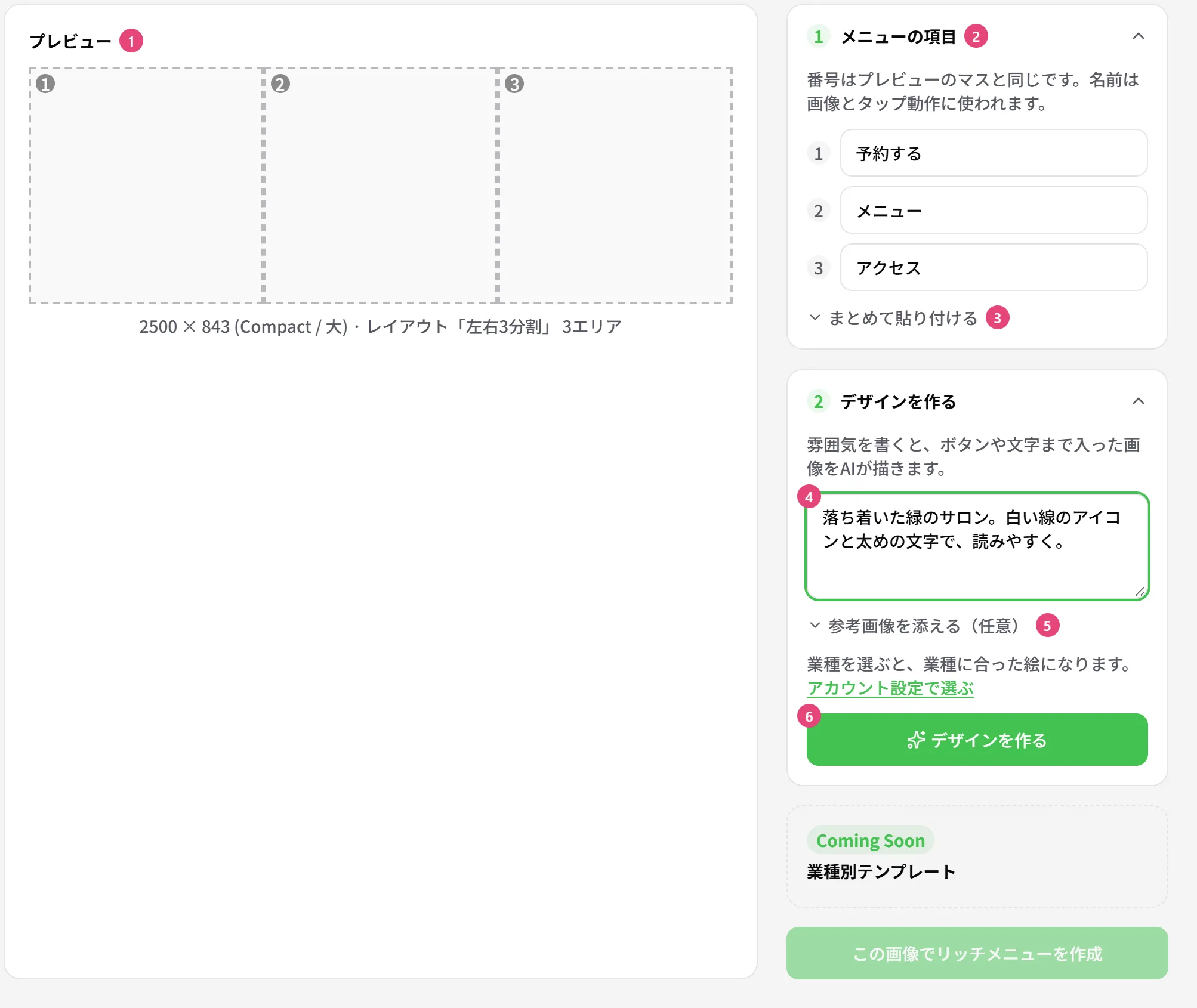
| 番号 | 項目 | 説明 |
|---|---|---|
| ① | プレビュー | 選んだサイズとレイアウトです。マスの番号は、② の番号と同じです |
| ② | メニューの項目 | マスごとの項目名です。画像に文字として描かれ、タップしたときに送る文にも使われます |
| ③ | まとめて貼り付ける | 項目名を改行・カンマ・読点で区切って書くと、番号の順にまとめて入ります |
| ④ | 雰囲気 | どんな見た目にしたいかを書きます。例: 「落ち着いた緑のサロン。白い線のアイコンと太めの文字で、読みやすく。」 |
| ⑤ | 参考画像を添える(任意) | メディアライブラリの画像を 3 枚まで、色や雰囲気の見本として AI に渡します。文字やレイアウトはまねさせません |
| ⑥ | デザインを作る | AI が画像を描きます。少し時間がかかります |
すぐ下の【アカウント設定で選ぶ】から業種を選んでおくと、業種に合った絵になります。
でき上がった画像を確認する
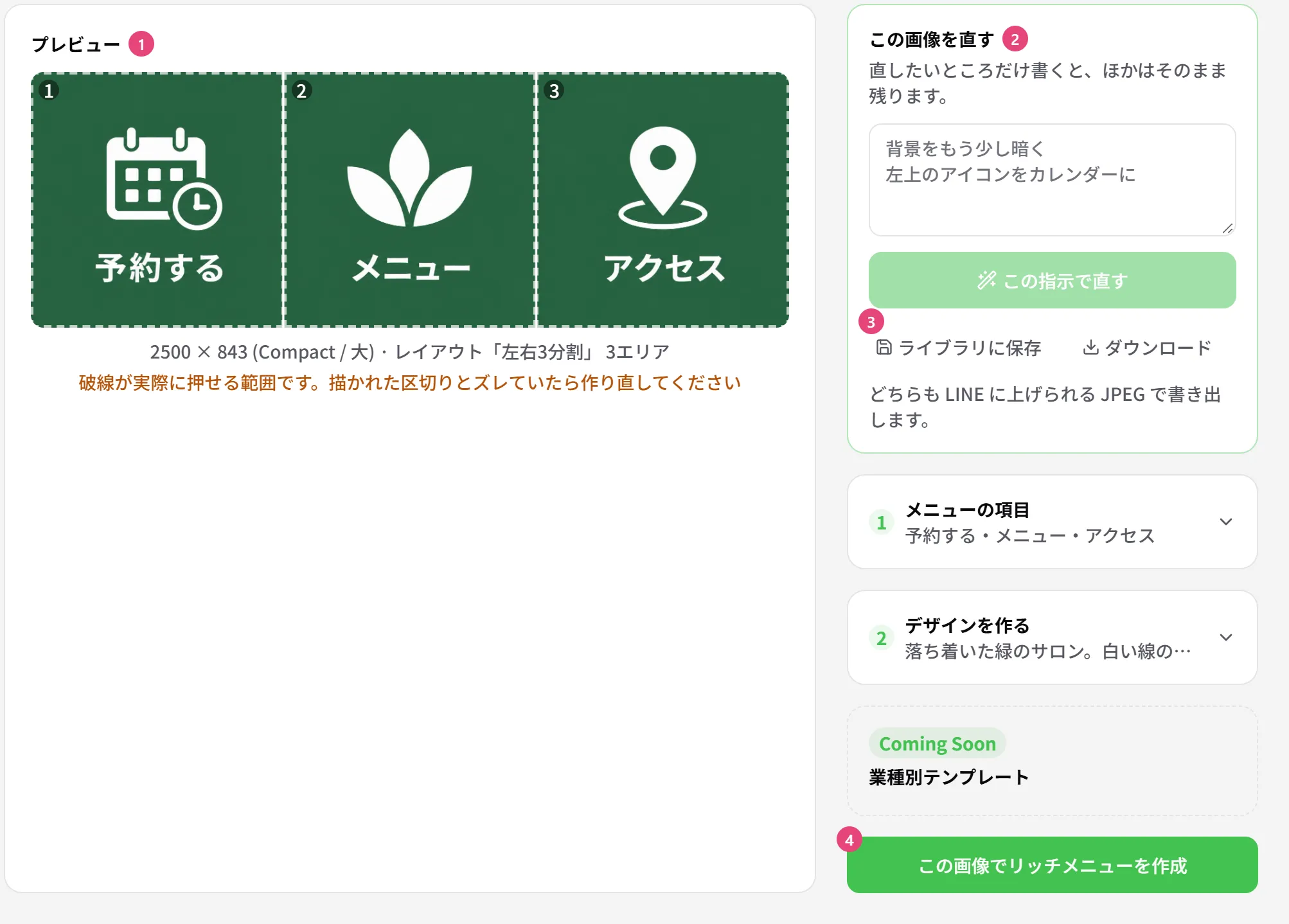
| 番号 | 項目 | 説明 |
|---|---|---|
| ① | プレビュー | AI が描いた画像です。破線が実際に押せる範囲です。描かれた区切りとずれていたら、作り直してください |
| ② | この画像を直す | 直したいところだけを書いて【この指示で直す】を押すと、ほかはそのままで直します。例: 「背景をもう少し暗く」 |
| ③ | ライブラリに保存 / ダウンロード | 画像をメディアライブラリに残すか、手元に保存します。どちらも LINE に上げられる JPEG で書き出します |
| ④ | この画像でリッチメニューを作成 | この画像で、メニューの名前やタップしたときの動きを決める画面に進みます |
まったく違う絵にしたいときは、「デザインを作る」を開いて雰囲気を書き直し、もう一度【デザインを作る】を押します。
名前と動きを決めて保存する
【この画像でリッチメニューを作成】を押すと、下の「画像をアップロードして作る手順」の 2 から先と同じ画面になります。タップエリアは項目名のとおりにでき上がっていて、押すとその項目名が友だちから送られます。メニュー名を入れ、必要ならタップしたときの動きを変えて、【保存】を押します。
AI で描けるのは、1 つのアカウントで 24 時間に 20 回まで、直せるのは 40 回までです。超えると「画像の生成の利用回数が上限に達しました。」と出ます。時間をおくか、「画像アップロードで作成」から作ってください。
画像をアップロードして作る手順
画像は選んだサイズと同じ縦横の大きさで、1MB 以下の PNG か JPEG にします。
作り方を選ぶ
【+ 新規リッチメニュー】→「画像アップロードで作成」を押します。
名前とサイズを決め、画像を入れる
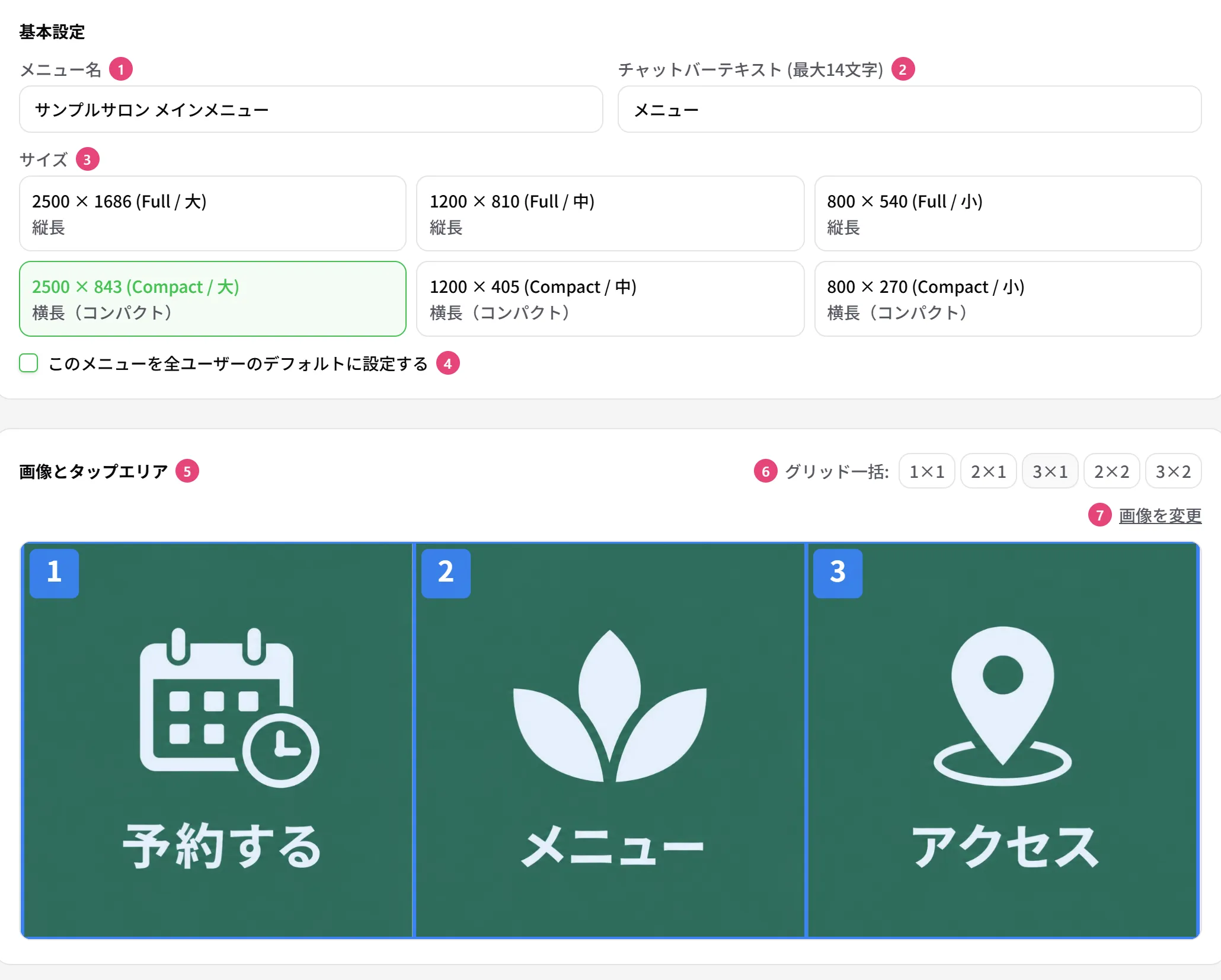
| 番号 | 項目 | 説明 |
|---|---|---|
| ① | メニュー名 | 一覧に出る名前です。友だちには見えません |
| ② | チャットバーテキスト | トーク画面の下で、メニューを開く帯に出る文字です。14 文字までです |
| ③ | サイズ | 画像の大きさです。上げる画像は、ここで選んだ大きさにします |
| ④ | このメニューを全ユーザーのデフォルトに設定する | チェックして保存すると、友だち全員にこのメニューが出ます |
| ⑤ | 画像とタップエリア | 画像の上の、番号の付いた枠が押せる範囲です。空いているところをドラッグすると、自由な形の枠も作れます |
| ⑥ | グリッド一括 | 「3×1」などを押すと、画像を同じ大きさのマスに分けて、タップエリアを作ります |
| ⑦ | 画像を変更 | 別の画像に差し替えます。タップエリアは残ります |
タップしたときの動きを決める
「タップエリア」の行を押すと、その枠の設定が開きます。
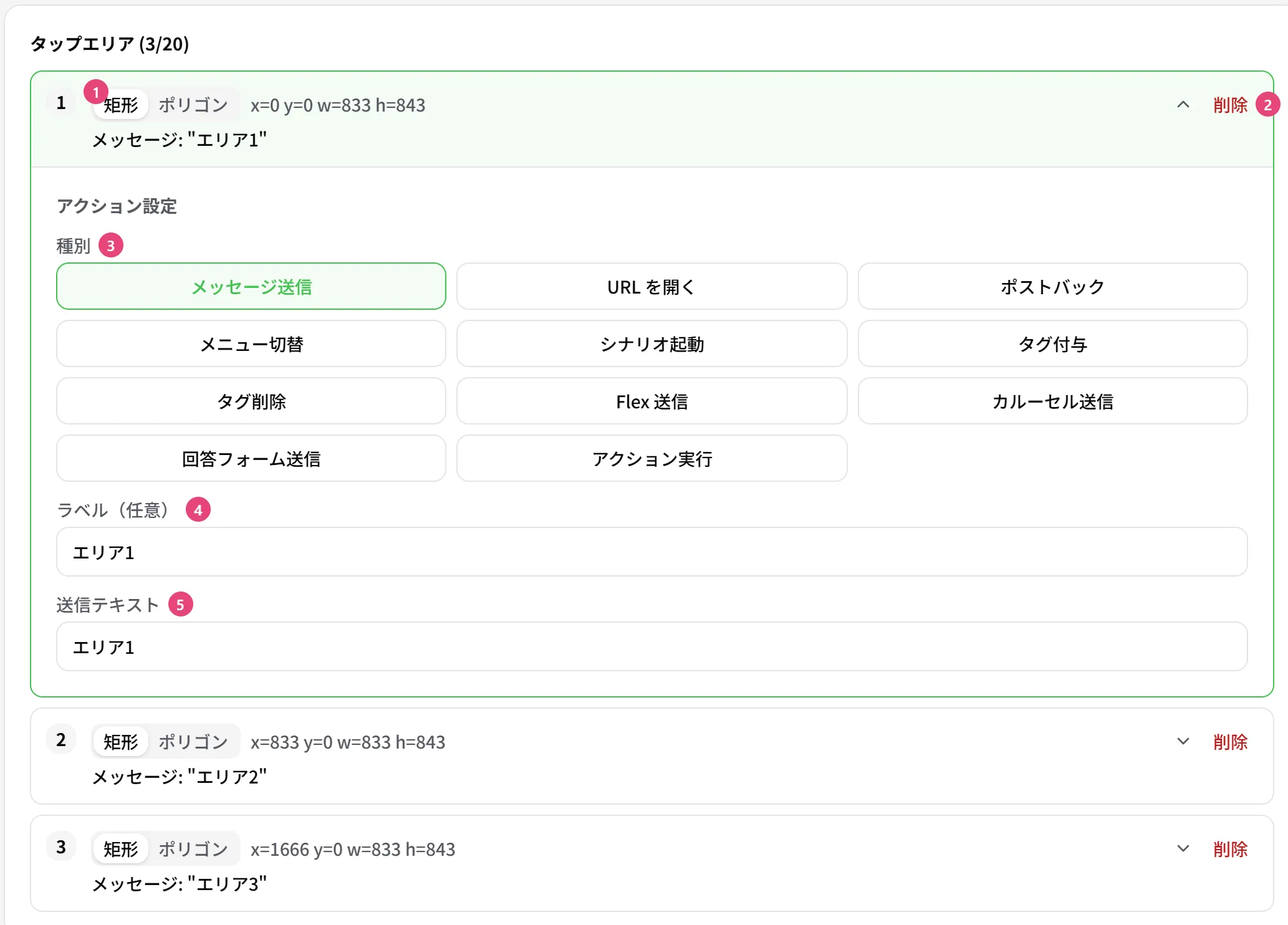
| 番号 | 項目 | 説明 |
|---|---|---|
| ① | 矩形 / ポリゴン | 枠の形です。ポリゴンは、保存するときに LINE が受け付ける四角形に直されます |
| ② | 削除 | その枠を消します |
| ③ | 種別 | 押したときの動きです。下の表から選びます |
| ④ | ラベル(任意) | 枠の名前です。読み上げなどに使われます |
| ⑤ | 送信テキスト | 「メッセージ送信」のときに、押すと友だちから送られる文です |
| 種別 | 押したときの動き |
|---|---|
| メッセージ送信 | 「送信テキスト」の文が、友だちから送られます。自動応答のキーワードと合わせると、押すだけで返事が届きます |
| URL を開く | ページを開きます。https・tel・line で始まる URL が使えます |
| ポストバック | 友だちには文を見せずに、決めたデータを送ります |
| メニュー切替 | 別名を付けたほかのメニューに切り替えます |
| シナリオ起動 | 選んだシナリオを始めます |
| タグ付与 / タグ削除 | 選んだタグを付けるか外します |
| Flex 送信 / カルーセル送信 | 選んだテンプレートを送ります |
| 回答フォーム送信 | 選んだ回答フォームを送ります |
| メニューを閉じる | タップするとリッチメニューが閉じます。ほかには何も起きません |
| アクション実行 | タグの付け外しやメッセージの送信など、いくつかの操作をまとめて実行します |
タップエリアは 1 つのメニューに 20 個まで作れます。
見え方を確認して保存する
下の「プレビュー」で、メニューだけの見え方と、トーク画面に出たときの見え方を確認します。よければ【保存】を押します。保存すると LINE にメニューが作られ、一覧に戻ります。
タブで切り替わるメニューの作成の手順
「予約・メニュー」と「お店の情報」のように、いくつかのメニューを帯のタブで行き来させます。先にタブの数と帯の位置を決め、あとでタブごとに画像を入れます。
タブの数と帯を決める
【+ 新規リッチメニュー】→「タブで切り替わるメニュー」を押します。
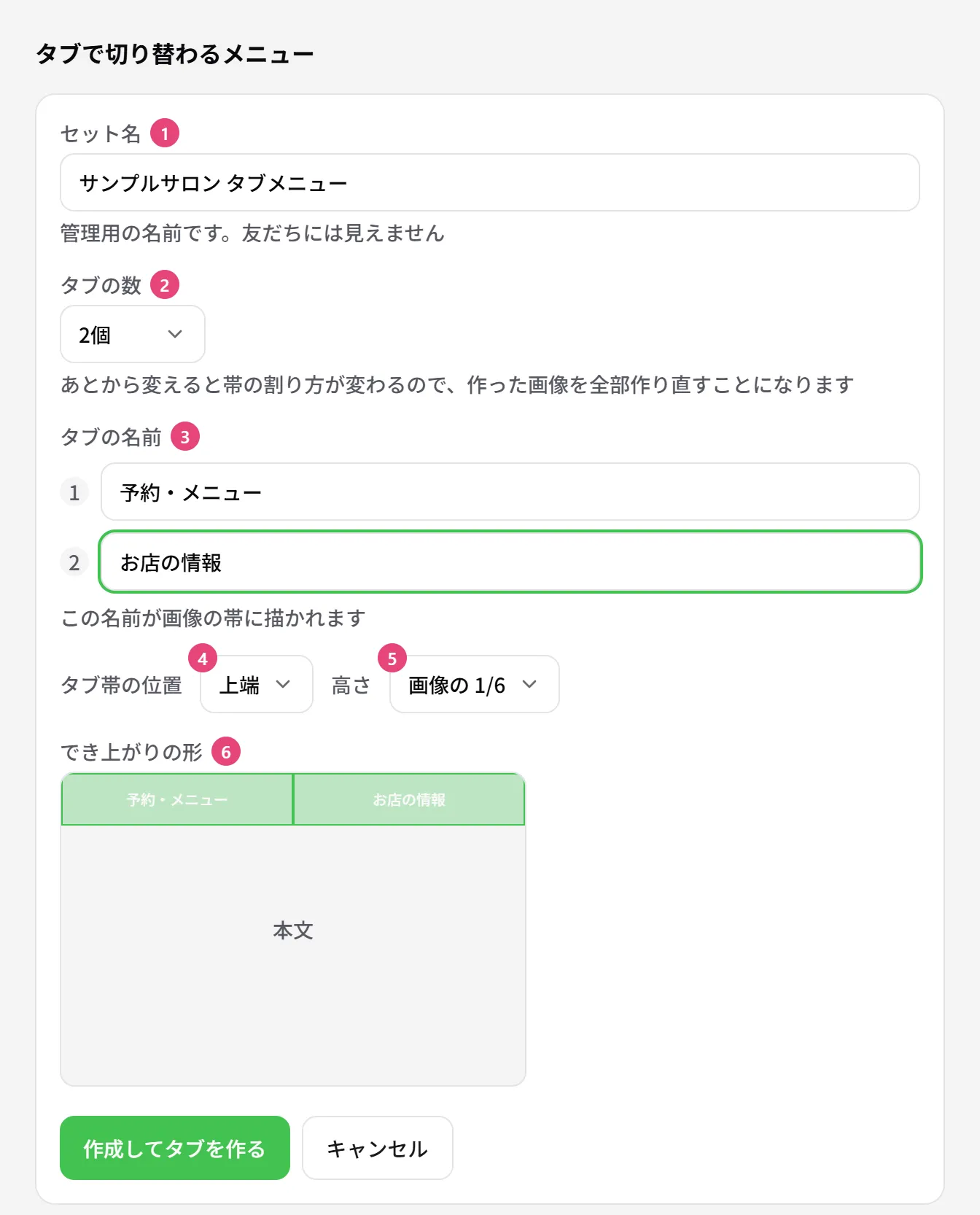
| 番号 | 項目 | 説明 |
|---|---|---|
| ① | セット名 | 管理用の名前です。友だちには見えません |
| ② | タブの数 | 2〜5 個から選びます。あとで変えると帯の割り方が変わり、作った画像を全部作り直すことになります |
| ③ | タブの名前 | 帯に並ぶタブの名前です。AI で作るときは、この名前が画像の帯に描かれます |
| ④ | タブ帯の位置 | 帯を、画像の上端と下端のどちらに置くかです |
| ⑤ | 高さ | 帯の高さです。画像の 1/3〜1/12 から選びます |
| ⑥ | でき上がりの形 | 帯と本文の置き方の見本です |
入れ終わったら【作成してタブを作る】を押します。できたタブメニューは、左メニューの「リッチメニュー」の「タブメニュー」のタブに出ます。
タブごとに画像を入れる
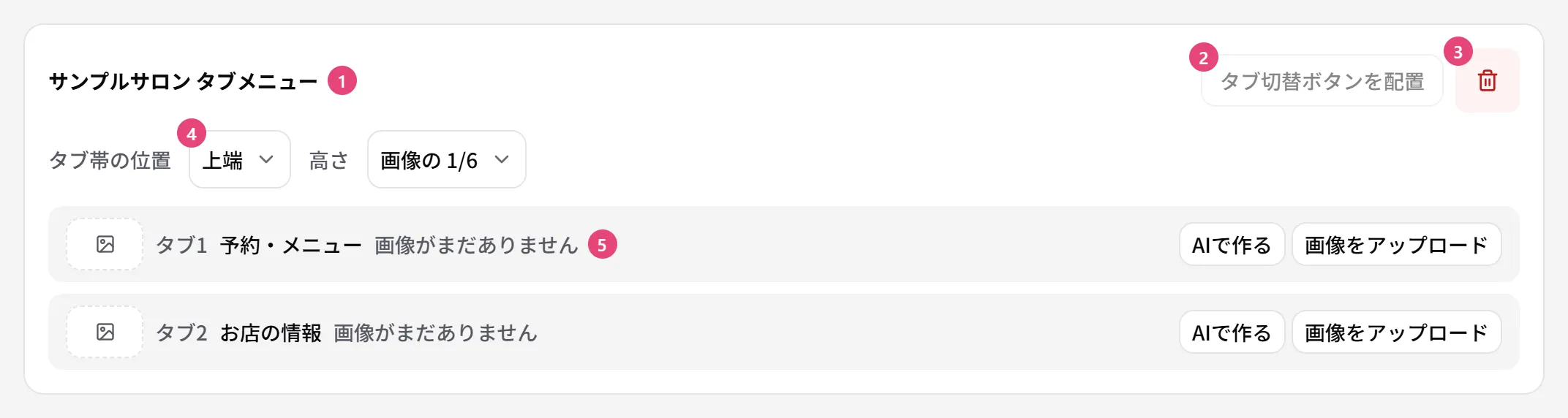
| 番号 | 項目 | 説明 |
|---|---|---|
| ① | セット名 | 作ったタブメニューです |
| ② | タブ切替ボタンを配置 | すべてのタブの同じ場所に、タブを切り替えるボタンを入れます。画像の入ったタブが 2 つ以上あると押せます |
| ③ | 削除 | タブメニューを消します |
| ④ | タブ帯の位置 / 高さ | あとから変えられます |
| ⑤ | タブの枠 | タブごとの枠です。【AIで作る】か【画像をアップロード】を押して、そのタブのメニューを作ります。作ると、画像と【枠を空ける】が出ます |
タブの帯は画像には描かれません。画像を上げるときは、帯の部分にタブの絵を入れておいてください。AI で作るときは、帯も描かれます。
切替ボタンを入れる
すべてのタブに画像が入ったら、【タブ切替ボタンを配置】を押します。でき上がりの見本を確認して【配置する】を押すと、タブを押して行き来できるようになります。
友だちに出す
「メニュー一覧」で、最初に見せたいタブのメニューの【…】→「デフォルトに設定」を押します。
友だちごとにメニューを変える手順
タグなどの条件に合う友だちに、ほかの友だちとは別のメニューを出します。どのルールにも当てはまらない友だちには、デフォルトのメニューが出ます。
ルールを追加する
「自動割当ルール」のタブで、【+ ルール追加】を押します。
条件と出すメニューを決める
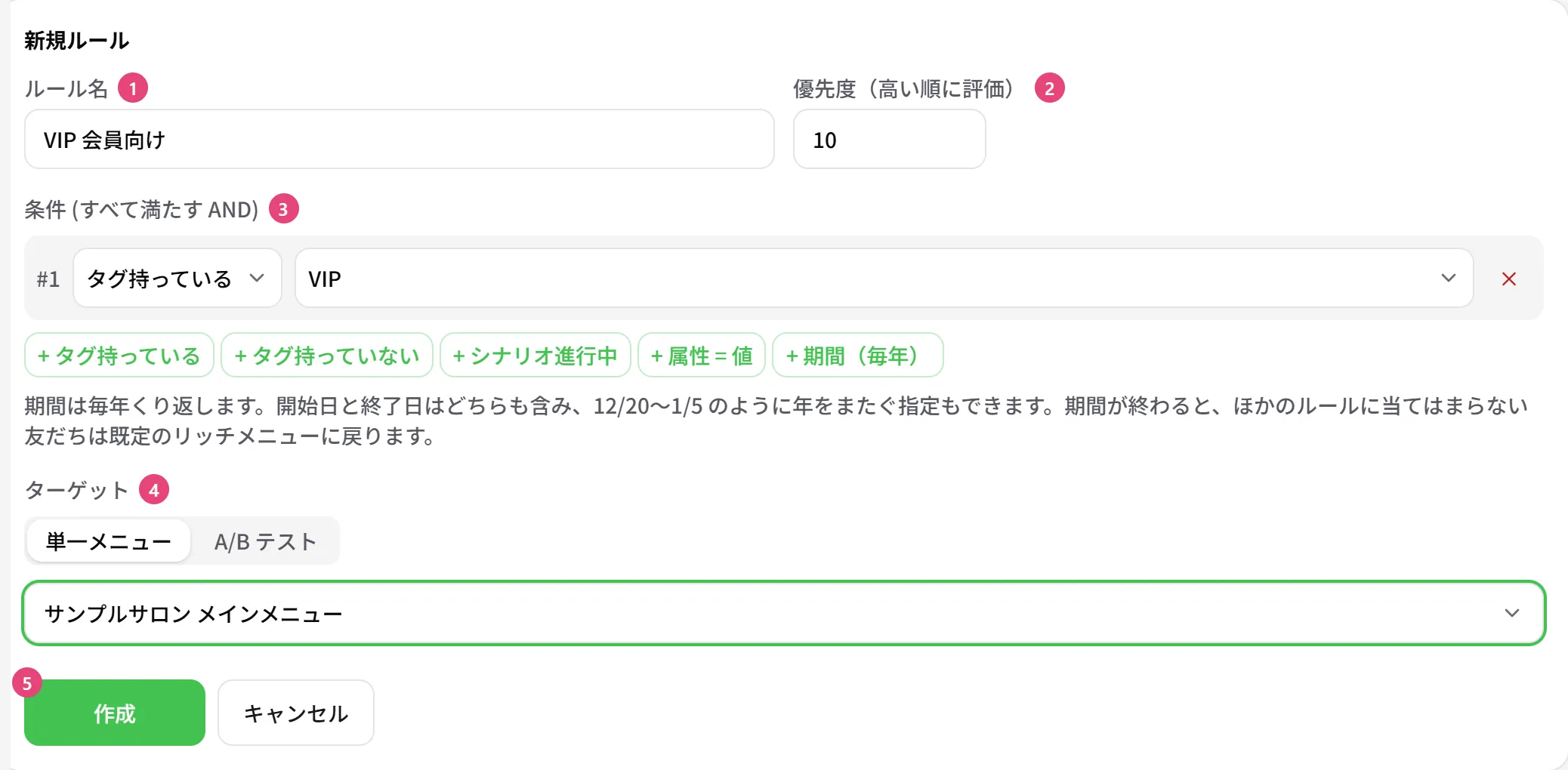
| 番号 | 項目 | 説明 |
|---|---|---|
| ① | ルール名 | 一覧に出る名前です |
| ② | 優先度 | 数字の大きいルールから先に確認します。いくつものルールに当てはまる友だちには、先に当てはまったルールのメニューが出ます |
| ③ | 条件 | 「タグ持っている」「タグ持っていない」「シナリオ進行中」「属性 = 値」「期間(毎年)」を足します。足した条件をすべて満たす友だちが対象です |
| ④ | ターゲット | 出すメニューです。「A/B テスト」にすると、いくつかのメニューを決めた割合で分けて出せます |
| ⑤ | 作成 | ルールを保存します |
ルールを保存すると、今フォローしている友だちに当てはめて、メニューを入れ替えます。そのあとは、タグが変わったときと、「期間(毎年)」の始まる日と終わった日に入れ替えます。期間が終わると、ほかのルールに当てはまらない友だちはデフォルトのメニューに戻ります。
使用例:予約・メニュー・アクセスの 3 つのボタン
サロンの案内用に、横に 3 つ並んだメニューを AI で作り、全員に出す例です。「予約する」を押すと予約したい旨の文が届き、「アクセス」を押すと地図のページが開きます。
サイズとレイアウトを選ぶ
【+ 新規リッチメニュー】→「AIでデザインを作成」を押します。サイズは「2500 × 843 (Compact / 大)」、レイアウトは「左右3分割」を押します。
画像を描かせる
「メニューの項目」に「予約する」「メニュー」「アクセス」を入れます。雰囲気に「落ち着いた緑のサロン。白い線のアイコンと太めの文字で、読みやすく。」と書いて、【デザインを作る】を押します。
動きを決める
画像を確認して【この画像でリッチメニューを作成】を押します。メニュー名に「サンプルサロン メインメニュー」、チャットバーテキストに「メニュー」を入れます。タップエリアの 3 を開き、種別を「URL を開く」にして、地図のページの URL を入れます。
全員に出す
「このメニューを全ユーザーのデフォルトに設定する」にチェックを入れて、【保存】を押します。一覧の「サンプルサロン メインメニュー」に「デフォルト」と付きます。
「予約する」「メニュー」と送られたときに返事をするには、自動応答に同じ言葉のキーワード応答を作っておきます。
困ったとき
| こんなとき | 理由と対処 |
|---|---|
| 「LINE側のリッチメニュー一覧を取得できませんでした。」と出る | チャネルアクセストークンの設定か、LINE との通信に問題があるかもしれません。保存したメニューや編集の画面は開けますが、LINE への登録や反映はうまくいかないことがあります。アカウント設定でトークンを確認し、直してから反映してください |
| 画像を上げると「画像サイズが 2500×843 ではありません」と出る | 画像の縦横の大きさが、選んだサイズと違います。画像を作り直すか、サイズを選び直してください |
| 画像を上げると「画像サイズは 1MB 以下にしてください (LINE 仕様)」と出る | 画像を圧縮するか、JPEG で書き出してください |
| AI で描いた画像の区切りと、破線がずれている | 押せる範囲は破線のとおりです。もう一度【デザインを作る】を押すか、【この指示で直す】で区切りの位置を直してください |
| 保存すると「タップエリアを 1 つ以上作成してください」と出る | 「グリッド一括:」の横にある【3×1】などの分け方を押すか、画像の上をドラッグして、タップエリアを作ってください |
| 【タブ切替ボタンを配置】が押せない | 画像の入ったタブが 2 つ以上ないと押せません。空いている枠に、画像を入れてください |
| 友だちのメニューが変わらない | 自動割当ルールの条件と優先度、その友だちに個別のメニューを割り当てていないかを確認してください。期間の切り替わりでは、個別に割り当てたメニューは変わらないことがあります |