

メディアライブラリ
画像・音声・動画・PDF を入れておき、メッセージなどで使い回す画面です。
ここに入れたファイルはメッセージやカルーセルの画像を選ぶところの【メディアライブラリから選ぶ】から選べます。メッセージの画像の欄からアップロードした画像や、「画像を作る」で保存した画像もここに入ります。
- メニュー: 左メニューの「コンテンツ」→「メディアライブラリ」
- 見られる人: オーナー・管理者・スタッフ。コンテンツの機能が「閲覧のみ」のスタッフには、アップロード・削除・フォルダへの移動のボタンが出ません
メディアライブラリ画面の見方
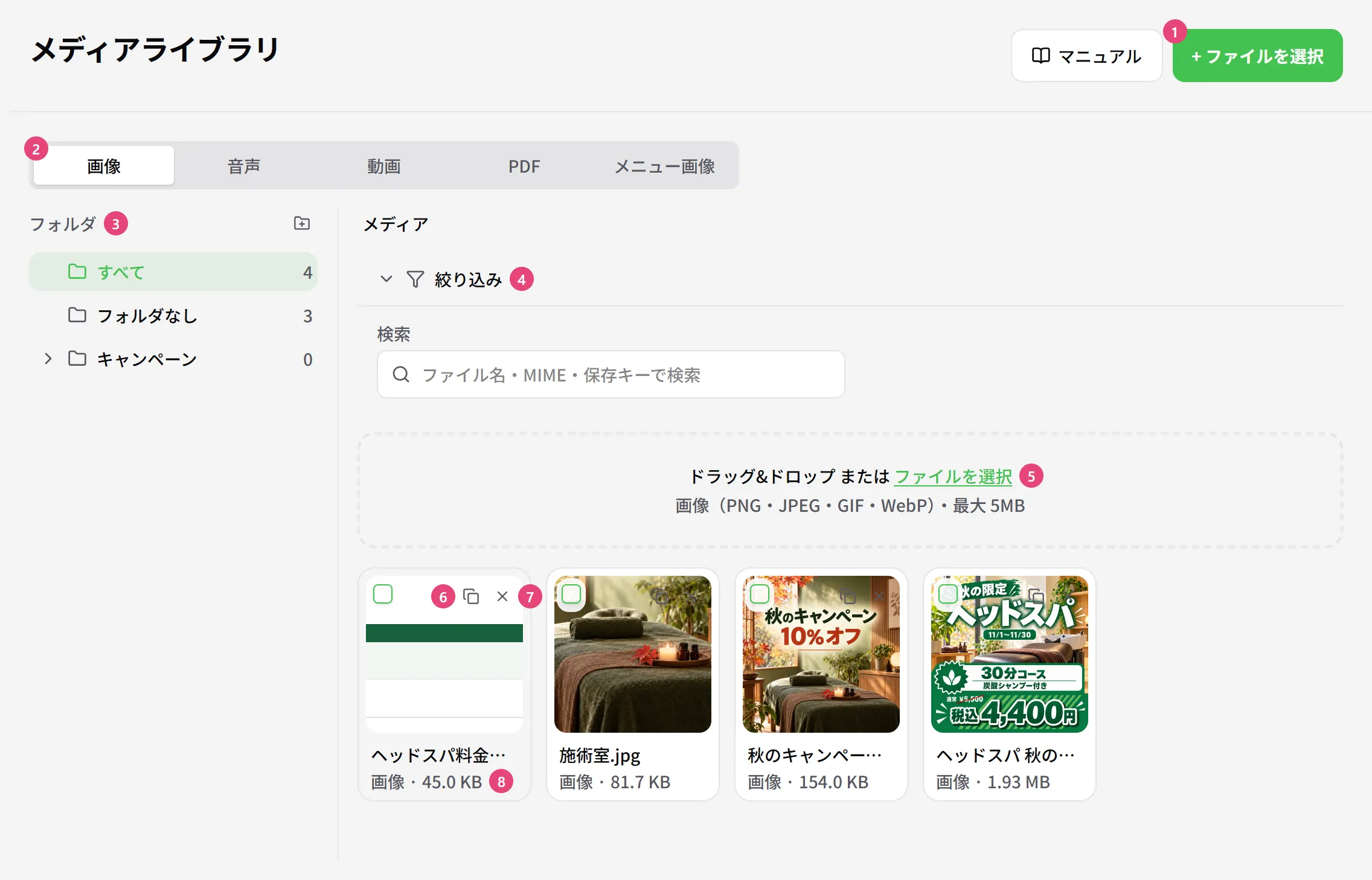
| 番号 | 項目 | 説明 |
|---|---|---|
| ① | ファイルを選択 | パソコンのファイルを選んで、今のタブの種類で入れます |
| ② | 種類のタブ | 「画像」「音声」「動画」「PDF」「メニュー画像」を切り替えます。選んだ種類のファイルだけが出ます |
| ③ | フォルダ | 押すと、そのフォルダに入れたファイルだけが出ます。「すべて」は今の種類のファイル全部、「フォルダなし」はどのフォルダにも入っていないファイルです。右の数字は、そのフォルダに直接入っているファイルの数です |
| ④ | 絞り込み | 開くと「検索」の欄が出ます。ファイル名・ファイルの種類(例: image/png)・保存キー(保存先の名前)で探します |
| ⑤ | 点線の枠 | ファイルをドラッグして置くと、アップロードします。押すとファイルを選べます。下に、今の種類で入れられる形式と大きさが出ます |
| ⑥ | URLをコピー | ファイルの URL をコピーします。パソコンでは、ファイルにマウスを乗せると出ます |
| ⑦ | 削除 | ファイルを消します。下のファイルの削除の手順をご覧ください |
| ⑧ | ファイル | 押すと、新しいタブでファイルを開きます。左上のチェックで選ぶと、まとめてフォルダに移せます |
ファイルの追加の手順
種類のタブを選ぶ
左メニューの「メディアライブラリ」を開き、入れたいファイルの種類のタブを押します。フォルダに入れたいときは、そのフォルダも押しておきます。
ファイルを選ぶ
【+ ファイルを選択】を押してファイルを選びます。点線の枠にドラッグしても入れられます。いくつかまとめて選べます。
選んだファイルは開いているフォルダに入ります。「すべて」か「フォルダなし」を開いているときは、フォルダなしに入ります。
| タブ | 入れられる形式 | 大きさ |
|---|---|---|
| 画像 | PNG・JPEG・GIF・WebP | 5MB まで |
| 音声 | MP3・M4A | 30MB まで |
| 動画 | MP4 | 30MB まで |
| 5MB まで | ||
| メニュー画像 | PNG・JPEG | 5MB まで。リッチメニューの画像をここに入れます |
入れたあとで、ほかの種類のタブへは移せません。違うタブに入れたときは、消してから入れ直してください。
フォルダで分ける方法
フォルダの作り方・名前の変え方・並べ替えは、「はじめに」の「フォルダで整理する」と同じです。フォルダの中にフォルダも作れます。
ファイルをフォルダに移すには、次のどれかをします。
- ファイルをドラッグして、左のフォルダに落とします
- ファイルを左上のチェックで選び、下に出るバーの【フォルダへ移動】から行き先を選びます。ファイルはいくつでも選べます
- スマートフォンではファイルを長押しして、行き先を選びます
フォルダを消しても、中のファイルは消えません。「フォルダなし」に移ります。
ファイルの使い方
メッセージの画像・カルーセルの画像・Flex メッセージの画像と動画などを選ぶところで【メディアライブラリから選ぶ】を押し、開いた画面で「登録メディア」を選ぶと、ここのファイルが出ます。フォルダで絞り込むこともできます。
リッチメニューを AI で作るときの「参考画像を添える」と、「画像を作る」の素材や重ねる画像も、ここから選びます。
ファイルの削除の手順
消すファイルの【×】を押す
パソコンでは、ファイルにマウスを乗せると【×】が出ます。
確認して消す
「このファイルを削除しますか?保存されているファイル本体も削除され、元に戻せません。」と出たら、消してよいか確認して進みます。
一斉配信・シナリオ配信・テンプレート・リマインダ配信・リッチメニュー・自動応答・アカウント設定の画像で使っているファイルを消そうとすると、「このファイルは ○ 箇所で使用中です。」と、使っている場所の一覧が出ます。そのまま消すと、使っている場所で画像が出なくなります。先に、使っている場所で別のファイルに差し替えてください。
使用例:キャンペーンのバナーをフォルダに分けて、カルーセルで使う
秋のキャンペーンで使うバナーを「キャンペーン」の中の「秋」にまとめ、カルーセルを作るときにそのフォルダだけを出して選ぶ例です。
フォルダを作る
左のフォルダの一覧で「キャンペーン」を作り、その中に「秋」を作ります。
バナーを入れる
「画像」のタブで「秋」を押してから、【+ ファイルを選択】でバナーの画像を選びます。「秋のキャンペーン.jpg」が「秋」に入ります。
カルーセルで選ぶ
カルーセルのカードで【画像を追加】→【メディアライブラリから選ぶ】を押し、開いた画面で「登録メディア」を選びます。フォルダの欄で「秋」を選ぶと、「秋」に入れたバナーだけが並ぶので、その中から選びます。
困ったとき
| こんなとき | 理由と対処 |
|---|---|
| アップロードすると「(ファイル名) はアップロード上限を超えています」と出る | ファイルの容量が大きすぎます。画像・PDF・メニュー画像は 5MB、音声・動画は 30MB まで入れられます。画像は圧縮するか、縦横を小さくして書き出し直してください |
| アップロードすると「(ファイル名) は音声として使えない形式です。」のように出る | 選んだタブとファイルの種類が違うか、そのタブでは使えない形式です。ファイルに合ったタブを選び、続けて出る「使える形式」を確認してください。使えない形式のときは、使える形式で書き出し直してください |
| フォルダの数字が 0 なのに、中にファイルがある | 数字は、そのフォルダに直接入っているファイルの数です。中のフォルダに入っているファイルは数えません |
| 消したファイルを戻したい | 消したファイルは戻せません。もう一度アップロードしてください |