

問い合わせ学習
友だちから届いた問い合わせを AI が似た内容ごとにまとめ、自動応答やテンプレートにする文面を提案する画面です。
提案は勝手には使われません。採用するかどうかは、必ず人が決めます。
- メニュー: 左メニューの「分析拡張」→「問い合わせ学習」
- 見られる人: オーナー・管理者・スタッフ。サイドバーの上でアカウントを 1 つ選んでいるときだけ使えます
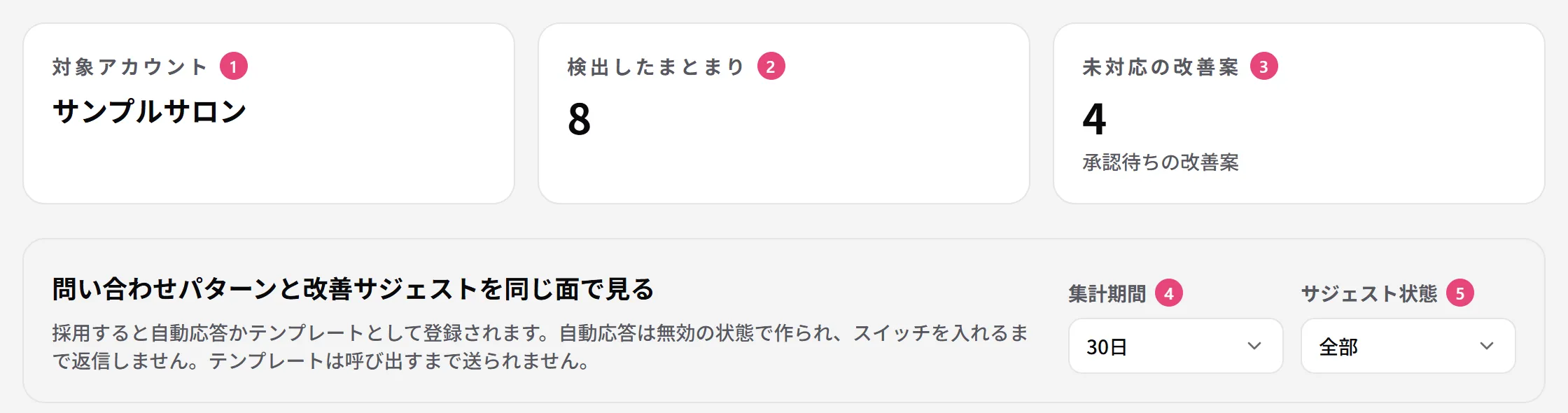
問い合わせ学習画面の見方
| 番号 | 項目 | 説明 |
|---|---|---|
| ① | 対象アカウント | 今見ているアカウントです。サイドバーの上で選んだアカウントに合わせて変わります |
| ② | 検出したまとまり | 選んだ期間に作られた、問い合わせのまとまりの数です |
| ③ | 未対応の改善案 | まだ採用も却下もしていない提案の数です |
| ④ | 集計期間 | 「7日」「30日」「90日」から選び、その期間に作られたまとまりを出します。初めは「30日」です |
| ⑤ | サジェスト状態 | 提案を、採用したかどうかなどの状態で絞り込みます。「全部」「未対応」「承認済み」「却下済み」「登録済み」から選べます。初めは「全部」です |
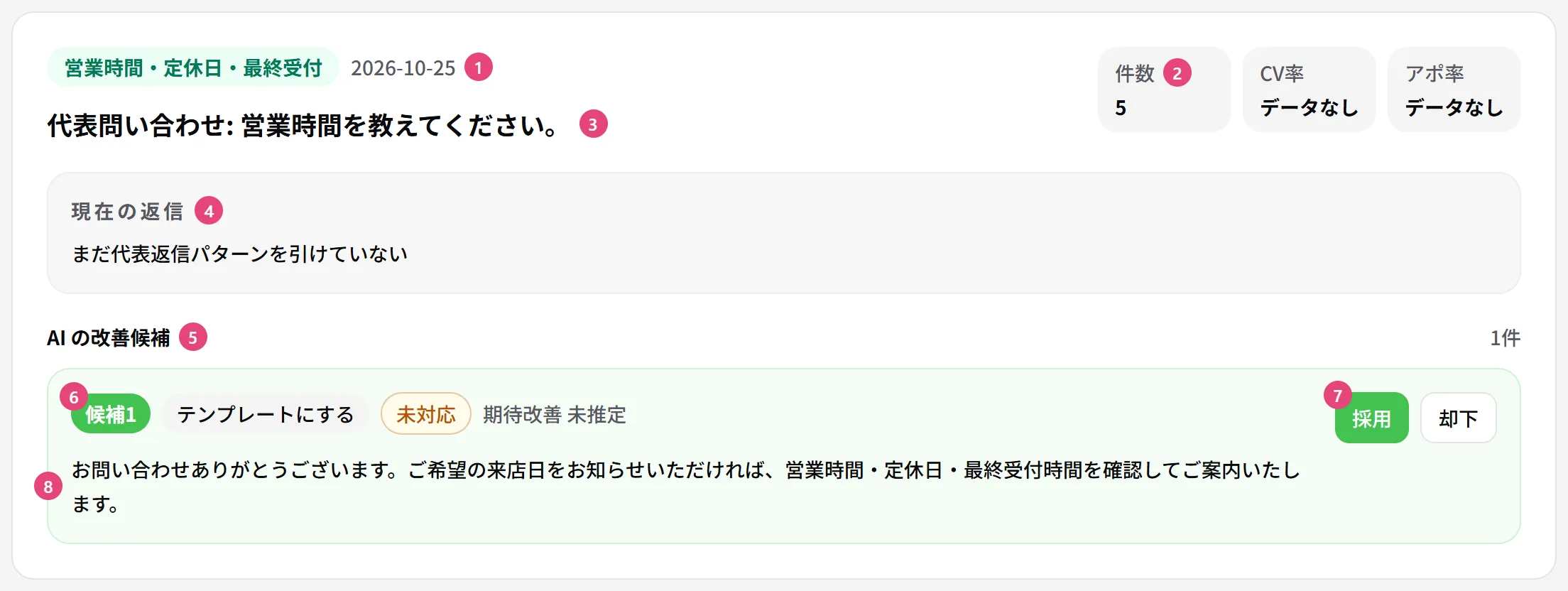
まとまりの見方
| 番号 | 項目 | 説明 |
|---|---|---|
| ① | まとまりの名前 | AI が付けた名前と、集計した週の日付です |
| ② | 件数 / CV率 / アポ率 | 件数は、同じ趣旨の問い合わせが届いた数です。CV率は成果(コンバージョン)に、アポ率は予約に進んだ割合です。どちらも、これらの問い合わせに AI自動返信がいちばん多く返していた文面について、返信のあと 24 時間以内に進んだかを数えます。AI自動返信で返していないときは「データなし」と出ます |
| ③ | 代表問い合わせ | そのまとまりを代表する問い合わせの文です |
| ④ | 現在の返信 | これらの問い合わせに、AI自動返信がいちばん多く返していた文面です。提案から作った自動応答を有効にすると、その文面に変わります |
| ⑤ | AI の改善候補 | このまとまりへの提案です。右に件数が出ます |
| ⑥ | 候補の札 | 「候補1」などの番号、「自動応答にする」か「テンプレートにする」か、状態、「期待改善」です |
| ⑦ | 採用 / 却下 | まだ判断していない提案に出ます。採用して登録が済むと、有効のスイッチと【自動応答を見る】か【テンプレートを見る】に変わります |
| ⑧ | 提案文 | 登録される文面です。「自動応答にする」の提案には、反応するキーワードと一致の仕方も出ます |
集計の仕組み
集計は毎週日曜の朝 5 時に、自動で動きます。画面から動かすものではありません。そのときまでの 7 日間に友だちから届いたテキストのメッセージと、個別トークで足した「過去履歴」を、アカウントごとにまとめます。
7 日間の問い合わせが 20 件に満たないアカウントは、集計しません。「この期間の問い合わせはまだまとまっていません。」と出るときは、件数が足りないか、最初の集計がまだ動いていません。
提案の 2 種類
| 種類 | 使うとき | 登録される先 |
|---|---|---|
| 自動応答にする | 決まった聞かれ方をする質問に、毎回同じ文面で自動で返したいとき。反応するキーワードと一致の仕方(「完全一致」「部分一致」「正規表現」)も提案に入っています | 自動応答の「キーワード応答」 |
| テンプレートにする | 人が状況を見て送りたい文面を、用意しておきたいとき | テンプレート。カテゴリ「問い合わせ学習」に、まとまりの名前で入ります |
「期待改善」は、採用したときに CV率やアポ率がどれくらい上がりそうかを、AI が見積もった値です。根拠がないときは「未推定」と出ます。
提案の採用の手順
見比べる
「代表問い合わせ」「現在の返信」「AI の改善候補」の文面を見比べます。
採用か却下を決める
使える提案なら【採用】、使わない提案なら【却下】を押します。【採用】を押すと、その場で自動応答かテンプレートとして登録し、「自動応答に登録しました」か「テンプレートに登録しました」の画面が出ます。【自動応答を見る】【テンプレートを見る】で登録先を開くか、【閉じる】で戻ります。
自動応答はスイッチを入れる
自動応答の文面を読んでから、有効のスイッチを入れます。入れると「この文面で自動返信しています」、入れないままだと「まだ無効です。文面を確認してスイッチを入れると返信が始まります」と出ます。
採用しただけでは、自動返信は始まりません。自動応答は無効のまま登録され、スイッチを入れて初めて返信します。テンプレートも呼び出して送らない限りお客様には届きません。
同じキーワードの自動応答がすでにあるときや、キーワード・本文が空のときは登録しません。「採用しましたが、まだ登録していません」と理由が出て、提案は「承認済み」で残ります。同じキーワードの自動応答が原因なら、その自動応答を消すかキーワードを変えてから【登録する】を押します。
| 状態 | 意味 |
|---|---|
| 未対応 | まだ採用も却下もしていません |
| 承認済み | 採用しましたが、登録がまだ済んでいません |
| 登録済み | 自動応答かテンプレートとして登録が済んでいます |
| 却下済み | 使わないと決めた提案です。あとから採用はできません |
使用例:営業時間の質問に、自動応答を作る
よく届く「営業時間」の質問に、AI の提案から自動応答を作る例です。
まとまりを見る
左メニューの「問い合わせ学習」を開き、営業時間についてのまとまりを見ます。「代表問い合わせ」「現在の返信」「AI の改善候補」の文面を見比べます。
採用する
使える文面なら、【採用】を押します。「自動応答に登録しました」と出ます。【自動応答を見る】で、登録された自動応答を開けます。
スイッチを入れる
文面をもう一度読み、営業時間や定休日が事実と合っていれば、有効のスイッチを入れます。「この文面で自動返信しています」と出て、キーワードを含むメッセージに返信します。
AI の文は送る前に必ず読んでください。採用した提案はその場で「未対応」の一覧から消えるので、スイッチを入れるときは「サジェスト状態」を「全部」か「登録済み」に戻します。
困ったとき
| こんなとき | 理由と対処 |
|---|---|
| 「この期間の問い合わせはまだまとまっていません。」と出る | 7 日間の問い合わせが 20 件に満たないか、最初の集計(毎週日曜の朝 5 時)がまだ動いていません。次の集計を待ってください |
| まとまりはあるのに、提案が出ない | 「サジェスト状態」で絞っていると、合う提案のないまとまりには「このまとまりには、今の条件で表示できる改善案がまだありません。」と出ます。「全部」に戻してください |
| 「採用しましたが、まだ登録していません」と出る | 画面に出た理由を確認してください。同じキーワードと一致の仕方の自動応答があるときは、その自動応答を確認してください。提案のキーワード・本文・一致の仕方は、この画面では直せません。内容を変えたいときは、自動応答やテンプレートの画面で、手動で登録してください |
| 採用したのに、自動で返信しない | 採用した提案の自動応答は、無効のまま登録されます。「自動応答」の画面で、その応答の有効のスイッチを入れてください |
| CV率・アポ率が「データなし」と出る | まとまりを作った時点で、対応する AI自動返信の記録がありません。AI自動返信を使い始めても、これまでのまとまりの数値はすぐには変わりません。毎日の集計と、次の週の集計のあとに、新しいまとまりで確認してください |
| 画面が使えない | サイドバーの上で、アカウントを 1 つ選んでください |