

チャット設定
個別トークで、メッセージを送るキー、トークに出すお知らせ、友だちの LINE に出す「入力中」の表示と、受信の用件を AI で仕分けるかを決める画面です。
個別トークを使いやすくするための設定です。選んだ時点で保存され、【保存】のボタンはありません。
画面のいちばん上の「このアカウントの設定」は、そのアカウントのスタッフ全員に効きます。その下の「このブラウザの設定」は、今使っているブラウザにだけ保存されます。ほかのスタッフの画面や、別のパソコン・別のブラウザには反映されません。
- メニュー: 左メニューの「設定」→「チャット設定」
- 見られる人: オーナー・管理者・スタッフ
チャット設定画面の見方
このアカウントの設定
| 項目 | 説明 |
|---|---|
| 受信の用件を AI で仕分ける | 友だちから届いたテキストを、AI が「予約」「質問」「クレーム」「その他」に分けます。初めはオフです。オンにしたアカウントだけ、届いたテキストを AI が読みます。オフにすると、新しく届いたメッセージを AI に渡しません。付いている用件は消えません。分けた結果の見方は個別トークをご覧ください |
左上で「すべてのアカウント」を選んでいるときは、このスイッチは出ません。アカウントを 1 つ選んでください。変えられるのは、オーナー・管理者と、設定の権限が「編集」のスタッフです。
このブラウザの設定
| 番号 | 項目 | 説明 |
|---|---|---|
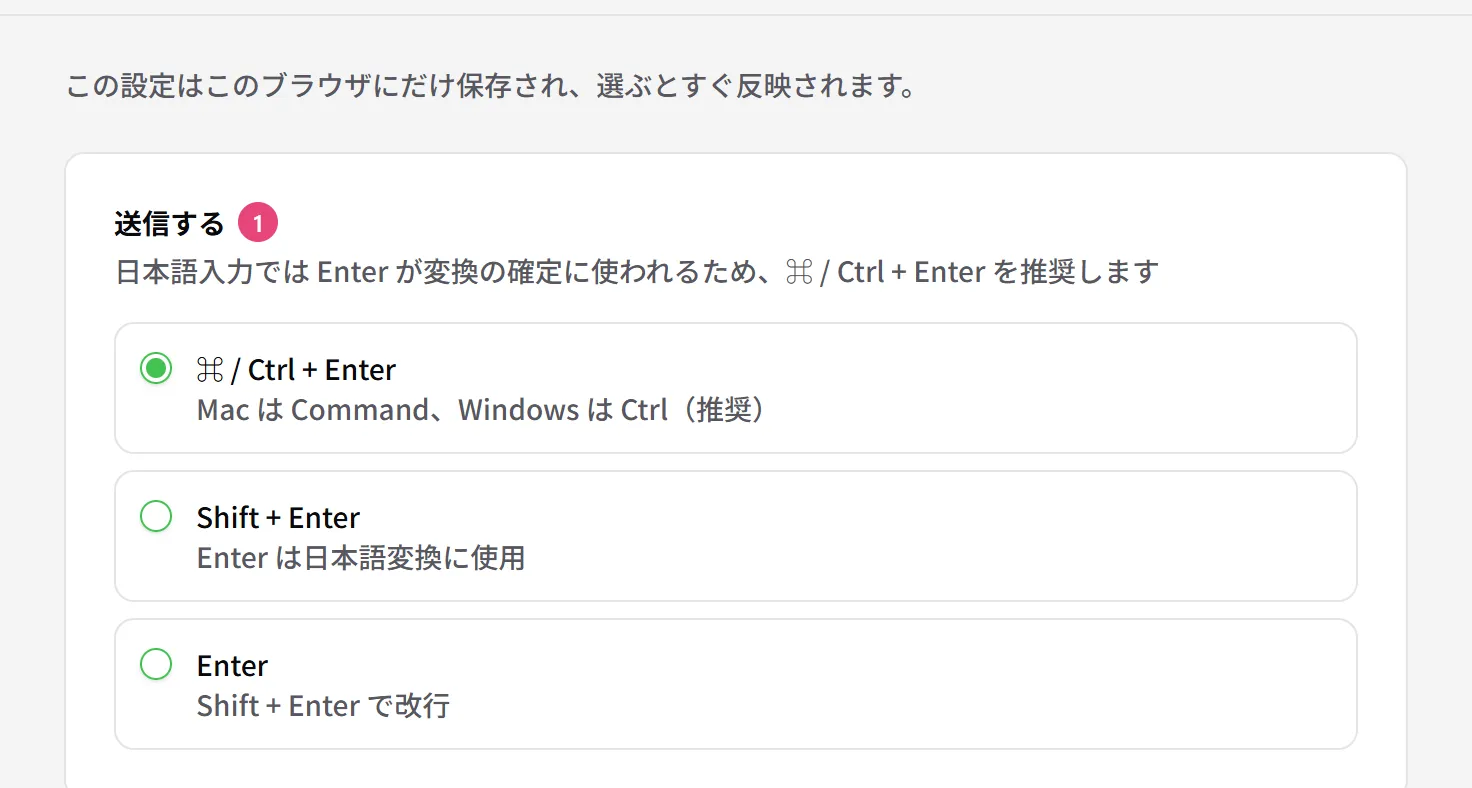
| ① | 送信する | 個別トークでメッセージを送るキーです。「⌘ / Ctrl + Enter」(はじめの設定)「Shift + Enter」「Enter」から選びます。「Enter」を選ぶと、改行は Shift + Enter になります |
| 番号 | 項目 | 説明 |
|---|---|---|
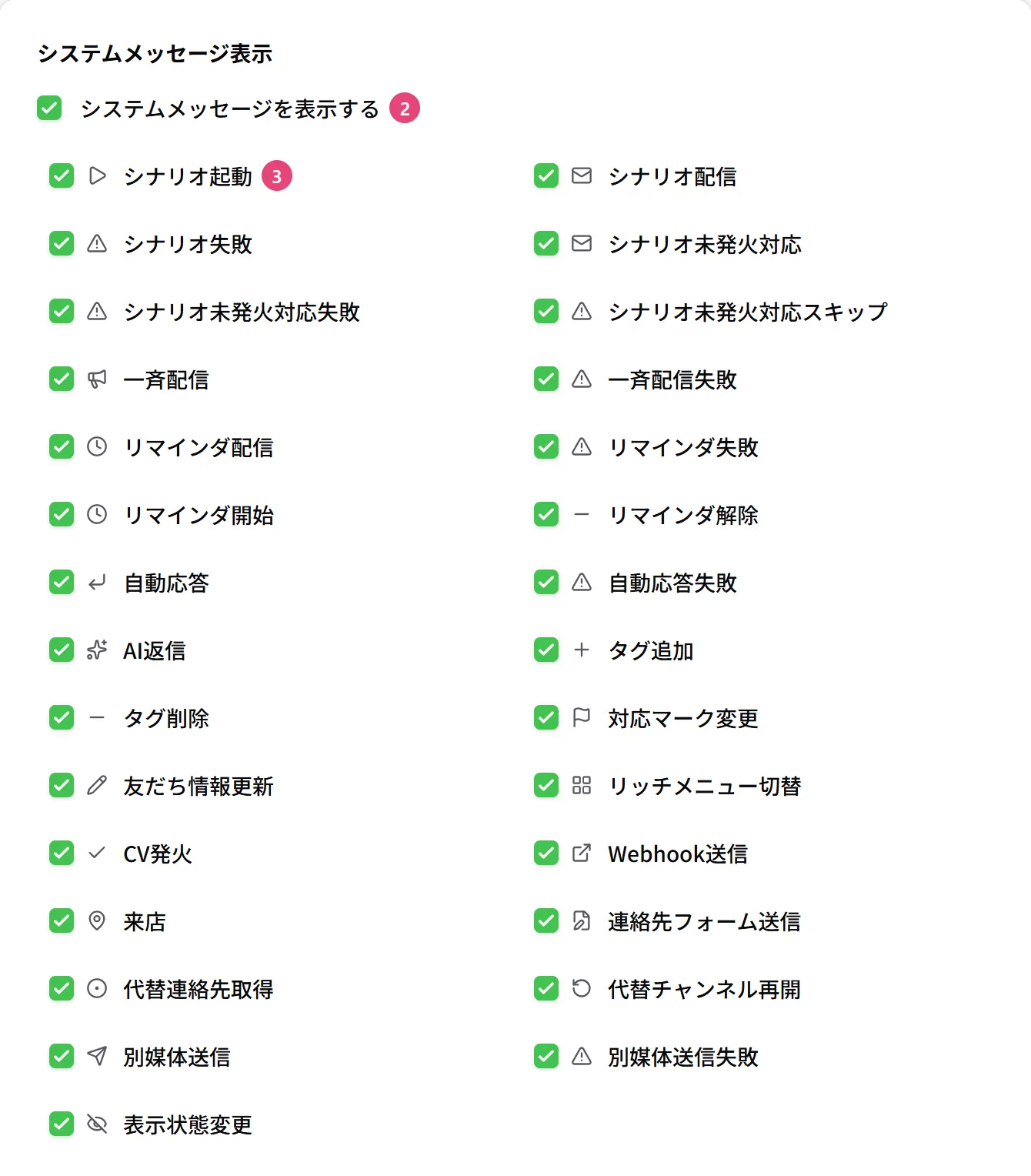
| ② | システムメッセージを表示する | シナリオ配信・一斉配信・自動応答・タグの付け外しなど、スタッフが送ったメッセージ以外の出来事を、個別トークに小さなお知らせで出すかどうかです。初めは出す設定です |
| ③ | 種類ごとのチェック | 「シナリオ配信」「タグ追加」「来店」のように、お知らせを種類ごとに出し分けます。②を外しているときは選べません |
| 番号 | 項目 | 説明 |
|---|---|---|
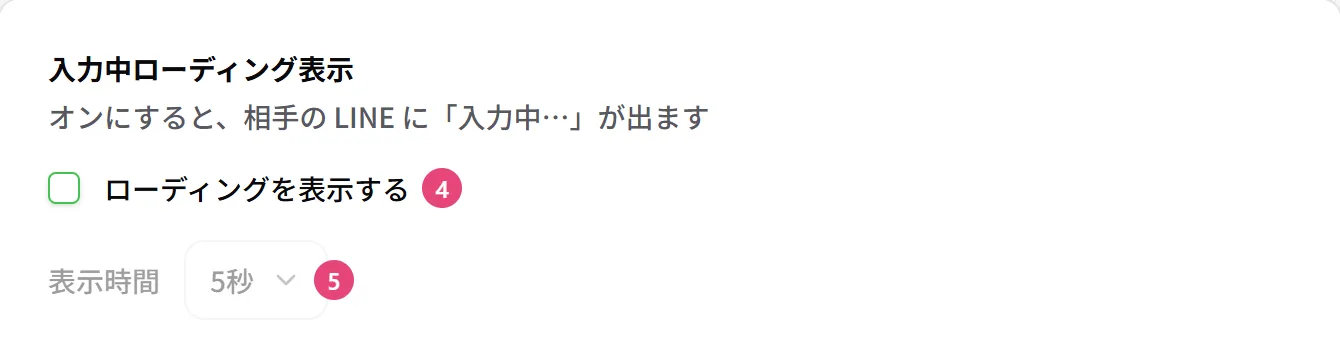
| ④ | ローディングを表示する | オンにすると、個別トークの入力欄を選んだときや文字を打っているときに、友だちの LINE に「入力中…」の表示を出します。初めはオフです |
| ⑤ | 表示時間 | 「入力中…」を出す長さです。5〜60 秒から選びます。④を外しているときは選べません |
④と⑤は個別トークの入力欄の上にある「入力中ローディングを表示」と同じ設定です。どちらで変えても、もう一方に反映されます。
送信のキーの変更の手順
チャット設定を開く
左メニューの「チャット設定」を開きます。
キーを選ぶ
「送信する」で、使いたいキーを選びます。選んだ時点で保存されます。
個別トークで確認する
個別トークを開き直し、選んだキーで送れることを確認します。
日本語の入力では Enter を変換の確定に使います。「Enter」を選ぶと、変換を確定しようとして押した Enter で送ってしまうことがあるので、「⌘ / Ctrl + Enter」をおすすめします。
使用例:トークの流れを見やすくするため、タグの付け外しのお知らせを出さない
タグの付け外しが多いアカウントで、個別トークにお知らせが並んで会話が読みにくいときの例です。
チャット設定を開く
左メニューの「チャット設定」を開きます。
お知らせの種類を選ぶ
「システムメッセージ表示」で、「タグ追加」と「タグ削除」のチェックを外します。
個別トークで確認する
個別トークを開き直すと、タグの付け外しのお知らせが出なくなります。ほかの種類のお知らせはこれまでどおり出ます。
困ったとき
| こんなとき | 理由と対処 |
|---|---|
| 別のパソコンで開いたら、設定が元に戻っている | 設定はブラウザごとに保存されます。そのパソコンでも、同じように選び直してください |
| ほかのスタッフの画面が変わらない | 「このブラウザの設定」は、選んだ人のブラウザにだけ反映されます。スタッフ全員の設定をまとめて変える方法はありません。「受信の用件を AI で仕分ける」だけは、アカウントのスタッフ全員に効きます |
| ブラウザの閲覧データを消したら、設定が元に戻った | 設定は閲覧データと一緒に消えます。選び直してください |
| 「このブラウザでは設定を保存できませんでした」と出る | ブラウザに設定を保存できませんでした。ブラウザの設定で、サイトのデータの保存を許可しているかを確認し、選び直してください。直らないときは、使っているブラウザの名前を添えて、運営にお問い合わせください |