

URLクリック測定
URL を計測用の短縮 URL に置き換えて、押された回数と、押した友だちを記録する画面です。
一斉配信やシナリオ配信の本文に URL を入れて送ると、その URL は自動で計測用の短縮 URLに置き換わり、この画面に 1 行ずつ記録されます。チラシの QRコードや SNS など、配信の外に貼る URL を計測したいときは、自分で登録します。押した友だちにタグを付けるといった動作も、自動で実行できます。
- メニュー: 左メニューの「統計情報」→「URLクリック測定」
- 見られる人: オーナー・管理者・スタッフ。登録・編集・削除と「有効」の切り替えは、オーナーと管理者だけです
- 前もって: 押した友だちを記録するときは、LINEログインと LIFF の設定を済ませておくこと。手順は初期設定をご覧ください
URLクリック測定画面の見方
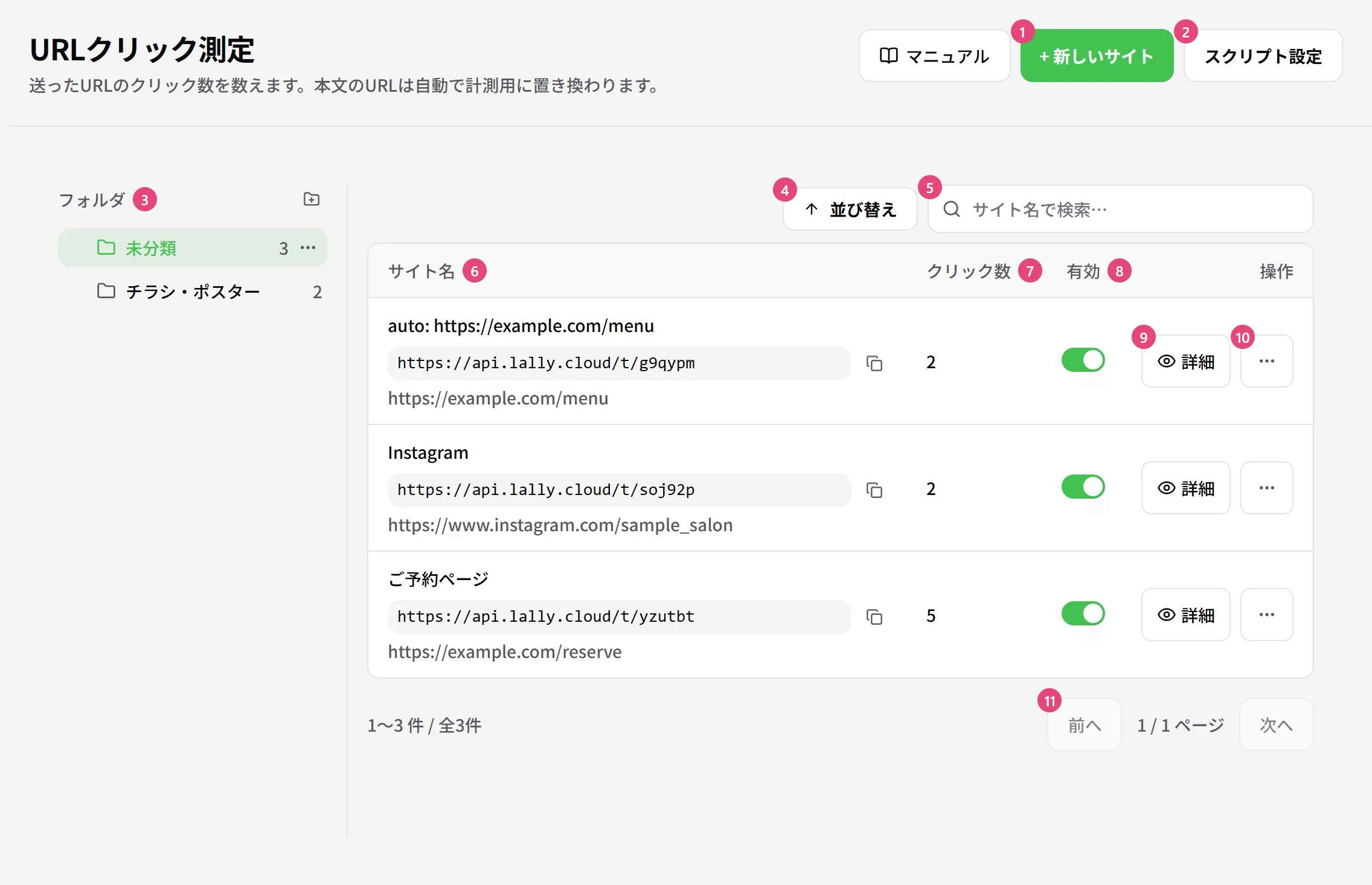
| 番号 | 項目 | 説明 |
|---|---|---|
| ① | 新しいサイト | 計測する URL を自分で登録します。下のURL の登録の手順をご覧ください |
| ② | スクリプト設定 | 「サイトスクリプト」の画面を開きます |
| ③ | フォルダ | 選んだフォルダの URL だけが出ます |
| ④ | 並び替え | サイト名の順と、その逆の順を切り替えます |
| ⑤ | 検索 | サイト名や URL で探します |
| ⑥ | サイト名 | 名前を押すと、詳細の画面が開きます。その下が短縮 URL で、右のアイコンでコピーします。いちばん下は、開いた人が移る先の URL です |
| ⑦ | クリック数 | これまでに押された回数の合計です |
| ⑧ | 有効 | オフにすると、短縮 URL を開いても、移る先のページに進めなくなります |
| ⑨ | 詳細 | 詳細の画面を開きます。下の詳細の画面の見方をご覧ください |
| ⑩ | その他の操作 | 「編集」と「削除」を選べます |
| ⑪ | 前へ / 次へ | 20 件ずつページを送ります |
URL はアカウントごとに分かれています。出るのは、左メニューの一番上で選んでいるアカウントの URL だけです。
「auto:」で始まる行は、一斉配信やシナリオ配信で本文に URL を入れて送ったときに、自動で作られた行です。送るたびに新しく作られるので、同じ URL の行がいくつも並びます。どの配信から作られたかは、詳細の画面の「配信元」で確認します。
テキストのメッセージに URL を入れて送ると、友だちには URL の文字の代わりに、「(ドメイン名) を開く」というボタンの付いたカードで届きます。ボタンを押すと、短縮 URL が開きます。個別トークで送った URL、LIFF の URL(liff.line.me)、LINE のリンク(line.me/R/)は置き換わりません。
URL の登録の手順
配信の本文の URL は自動で置き換わるので、配信で使うだけなら登録はいりません。チラシや SNS など、配信の外に貼る URL を計測したいときに登録します。
入力欄を開く
左メニューの「URLクリック測定」で【+ 新しいサイト】を押します。
中身を入れる
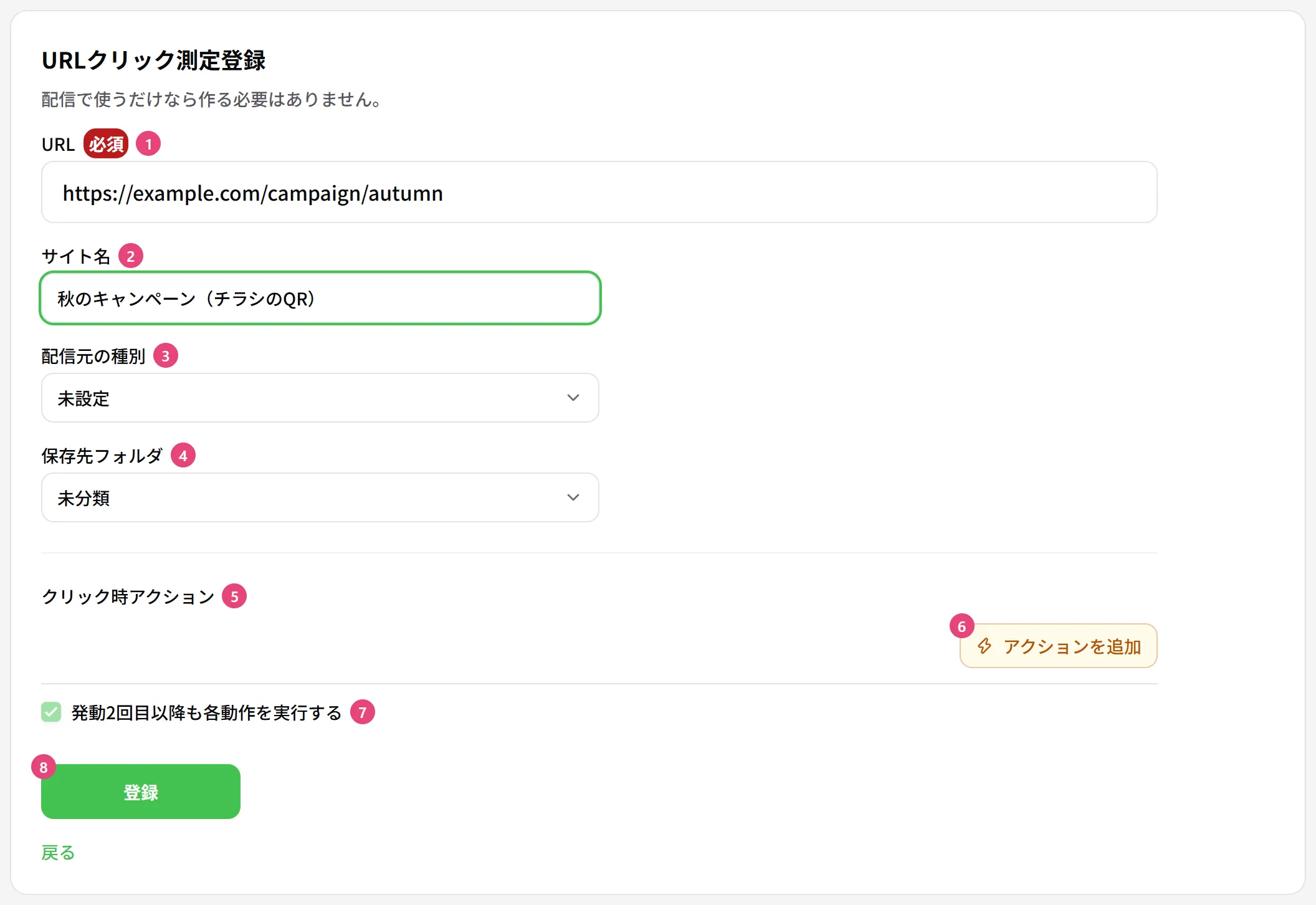
| 番号 | 項目 | 説明 |
|---|---|---|
| ① | URL | 必須です。開いた人を移したいページの URL です。http:// か https:// で始まる URL を入れます。例: https://example.com/autumn |
| ② | サイト名 | 一覧に出る名前です。空欄にすると、URL から自動で付きます。例: 「秋のキャンペーン(チラシのQR)」 |
| ③ | 配信元の種別 | どこに貼る URL かを残しておく欄で、詳細の画面の「配信元」に出ます。「外部URL」を選ぶと「戻り先URL」の欄が、ほかを選ぶと「配信元ID」の欄が出ます |
| ④ | 保存先フォルダ | 入れておくフォルダです |
| ⑤ | クリック時アクション | 押した友だちにする動作です。タグを付ける、メッセージを送る、などがあります |
| ⑥ | アクションを追加 | 動作の種類を選んで足します。足し方はアクション管理をご覧ください |
| ⑦ | 発動2回目以降も各動作を実行する | オフにすると、同じ友だちが何度押しても、動作は最初の 1 回だけになります |
| ⑧ | 登録 | 入れた内容で登録します |
登録する
【登録】を押します。「トラッキングリンクを作成しました」と出て、一覧に増えます。短縮 URL の右のアイコンでコピーして使います。
配信の URL を押した友だちに動作を実行したいときは、ここで登録した短縮 URL を、そのまま配信の本文に貼ります。短縮 URL は二重には置き換わらないので、登録したクリック時アクションが動きます。「auto:」の行は送るたびに作り直されるので、あとから動作を足しても、次の配信には引き継がれません。
URL の変更・停止・削除の方法
- 直す: 【…】→「編集」で入力欄を開き、直して【更新】を押します。行をダブルクリックしても開きます
- 止める: 一覧の「有効」のスイッチをオフにします。短縮 URL を開いても、移る先のページに進めなくなります
- 消す: 【…】→「削除」を押し、「このトラッキングリンクを削除しますか?クリック履歴も全て削除されます。」と出たら【削除する】を押します。消すとクリック履歴も消え、元に戻せません
詳細の画面の見方
一覧のサイト名か【詳細】を押すと開きます。
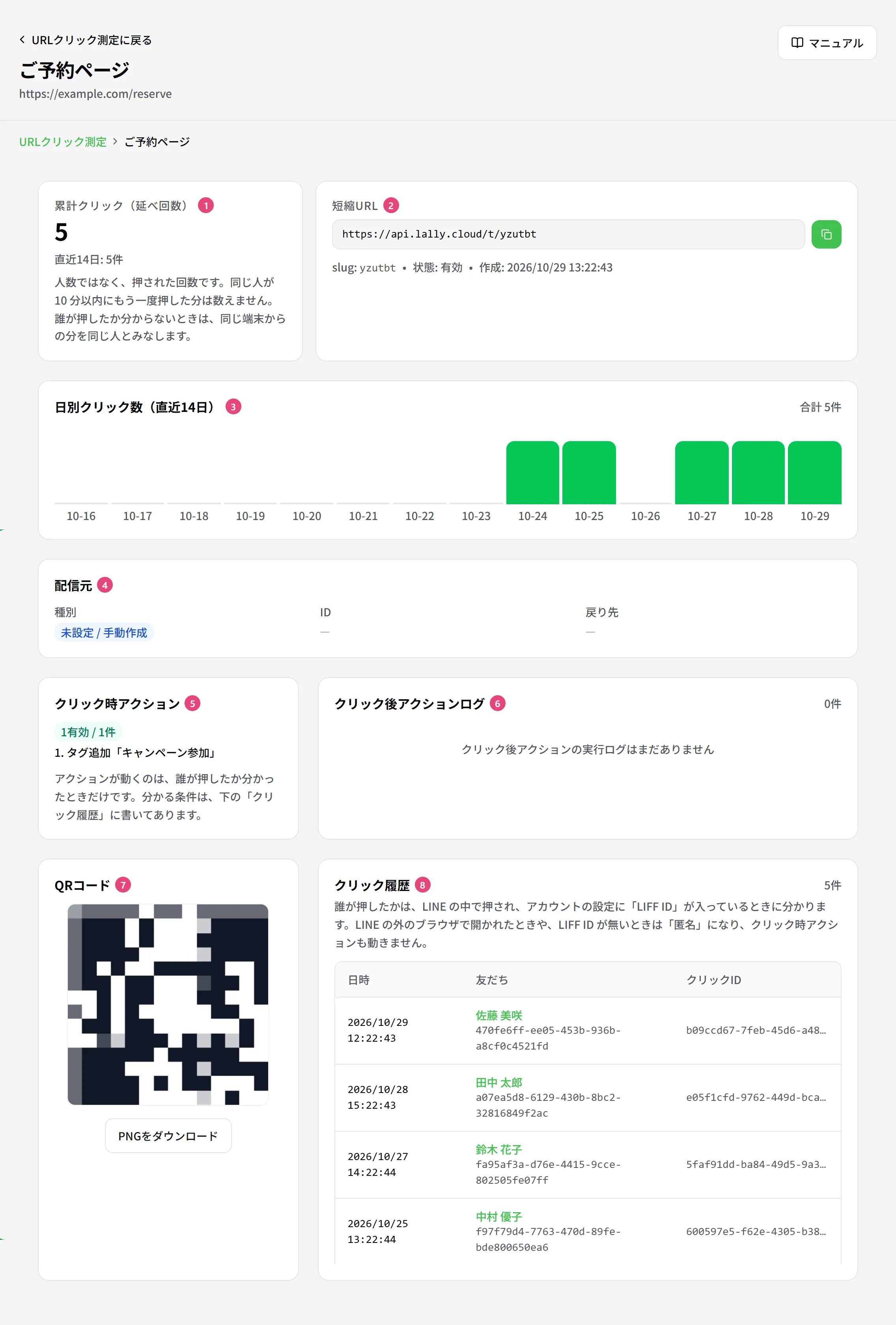
| 番号 | 項目 | 説明 |
|---|---|---|
| ① | 累計クリック(延べ回数) | 押された回数の合計と、直近 14 日の回数です。人数ではありません |
| ② | 短縮URL | 短縮 URL です。右のボタンでコピーします。下に、今の状態(有効 / 無効)と作った日時が出ます |
| ③ | 日別クリック数(直近14日) | 日ごとの回数のグラフです。棒にマウスを乗せると回数が出ます |
| ④ | 配信元 | 登録のときに選んだ「配信元の種別」と、ID・戻り先です。「auto:」の行では、どの配信から作られたかが出ます |
| ⑤ | クリック時アクション | 設定した動作です |
| ⑥ | クリック後アクションログ | 動作を実行した記録です |
| ⑦ | QRコード | 短縮 URL の QRコードです。【PNGをダウンロード】で画像を保存します |
| ⑧ | クリック履歴 | 押された日時と、押した友だちです。誰か分からないときは「匿名」と出ます |
回数の数え方と、押した友だちが分かるとき
- 同じ人が 10 分以内にもう一度押した分は数えません。誰か分からないときは、同じ端末から押された分を同じ人とみなします
- 押した友だちが分かるのは、LINE の中で開かれ、アカウントに LIFF ID が入っているときです
- LINE の外のブラウザで開かれたときや、LIFF ID がないときは「匿名」になります
- YouTube・Instagram・X などのアプリで開く URL では、押した友だちを確認しないままアプリを開くので、「匿名」になりやすいです
- クリック時アクションが動くのは、押した友だちが分かったときだけです
使用例:チラシの QRコードから開かれた数を数える
チラシに載せる QRコードの URL を登録して、開かれた数を数える例です。
入力欄を開く
左メニューの「URLクリック測定」で【+ 新しいサイト】を押します。
中身を入れて登録する
「URL」に移したいページの URL を、「サイト名」に「秋のキャンペーン(チラシのQR)」を入れ、【登録】を押します。
QRコードを保存する
一覧の「秋のキャンペーン(チラシのQR)」の【詳細】を押し、「QRコード」の【PNGをダウンロード】を押します。保存した画像をチラシに載せます。
開かれた数を確認する
しばらくしてから詳細の画面を開き、「累計クリック(延べ回数)」と「クリック履歴」を確認します。
チラシの QRコードは、ふつうはスマホのカメラで読み取られ、LINE の外のブラウザで開かれるので、クリックは「匿名」になります。誰が開いたかを残したいときは、友だちに送る配信の本文に短縮 URL を貼ります。
ほかの機能とのつながり
| 機能 | つながり |
|---|---|
| 一斉配信 | 送った配信を開くと、「URL別クリック」に、本文の URL ごとのクリック数と人数が出ます。同じ URL の「auto:」の行をまとめた数です |
| コンバージョン管理 | 「ROAS一覧」に、導線(友だちが通ってきた URL)の種別「Tracked Link」として並びます |
| サイトスクリプト | 移った先のページを何秒見たかで動作を実行したいときに使います |
困ったとき
| こんなとき | 理由と対処 |
|---|---|
| 短縮 URL を開いても、元の URL に移らない | その短縮 URL の「有効」がオフになっているか、URL を消しています。オフのときは、一覧の「有効」をオンにしてください。消した URL は戻せません |
| 「元URLは http:// または https:// で始まる正しいURLを入力してください」と出る | URL の形が正しくありません。開きたいページをブラウザで開き、アドレス欄の URL を全部コピーして貼り付けてください |
| クリック履歴が「匿名」ばかりになる | LINE の外で開かれたときや、本人を確かめられなかったときは「匿名」になります。LINEログインと LIFF の設定を、初期設定で確認してください。YouTube・Instagram・X のようにアプリで開く URL では本人を確かめないので、設定していても「匿名」になることがあります |
| クリック時アクションが動かない | 「匿名」のクリックでは動きません。また、同じ友だちが同じリンクを 10 分以内にもう一度押したときは、記録もアクションもしません。試すときは 10 分以上あけてください。「発動2回目以降も各動作を実行する」がオフのときは、一度動いたアクションは動きません |
| 【+ 新しいサイト】や「編集」「削除」が出ない。「有効」が押せない | スタッフは見るだけです。オーナーか管理者に頼んでください |
| ほかのアカウントの URL が出ない | URL はアカウントごとに分かれています。左メニューの一番上でアカウントを切り替えてください |