

流入媒体
広告・SNS・チラシなど媒体ごとに、あとから行き先のアカウントを変えられる友だち追加の URL を作る画面です。
チラシや広告に載せたあとでも、URL はそのままで、友だち追加される先のアカウントだけを変えられます。アカウントを乗り換えるときや、支店ごとに行き先を分けたいときに使います。
- メニュー: 左メニューの「分析拡張」→「流入媒体」
- 見られる人: オーナー・管理者・スタッフ。「共通」と付いた流入媒体を作る・直す・消すのは、オーナーと管理者だけです
- 前もって: 行き先のアカウントで、LINEログインと LIFF の設定を済ませておくこと。手順は初期設定をご覧ください
流入媒体画面の見方
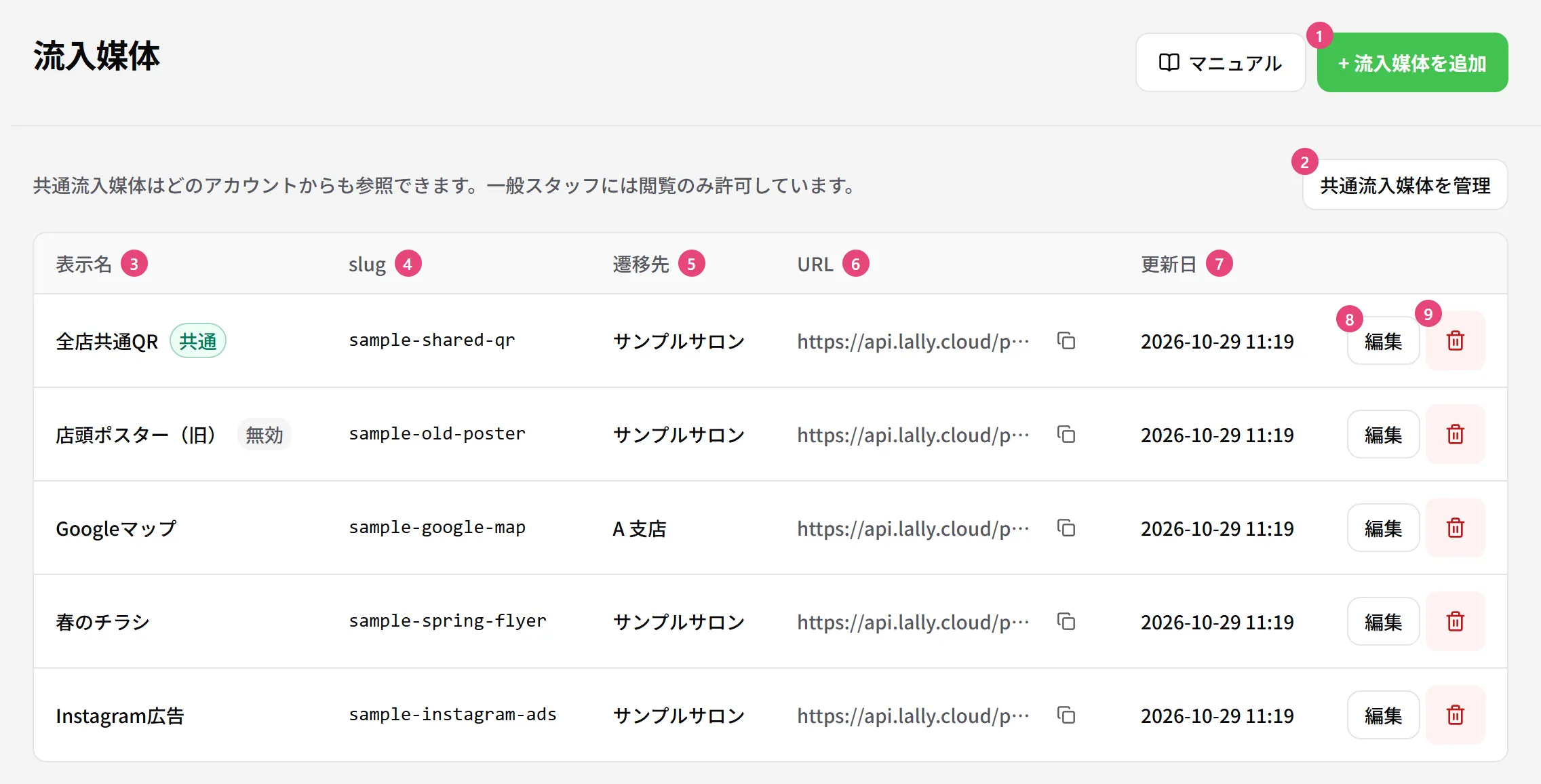
| 番号 | 項目 | 説明 |
|---|---|---|
| ① | 流入媒体を追加 | 新しい流入媒体を作ります。下の流入媒体の作成の手順をご覧ください |
| ② | 共通流入媒体を管理 | どのアカウントを選んでいても一覧に出る、共通の流入媒体を作る画面を開きます。オーナーと管理者にだけ出ます |
| ③ | 表示名 | 一覧に出る名前です。共通の流入媒体には「共通」、止めた流入媒体には「無効」と付きます |
| ④ | slug | URL の最後に付く英字の名前です |
| ⑤ | 遷移先 | URL を開いた人が友だち追加する、現在の行き先のアカウントです |
| ⑥ | URL | 友だち追加の URL です。右のアイコンでコピーします |
| ⑦ | 更新日 | 最後に変えた日時です |
| ⑧ | 編集 | 表示名・遷移先アカウント・有効かどうかを変えます。行をダブルクリックしても開きます |
| ⑨ | 削除 | 流入媒体を消します |
スタッフには共通の流入媒体の行に【編集】と削除の代わりに「閲覧のみ」と出ます。
流入媒体の作成の手順
入力欄を開く
左メニューの「流入媒体」で【+ 流入媒体を追加】を押します。一覧の上に入力欄が開きます。
中身を入れる
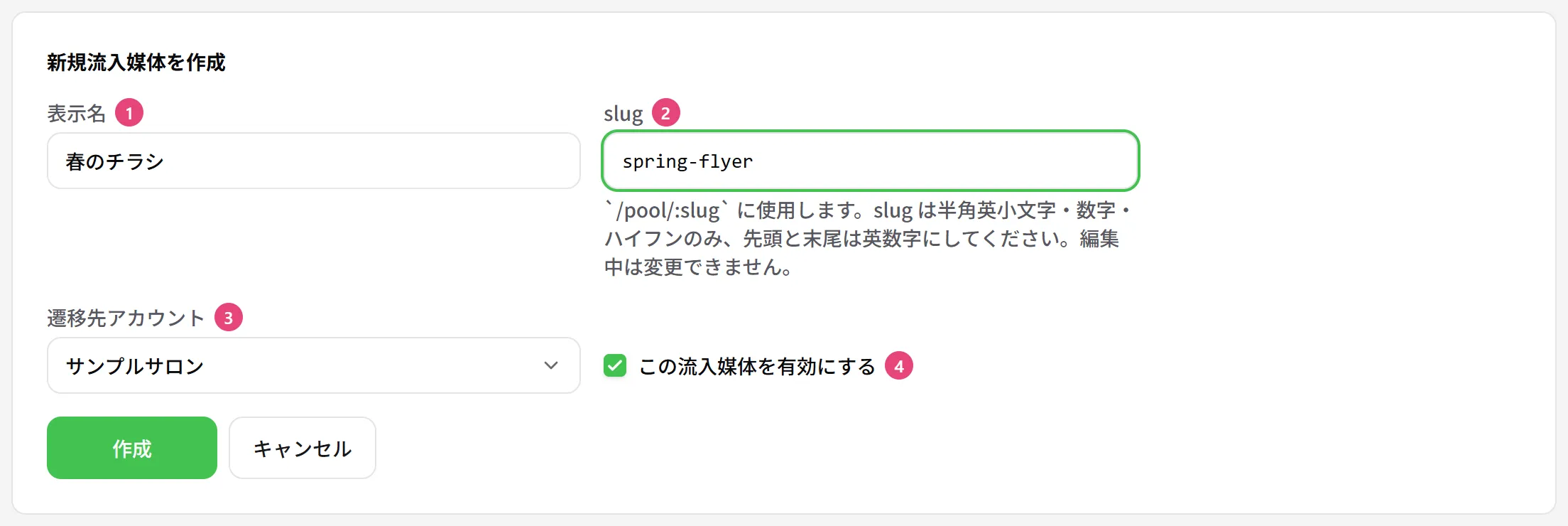
| 番号 | 項目 | 説明 |
|---|---|---|
| ① | 表示名 | 一覧に出る名前です。例: 「Instagram広告」 |
| ② | slug | URL の最後に付く名前です。例: 「spring-flyer」。半角の英小文字・数字・ハイフンだけで、最初と最後は英数字にします。ほかのアカウントや会社で使われている slug と同じものは使えません。作ったあとは変えられません |
| ③ | 遷移先アカウント | URL を開いた人が友だち追加するアカウントです |
| ④ | この流入媒体を有効にする | 外すと、URL を開いても友だち追加に進めなくなります |
作る
【作成】を押します。作った流入媒体が一覧に出たら、「URL」の右のアイコンで URL をコピーし、広告や、チラシに載せる QRコードに使います。
URL は slug で決まるので、媒体の名前が変わっても slug はそのまま使い続けます。名前だけを変えたいときは、表示名を直します。
行き先のアカウントの切り替えの手順
編集を開く
切り替えたい流入媒体の【編集】を押します。
行き先を選び直す
「遷移先アカウント」を選び直し、【更新】を押します。
配ったチラシや QRコードは、作り直さなくてかまいません。一覧の「遷移先」で、切り替わったことを確認します。
URL を開いた人の動き
- URL を開くと、行き先のアカウントの LINEログインの画面に進み、そのアカウントを友だち追加できます
- 有効のチェックを外した流入媒体の URL を開いても、友だち追加には進めません
- この URL から友だち追加した人数と成果(コンバージョン)は、「統計情報」の「コンバージョン管理」に、種類「Traffic Pool」として出ます
共通流入媒体
名前の横に「共通」と付いた流入媒体は、どのアカウントを選んでいても一覧に出ます。会社全体のチラシなど、アカウントをまたいで使う URL に向いています。
共通の流入媒体は、オーナーか管理者が【共通流入媒体を管理】を押して開く「共通流入設定」の画面で作ります。【+ 流入媒体を追加】で作った流入媒体は、選んでいるアカウントの一覧にだけ出ます。
「流入経路分析」との違い
どちらも友だち追加の URL を作りますが、使いどころが違います。
| 流入媒体(この画面) | 流入経路分析 | |
|---|---|---|
| 行き先のアカウント | 【編集】で、あとから切り替えられる | 作ったアカウントのまま |
| 友だち追加したときの動き(タグ・シナリオ) | 設定できない | 設定できる |
| 人数の見方 | コンバージョン管理で見る | その画面でクリック数・友だち追加数・CVR(友だち追加をクリックで割った割合)を見る |
URL を変えずにアカウントを乗り換えたいなら「流入媒体」、経路ごとにタグやシナリオを分けたいなら「流入経路分析」を使います。
使用例:春のチラシ用の友だち追加の URL を作る
チラシの QRコードに載せる、このチラシだけの友だち追加の URL を作る例です。
入力欄を開く
左メニューの「流入媒体」で【+ 流入媒体を追加】を押します。
中身を入れて作る
「表示名」に「春のチラシ」、「slug」に「spring-flyer」を入れます。「遷移先アカウント」で友だち追加してほしいアカウントを選び、【作成】を押します。
チラシに載せる
一覧の「春のチラシ」の URL をコピーし、QRコードにしてチラシに載せます。
あとで支店に行き先を変えるときも、チラシはそのままで、「春のチラシ」の【編集】から「遷移先アカウント」を選び直します。
困ったとき
| こんなとき | 理由と対処 |
|---|---|
| 作るときに「この slug は既に使われています」と出る | ほかのアカウントや会社で使われている slug と同じものは使えません。別の slug にしてください |
| 作るときに slug の入力について注意が出る | 半角の英小文字・数字・ハイフンだけにし、最初と最後を英数字にしてください。例: 「spring-flyer」 |
| slug を変えたい | 作ったあとは変えられません。新しい slug で作り直し、古い流入媒体は有効のチェックを外すか消してください。古い URL はもう使えなくなります |
| URL を開いても、友だち追加に進めない | その流入媒体の有効のチェックが外れているか、流入媒体を消しています。チェックが外れているときは、【編集】で有効にしてください。消したときは、同じ slug でもう一度作ってください |
| 共通の流入媒体に【編集】がなく「閲覧のみ」と出る | 共通の流入媒体を直せるのは、オーナーと管理者だけです |