

流入経路分析
友だちがどこから友だち追加したかを、経路ごとの専用の URL で数える画面です。
「Instagram広告」「店舗のチラシ」のように、経路ごとに友だち追加の URL を分けて配ると、どの集客が効いているかを比べられます。経路から友だち追加した人に、タグを付けたりシナリオを始めたりもできます。
- メニュー: 左メニューの「統計情報」→「流入経路分析」
- 見られる人: オーナー・管理者・スタッフ。「共通」と付いた経路を作る・直す・消すのは、オーナーと管理者だけです
- 前もって: LINEログインと LIFF の設定を済ませておくこと。手順は初期設定をご覧ください
流入経路分析画面の見方
左メニューの「流入経路分析」を開くと、「流入経路」のタブが出ます。
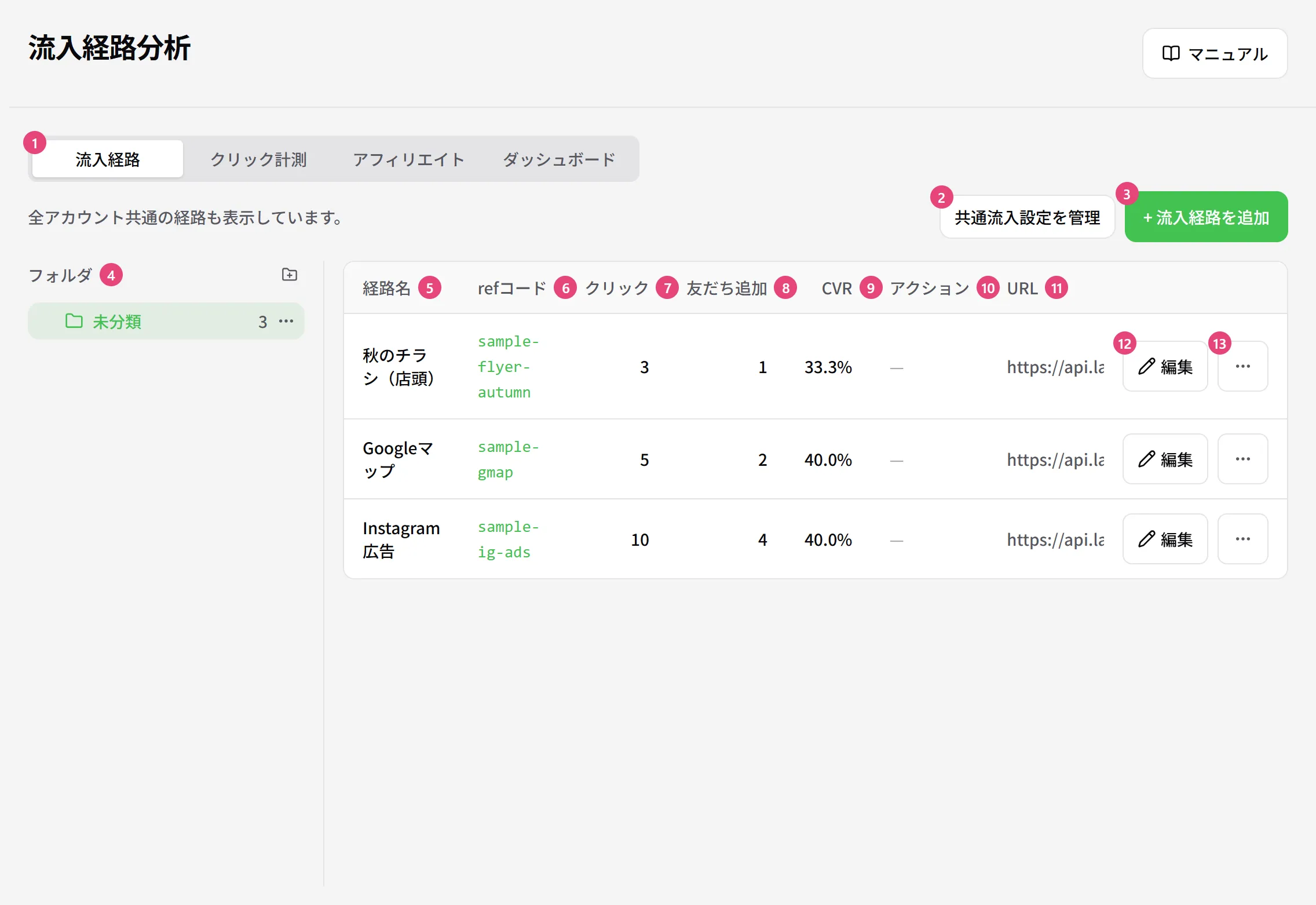
| 番号 | 項目 | 説明 |
|---|---|---|
| ① | タブ | 「流入経路」「クリック計測」「アフィリエイト」「ダッシュボード」を切り替えます |
| ② | 共通流入設定を管理 | すべてのアカウントで使う経路を管理する「共通流入設定」の画面を開きます。オーナーと管理者にだけ出ます |
| ③ | 流入経路を追加 | 新しい経路を作ります。下の流入経路の作成の手順をご覧ください |
| ④ | フォルダ | 選んだフォルダの経路だけが出ます。「未分類」は、フォルダに入れていない経路です |
| ⑤ | 経路名 | 経路の名前です。すべてのアカウントで使う経路には「共通」、止めている経路には「無効」と付きます |
| ⑥ | refコード | 経路を見分ける文字です。URL の中に入ります |
| ⑦ | クリック | この経路の URL を通って、LINE のログインまで進んだ回数です |
| ⑧ | 友だち追加 | この経路から来て、今も友だちでいる人数です。ブロックした人は数えません。数字を押すと、友だちの一覧が開きます |
| ⑨ | CVR | 「友だち追加」を「クリック」で割った割合です |
| ⑩ | アクション | 「流入時アクション」の数です |
| ⑪ | URL | 友だち追加の URL です。右のアイコンでコピーします |
| ⑫ | 編集 | 経路の設定を直します |
| ⑬ | その他の操作 | 「URLコピー」と「削除」を選べます |
流入経路の作成の手順
入力欄を開く
左メニューの「流入経路分析」で【+ 流入経路を追加】を押します。右に入力欄が開きます。
中身を入れる
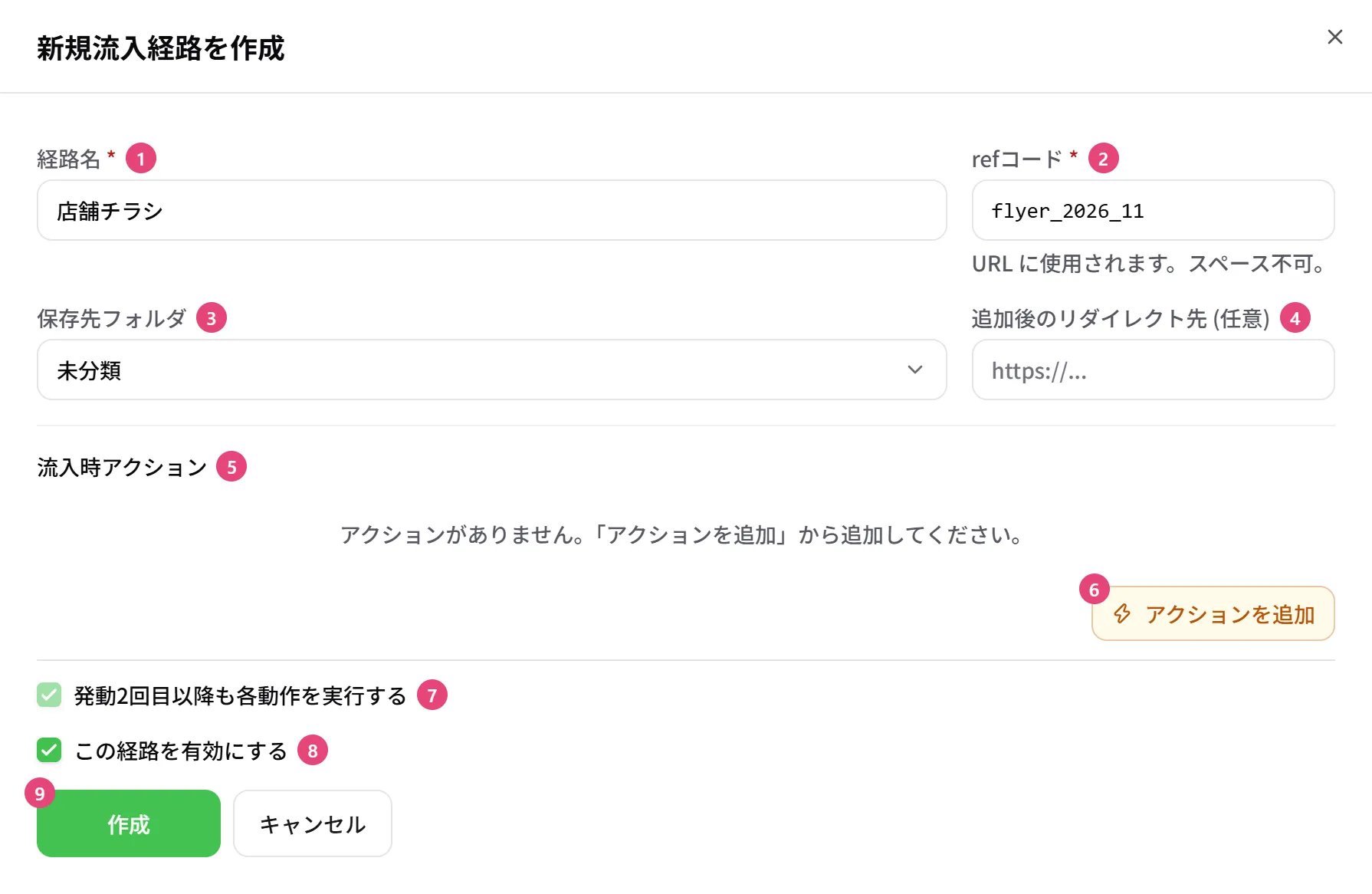
| 番号 | 項目 | 説明 |
|---|---|---|
| ① | 経路名 | 必須です。一覧に出る名前で、友だちには見えません |
| ② | refコード | 必須です。URL に入る文字で、スペースは使えません。例: 「ig_camp_2026q2」。ほかの経路と同じ文字は使えず、作ったあとは変えられません |
| ③ | 保存先フォルダ | 入れておくフォルダです |
| ④ | 追加後のリダイレクト先 (任意) | 友だち追加が済んだあとに開くページです。http:// か https:// から始まる URL を入れます。空のときは、LINE のトーク画面か完了の画面になります |
| ⑤ | 流入時アクション | この経路から友だち追加されたときに実行する動作です |
| ⑥ | アクションを追加 | 「タグ操作」「テキスト送信」「テンプレート送信」などから動作を選んで足します |
| ⑦ | 発動2回目以降も各動作を実行する | オフにすると、同じ友だちがこの経路を何度通っても、動作は最初の 1 回だけになります |
| ⑧ | この経路を有効にする | 外すと、URL から来ても経路の数に入らず、流入時アクションも動きません |
| ⑨ | 作成 | 入れた内容で経路を作ります |
番号の付いていない次の 2 つの設定もあります。
- アクションの実行: 「いつでも」は、URL を開くたびに流入時アクションを動かします。「初回友だち追加時のみ」は、その LINE アカウントに初めて友だち追加した人だけに動かします。ブロックを解除して戻った人や、すでに友だちの人が URL を開いたときは動かしません。経路の数には、どちらでも入ります
- 友だち追加時設定: この経路から友だちになった人に、アカウントの「友だち追加時設定」をどうするかを選びます。「無視しない」はこれまでどおりです。「シナリオだけ無視する」は、アクションは動かし、選んでいるシナリオは始めません。「無視する」は、何も動かしません。ブロック解除で戻ったときも同じです。「無視する」か「シナリオだけ無視する」の経路が 1 つでも有効なアカウントでは、どの経路から来たかが分かるまで待つため、友だち追加時設定が友だち追加のあと約 30 秒遅れて動き、あいさつは返信ではなくプッシュで送ります。
作る
【作成】を押します。一覧に経路が増えます。
URL を配る
行のコピーのアイコンで URL をコピーし、SNS やチラシ、広告に載せます。コピーした URL には、今選んでいるアカウントの情報が入っています。
経路を止めたいときは、【編集】で「この経路を有効にする」を外します。止めた経路の URL からも友だち追加はできますが、経路の数には入りません。
経路から来た友だちの一覧の見方
「流入経路」のタブで、見たい経路の「友だち追加」の数字を押すと、その経路から来た友だちの一覧が開きます。
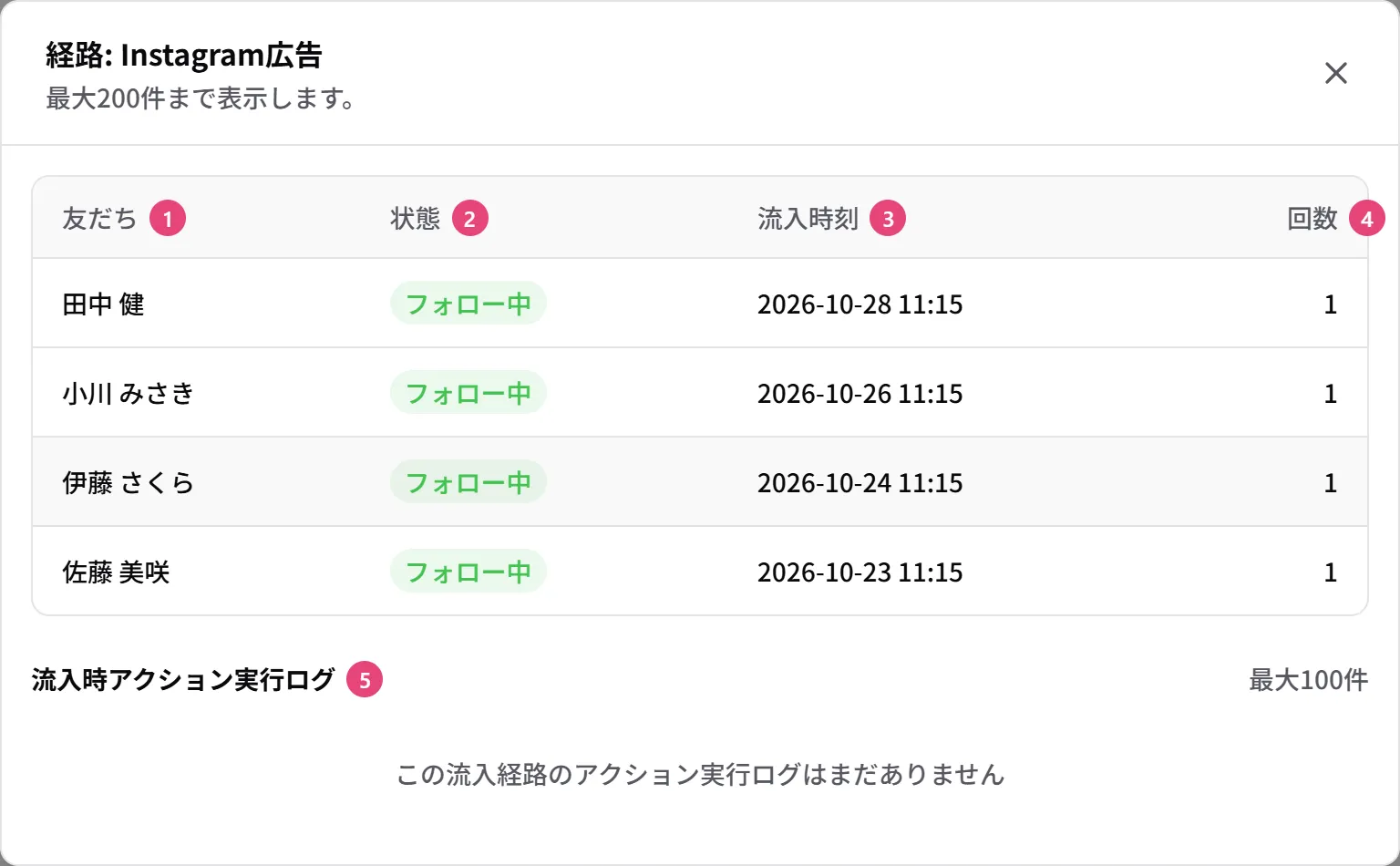
| 番号 | 項目 | 説明 |
|---|---|---|
| ① | 友だち | この経路から来た友だちです。新しい順に最大 200 件出ます |
| ② | 状態 | 「フォロー中」か「ブロック」です |
| ③ | 流入時刻 | 最初にこの経路から来た日時です |
| ④ | 回数 | この経路を通った回数です |
| ⑤ | 流入時アクション実行ログ | 流入時アクションが動いた記録です。最大 100 件出ます |
ダッシュボードの推移の見方
「ダッシュボード」のタブでは経路ごとの流入と離脱を比べます。
- 期間: 「7日」「30日」「90日」から、集計する期間を選びます
- 日次推移 (全経路合計): すべての経路を合わせた、日ごとの「クリック」と「友だち追加」の棒グラフです。棒にマウスを重ねると数が出ます
- 経路別サマリ: 経路ごとの「クリック」「追加」「CVR」「離脱」です
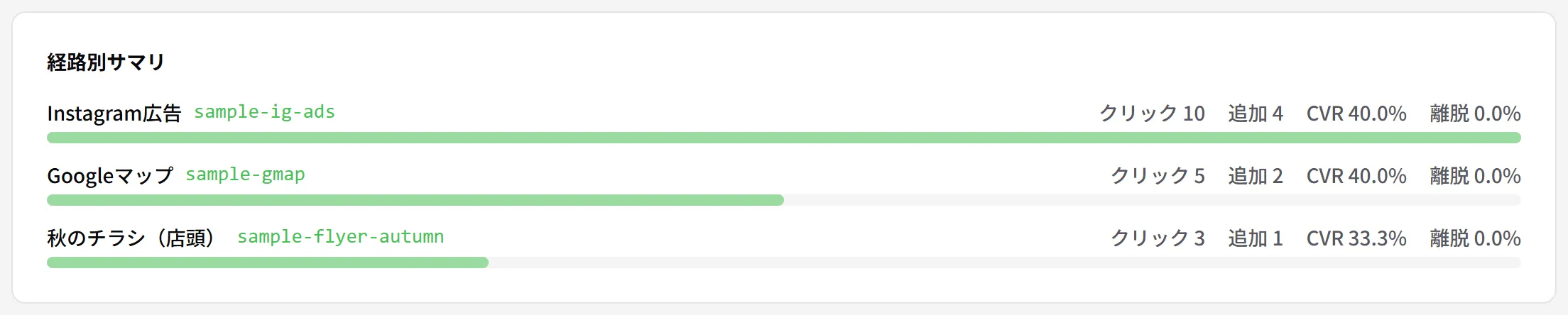
「離脱」は、この経路から来た人のうち、今ブロックしている人の割合です。30% を超えると赤い字になります。
アフィリエイトの管理の手順
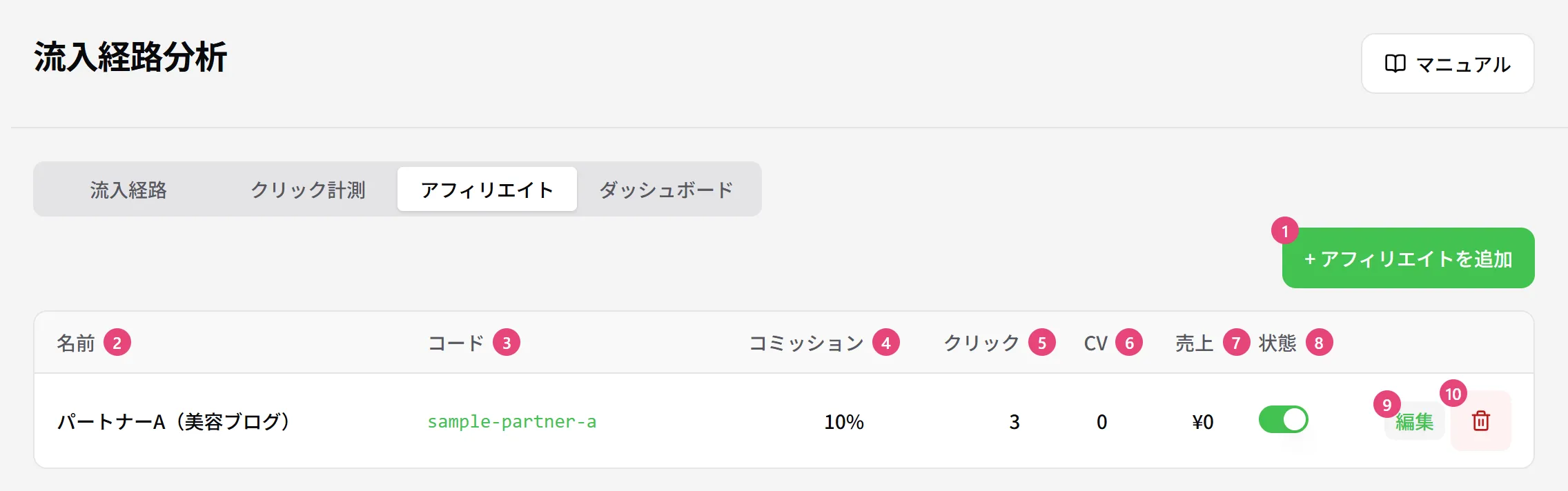
外部のパートナーに紹介のコードを渡して、紹介の成果を見る機能です。「アフィリエイト」のタブで管理します。
入力欄を開く
「アフィリエイト」のタブで【+ アフィリエイトを追加】を押します。
中身を入れて作る
「名前」(必須)、「コード」(必須。紹介に使う文字で、スペースは使えず、作ったあとは変えられません)、「コミッション率 (%)」(0〜100)を入れ、【作成】を押します。
| 番号 | 項目 | 説明 |
|---|---|---|
| ① | アフィリエイトを追加 | パートナーを登録します |
| ② | 名前 | パートナーの名前です |
| ③ | コード | 紹介に使うコードです |
| ④ | コミッション | 登録したコミッション率です。一覧に出すための値です |
| ⑤ | クリック | このコードでのクリックの記録の数です。記録は「クリック計測」のタブで 1 件ずつ見られます |
| ⑥ | CV | このコードに結び付いたコンバージョンの数です。コードが付いていないコンバージョンは、友だちが最初に通った URL の refコードで照らし合わせます |
| ⑦ | 売上 | そのコンバージョンに入れた「金額(任意)」の合計です |
| ⑧ | 状態 | オン・オフを切り替えるスイッチです |
| ⑨ | 編集 | 名前とコミッション率をその行で直し、【保存】を押します |
| ⑩ | 削除 | ゴミ箱のアイコンで、アフィリエイトを消します |
「クリック計測」のタブには、アフィリエイトのコードでのクリックが、新しい順に「日時」「アフィリエイト」「コード」「リファラ URL」「IP」で出ます。出るのは直近 300 件までです。消したアフィリエイトの記録は「(削除済)」と出ます。
使用例:店舗のチラシから来た人にタグを付ける
店舗で配るチラシの URL を分けて、そこから友だち追加した人にタグを付ける例です。
入力欄を開く
左メニューの「流入経路分析」で【+ 流入経路を追加】を押します。
経路名と refコードを入れる
「経路名」に「店舗チラシ」、「refコード」に「flyer_2026_11」を入れます。refコードは、いつの何のチラシか分かる文字にします。
タグを付ける動作を足す
【アクションを追加】を押し、「タグ操作」から「タグを追加」と付けるタグを選びます。
作って URL を配る
【作成】を押し、一覧の行のコピーのアイコンで URL をコピーして、チラシに載せます。
チラシから来た人数は一覧の「友だち追加」で確認します。数字を押すと、その友だちの一覧が開きます。
決まりと注意
- 友だちには、最初に通った経路の refコードだけが残ります。あとで別の経路の URL を通っても、友だちの refコードは変わりません
- 経路の削除は取り消せません。消すときは「この経路を削除します。よろしいですか?」と出ます。消した経路の URL を開いても、経路の数には入らず、流入時アクションも動きません
困ったとき
| こんなとき | 理由と対処 |
|---|---|
| refコードを変えたい | 作ったあとは変えられません。新しい refコードで経路を作り直し、古い経路は止めるか消してください |
| 「友だち追加」の数が、来た人より少ない | 「友だち追加」は、今も友だちでいる人だけを数えます。ブロックした人は数えません |
| 別の経路から来た友だちの refコードが変わらない | 友だちに残るのは、最初に通った経路の refコードだけです |
| 「共通」と付いた経路を直せない | 共通の経路を直せるのは、オーナーと管理者だけです |