

通知
友だち追加やメッセージの受信などを、LINE・メール・Slack・Chatwork などでスタッフに知らせる画面です。
「友だちが追加された」「メッセージが届いた」「フォームが回答された」のような出来事を、スタッフの LINE やメール、Slack などに知らせます。管理画面を開いていなくても、すぐに気づけます。
知らせる先を「通知先」として登録し、どの出来事で知らせるかを「通知ルール」で決めます。通知先も通知ルールも選んでいるアカウントごとに分かれています。
- メニュー: 左メニューの「設定」→「通知」
- 見られる人: オーナー・管理者・スタッフ。通知ルールと通知先を作ったり変えたりできるのは、オーナーと管理者だけです
- 前もって: 左メニューの一番上で、通知を設定するアカウントを選んでおくこと
通知設定画面の見方
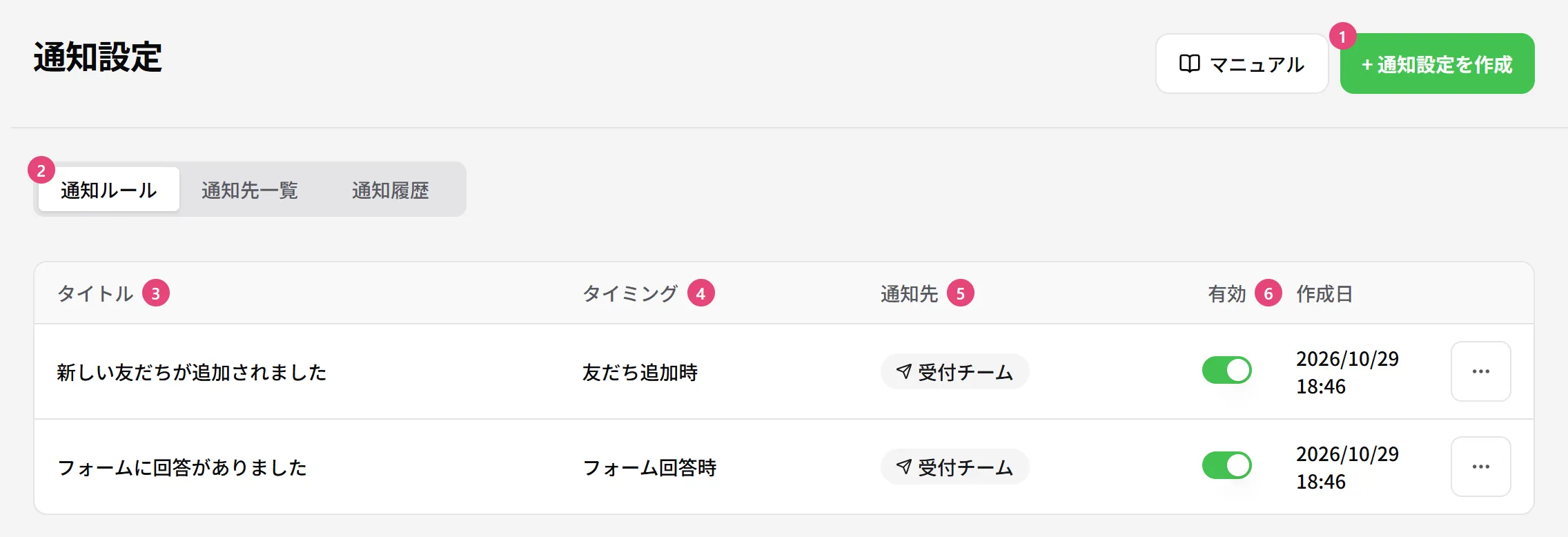
| 番号 | 項目 | 説明 |
|---|---|---|
| ① | + 通知設定を作成 | 新しい通知ルールを作る欄を、右に開きます。「通知先一覧」タブでは【+ 通知先を追加】になります |
| ② | 通知ルール / 通知先一覧 / 通知履歴 | 画面を切り替えます |
| ③ | タイトル | 通知ルールの名前です。通知の題名にもなります |
| ④ | タイミング | 知らせる出来事です |
| ⑤ | 通知先 | 知らせる先です |
| ⑥ | 有効 | オンのルールだけが動きます |
「通知履歴」では送った通知の「タイトル」「タイミング」「通知先」「ステータス」(「保留中」「送信済み」「失敗」)「日時」を見られます。
通知先の登録の手順
通知先一覧を開く
左メニューの「通知」で「通知先一覧」タブを選び、【+ 通知先を追加】を押します。
中身を入れる
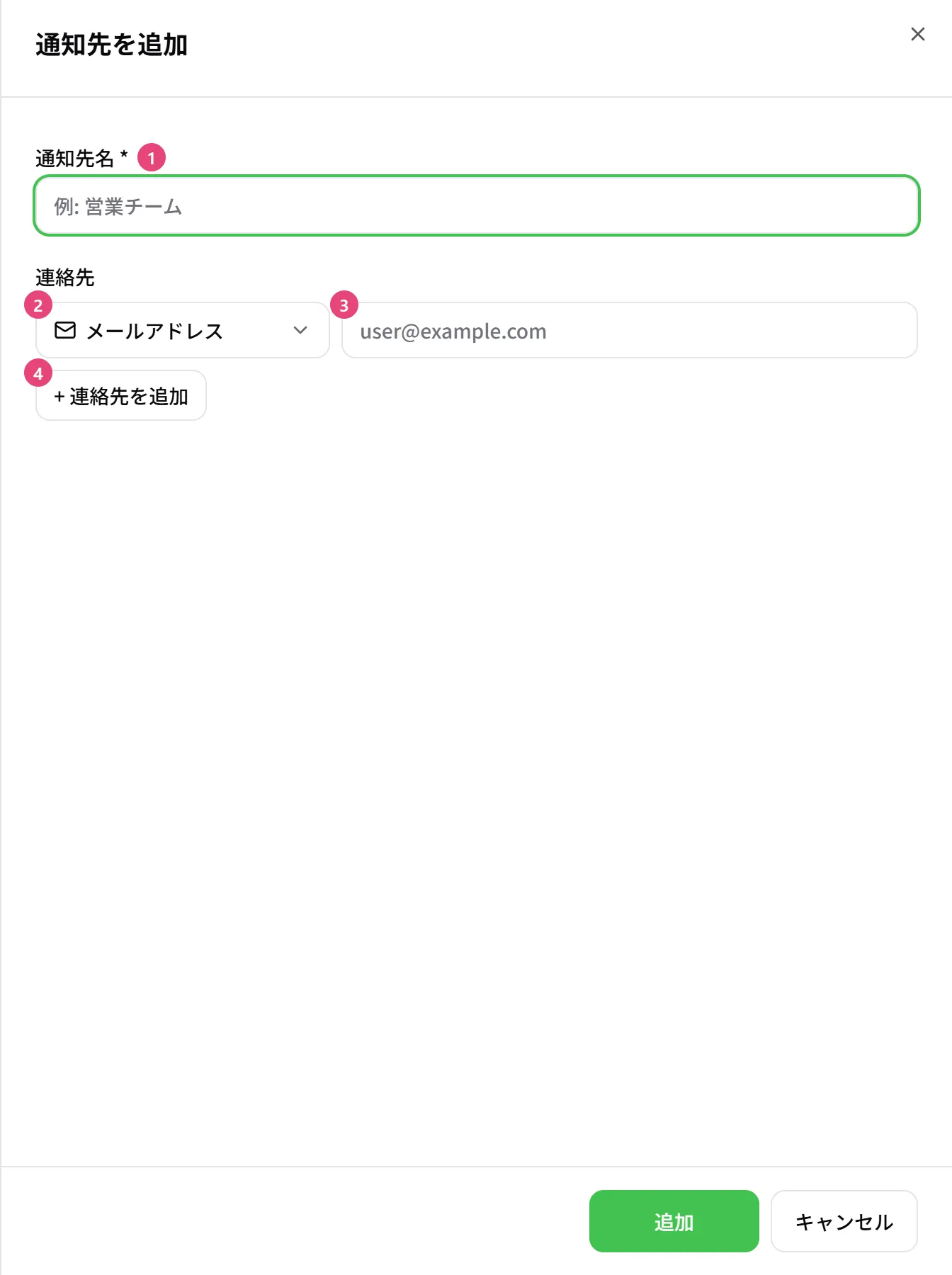
| 番号 | 項目 | 説明 |
|---|---|---|
| ① | 通知先名 | 必須です。100 文字までです。例: 受付チーム、店長 |
| ② | 連絡先の種類 | 「LINE」「メールアドレス」「Slack」「Chatwork」「Webhook」から選びます。「スマートフォンアプリ(記録のみ)」「スタッフチャット(記録のみ)」は、通知履歴に残すだけで、どこにも送りません |
| ③ | 連絡先 | 種類に合わせて入れます。下の表をご覧ください |
| ④ | + 連絡先を追加 | 1 つの通知先に、連絡先をいくつも入れられます。例: 店長の LINE とメール |
| 種類 | 入れるもの |
|---|---|
| LINE | 通知を受け取る人の LINE ユーザー ID(U から始まる値)。その人が、このアカウントを友だち追加している必要があります。ID は、「友だちリスト」でその人を開くと「LINE ユーザーID」に出ます |
| メールアドレス | 通知を受け取るメールアドレス |
| Slack | Slack の Incoming Webhook の URL(https で始まる値) |
| Chatwork | ルーム ID と、Chatwork の「API設定」で発行したトークン |
| Webhook | 通知を受け取るシステムの URL(https で始まる値) |
保存する
【追加】を押します。「通知先を追加しました」と出れば完了です。
LINE の通知はこのアカウントからスタッフへ送るメッセージです。月の送信数に数えられるので、通知が多いときは、メールや Slack を使ってください。
通知ルールの作成の手順
新しいルールを始める
「通知ルール」タブで【+ 通知設定を作成】を押します。
タイトルとタイミングを決める
「タイトル」を入れ、【タイミングを設定】を押して、知らせる出来事を選びます。いくつでも選べます。
選べるタイミングは「友だち追加時」「ブロック時」「流入経路一致時」「メッセージ受信時」「対応マーク変更時」「自動応答実行時」「フォーム回答時」「予約作成時」「予約キャンセル時」「アクション実行時」「タグ付与時」「タグ削除時」「URLクリック時」「シナリオ完了時」「予約配信が時間切れになったとき」です。
通知先を選ぶ
「通知先を選択」で、知らせる先を選びます。通知先が 1 つもないときは、先に「通知先の登録の手順」を済ませてください。
作成する
【作成】を押します。「通知ルールを作成しました」と出れば、次にその出来事が起きたときから知らせます。
使用例:フォームの回答を、受付チームの Slack に知らせる
予約の問い合わせフォームに回答があったら、すぐに受付チームが気づけるようにする例です。Slack の Incoming Webhook の URL を用意しておきます。
通知先を登録する
「通知先一覧」タブで、「通知先名」に「受付チーム」と入れ、連絡先の種類に「Slack」を選び、Webhook の URL を入れて【追加】を押します。
通知ルールを作る
「通知ルール」タブで【+ 通知設定を作成】を押し、「タイトル」に「フォームに回答がありました」と入れます。【タイミングを設定】で「フォーム回答時」を選び、「通知先を選択」で「受付チーム」を選んで【作成】を押します。
届いたか確認する
次にフォームの回答があったら、「通知履歴」で「ステータス」が「送信済み」になっているかを確認します。
困ったとき
| こんなとき | 理由と対処 |
|---|---|
| 「タイミングを1つ以上選択してください」と出る | 【タイミングを設定】で、知らせる出来事を選んでください |
| 「通知先を1つ以上選択してください」と出る | 「通知先を選択」で通知先を選んでください。通知先がないときは、先に登録してください |
| 「連絡先を1件以上入力してください」と出る | 通知先に、連絡先を 1 つ以上入れてください |
| 「通知履歴」の「ステータス」が「失敗」になる | 通知先の連絡先と、送るのに使う設定を確認してください。Chatwork は「Chatwork APIトークン」を、LINE は受け取る人がこのアカウントを友だち追加しているかも確認します。連絡先が正しいのにメールなどの失敗が続くときは、オーナーか管理者から運営にお問い合わせください |
| ほかのアカウントの通知が届かない | 通知先と通知ルールはアカウントごとです。そのアカウントを選んで、同じように作ってください |
| スタッフで作ったルールが保存できない | 通知ルールと通知先を作ったり変えたりできるのは、オーナーと管理者だけです |