

サイトスクリプト
お持ちの Web サイトにコードを貼り、友だちがページを開いたことや何秒見たかを記録して、タグ付けなどの動作を自動で実行する画面です。
Web サイトは、お店のホームページやキャンペーンのページなどです。キャンペーンのページを 30 秒以上見た人にだけタグを付ける、といった使い方をします。
- メニュー: 左メニューの「統計情報」→「サイトスクリプト」
- 見られる人: オーナー・管理者・スタッフ。統計情報の機能が「閲覧のみ」のスタッフは、作ったり直したりできません
- 前もって: 計測したいページの HTML を直せるようにしておくこと
サイトスクリプト画面の見方
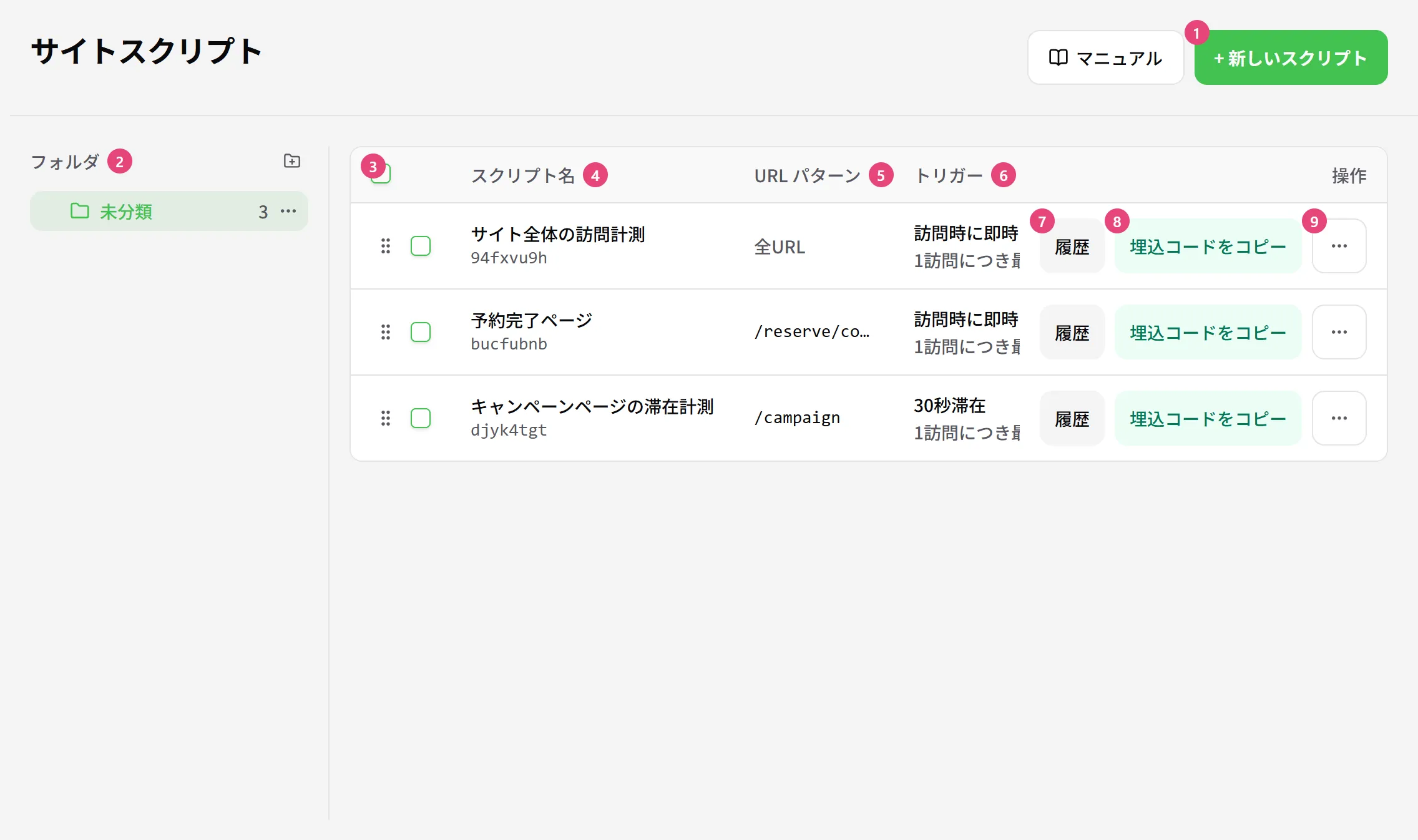
| 番号 | 項目 | 説明 |
|---|---|---|
| ① | 新しいスクリプト | スクリプトを作ります。下のスクリプトの作成の手順をご覧ください |
| ② | フォルダ | 選んだフォルダのスクリプトだけが出ます |
| ③ | すべて選択 | 出ているスクリプトを全部選びます。選ぶと上に操作欄が出て、「フォルダ移動」「有効化」「無効化」「削除」をまとめてできます |
| ④ | スクリプト名 | 押すと編集の画面が開きます。名前の下の英数字は、埋込コードに入る識別子です |
| ⑤ | URL パターン | 1 つ目のページ条件の URL です。条件がないときは「全URL」と出ます |
| ⑥ | トリガー | 何秒見たら動くかです。秒数がないときは「訪問時に即時」と出ます |
| ⑦ | 履歴 | 訪問の記録を開きます。下の履歴の見方をご覧ください |
| ⑧ | 埋込コードをコピー | サイトに貼るコードをコピーします |
| ⑨ | その他の操作 | 「無効化」(無効のスクリプトは「有効化」)・「編集」・「削除」を選べます |
表には、「アクション」(動作の数。ないときは「計測のみ」)、「状態」(「有効」か「無効」)、「作成日時」も出ます。
スクリプトの作成の手順
入力欄を開く
左メニューの「サイトスクリプト」で【+ 新しいスクリプト】を押します。
中身を入れる
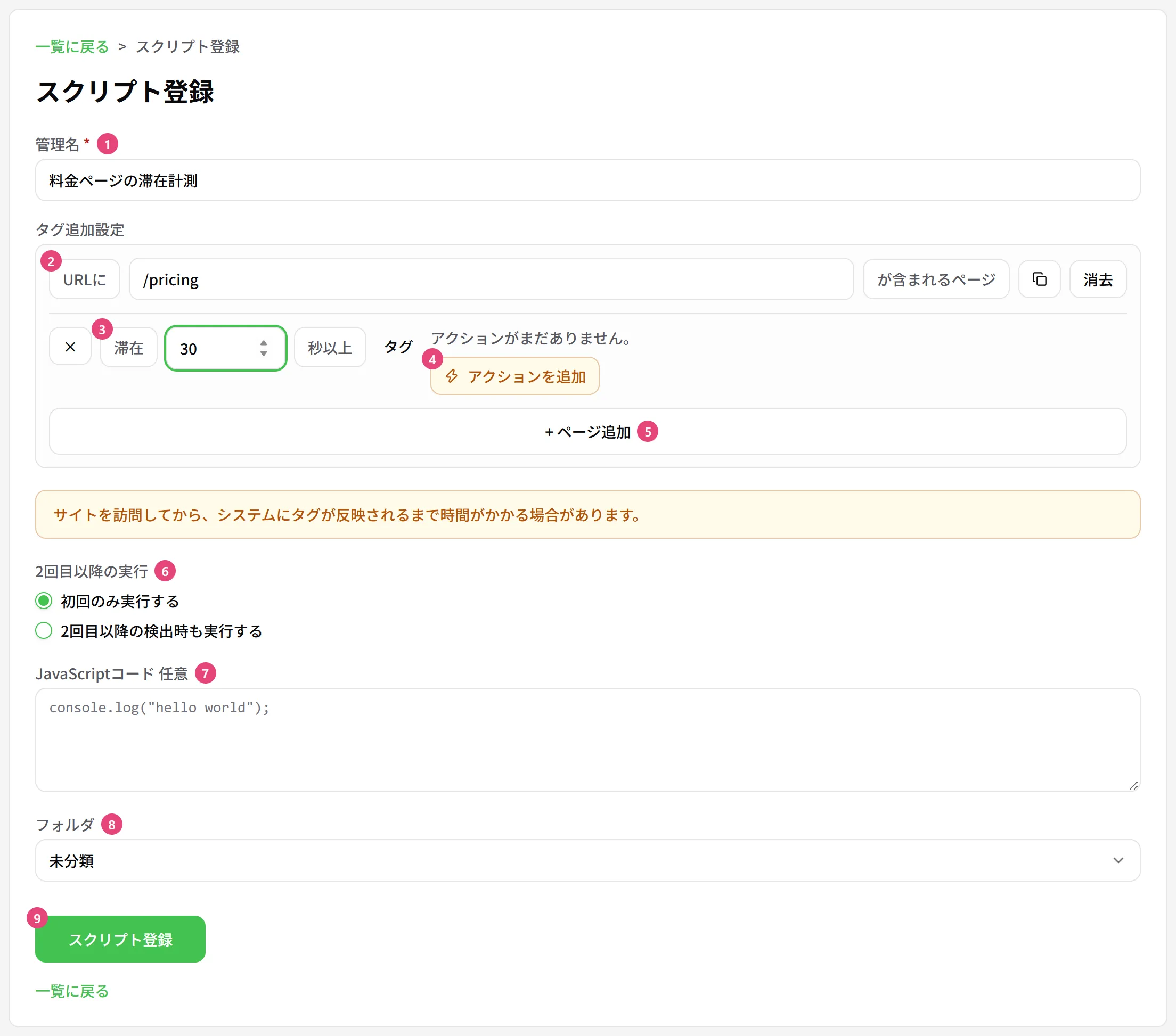
| 番号 | 項目 | 説明 |
|---|---|---|
| ① | 管理名 | 必須です。一覧で見分けるための名前です |
| ② | URLに 〇〇 が含まれるページ | 「/pricing」のように、ページの URL の一部を入れます。空欄にすると、コードを貼ったすべてのページが対象です |
| ③ | 滞在 〇〇 秒以上 | この秒数だけ見たときに動作を実行します。0 か空欄なら、ページを開いた時点で動きます |
| ④ | アクションを追加 | 押すと 1 行増えるので、種類を選びます。「タグを付与」「タグを解除」「シナリオを開始」「リマインダを開始」「リマインダを解除」「コンバージョンを記録」「属性を設定」から選びます。動作を入れなければ、訪問の記録だけをします |
| ⑤ | ページ追加 | ページごとに別の条件を付けたいときに、条件を増やします |
| ⑥ | 2回目以降の実行 | 「初回のみ実行する」か「2回目以降の検出時も実行する」を選びます |
| ⑦ | JavaScriptコード | 任意です。条件に合ったページを開いたときに、サイトの上で動くコードです |
| ⑧ | フォルダ | 入れておくフォルダです |
| ⑨ | スクリプト登録 | 入れた内容で作ります |
作る
【スクリプト登録】を押します。
サイトに貼る
一覧の【埋込コードをコピー】を押し、計測したいページの HTML の <head> の中か、</body> の直前に貼ります。貼ったあとにページを開くと、【履歴】に訪問が記録されます。
どの友だちの訪問か分かるとき
動作が実行されるのは、どの友だちの訪問か分かったときだけです。
- 配信でページを案内するときは、
https://example.com/lp?lh_fid={{friend_id}}のように URL を書きます。送るときに、友だちを確認するための値(30 日間有効)付きの URL に変わります - 一度その URL から来た友だちは、同じブラウザでそのサイトをもう一度開いたときも分かります
- 検索や SNS から来た訪問や、URLクリック測定の【+ 新しいサイト】で作った短縮 URLから来た訪問は、友だちが分からず「匿名」になります
スクリプトの変更・停止・削除の方法
- 直す: スクリプト名か、【…】→「編集」で開き、直して【更新】を押します
- 止める: 【…】→「無効化」を押します。無効のスクリプトは訪問の記録もしません
- 消す: 【…】→「削除」を押し、「「(スクリプト名)」を削除します。よろしいですか?訪問履歴も同時に削除されます。」と出たら【削除する】を押します
埋込コードの識別子は作ったあとは変わらないので、条件や動作を直しても、貼ったコードを貼り直す必要はありません。消して作り直したときは、新しい埋込コードに貼り替えてください。
履歴の見方
一覧の【履歴】を押すと、右に「訪問履歴」が開き、新しい順に最新 50 件の訪問が出ます。
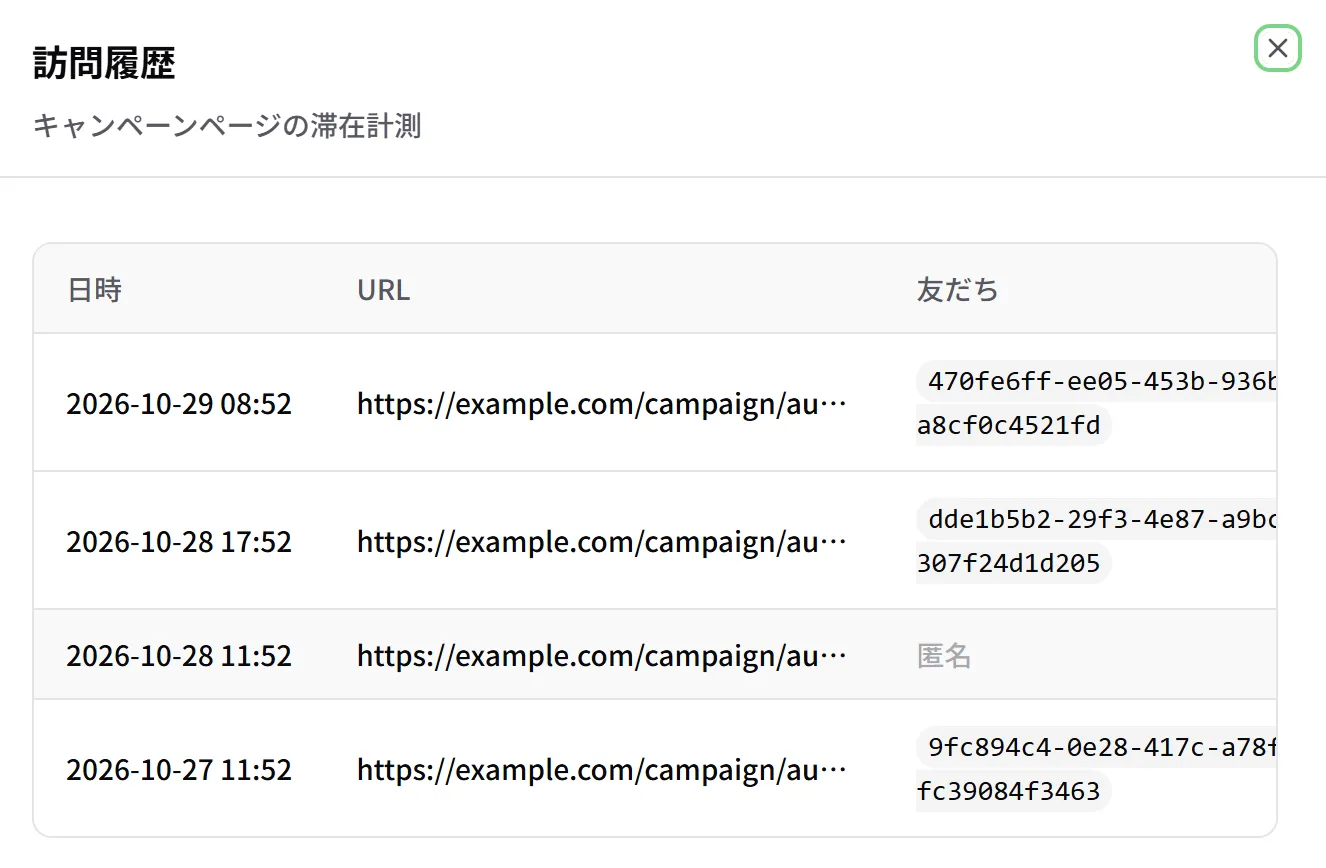
| 列 | 説明 |
|---|---|
| 日時 | ページを開いた日時です |
| URL | 開いたページです。どこから来たかが分かるときは、下に「ref:」で出ます |
| 友だち | 友だちの ID です。分からない訪問は「匿名」と出て、動作は実行されません |
| 滞在 | 見ていた秒数です |
| 発火 | 動作が実行された訪問は「発火済」、まだの訪問は「未発火」です |
動き方の決まり
- 滞在の秒数は、ページが画面に出ている時間だけを数えます。別のタブやアプリに切り替えている間は止まります
- 秒数に届いた時点で、ページを閉じるのを待たずに動作が実行されます
- ページ条件が複数あるときは、上から見て最初に合った条件だけを使います。どの条件にも合わないページの訪問は記録しません
- 1 回の訪問で動作が実行されるのは 1 回だけです
- 「初回のみ実行する」では、このスクリプトの動作が一度でも実行された友だちには、別のページ条件でも 2 回目以降は実行しません
- 「コンバージョンを記録」で記録した成果は、「コンバージョン管理」で数えます。広告をクリックして友だち追加した人なら、「広告連携」で「接続中」の広告媒体にも送られます
使用例:料金ページを 30 秒見た人にタグを付ける
料金ページをしっかり読んだ友だちにタグを付けて、あとで案内を送りやすくする例です。
入力欄を開く
左メニューの「サイトスクリプト」で【+ 新しいスクリプト】を押します。
条件を入れる
「管理名」に「料金ページの滞在計測」、「URLに」に「/pricing」、「滞在」に「30」を入れます。
タグを付ける動作を足す
【アクションを追加】を押し、「タグを付与」と付けるタグを選びます。
作ってサイトに貼る
【スクリプト登録】を押し、一覧の【埋込コードをコピー】で、料金ページにコードを貼ります。
タグが付くのは、どの友だちの訪問か分かったときだけです。配信で料金ページを案内するときは、https://example.com/pricing?lh_fid={{friend_id}} のように URL を書いてください。
困ったとき
| こんなとき | 理由と対処 |
|---|---|
| 【履歴】に何も出ない | コードを貼ったページがまだ開かれていないか、ページの URL がページ条件に合っていないか、スクリプトが「無効」です。どの条件にも合わないページの訪問は記録しません |
| 訪問は記録されるのに、タグが付かない | 「匿名」の訪問では動作が実行されません。配信の URL に ?lh_fid={{friend_id}} を付けてください。秒数の条件があるときは、その秒数だけ見られていないと動きません |
| 2 回目の訪問でタグが付かない | 「2回目以降の実行」が「初回のみ実行する」になっています。毎回実行したいときは「2回目以降の検出時も実行する」を選んでください |
| LINE の配信に入れた URL のクリックを数えたい | サイトスクリプトではなく、「URLクリック測定」を使ってください |