

自動応答
友だちのメッセージの言葉や、友だち追加・タグ付けなどの出来事をきっかけに、返信やタグ付けを自動でする画面です。
「予約」と送ってきた人に予約ページを案内する、友だち追加した人にタグを付ける。こうした決まった対応を、自動でできます。「自動応答」には 3 つのタブがあります。
- キーワード応答: 友だちから届いたメッセージの言葉に合わせて返信します
- イベント応答: 友だち追加・タグの変化・フォームの回答・予約などをきっかけに動きます
- AI応答: どのキーワード応答にも当たらなかったメッセージに、AI が返信します。AI自動返信をご覧ください
自動応答はアカウントごとに分かれています。
- メニュー: 左メニューの「メッセージ」→「自動応答」
- 見られる人: オーナー・管理者・スタッフ。メッセージの機能が「閲覧のみ」のスタッフは、作ったり変えたりできません。「全体の発火履歴」を見られるのは、オーナーと管理者だけです
- 前もって: 左メニューの一番上で、設定するアカウントを 1 つ選んでおくこと
キーワード応答の見方
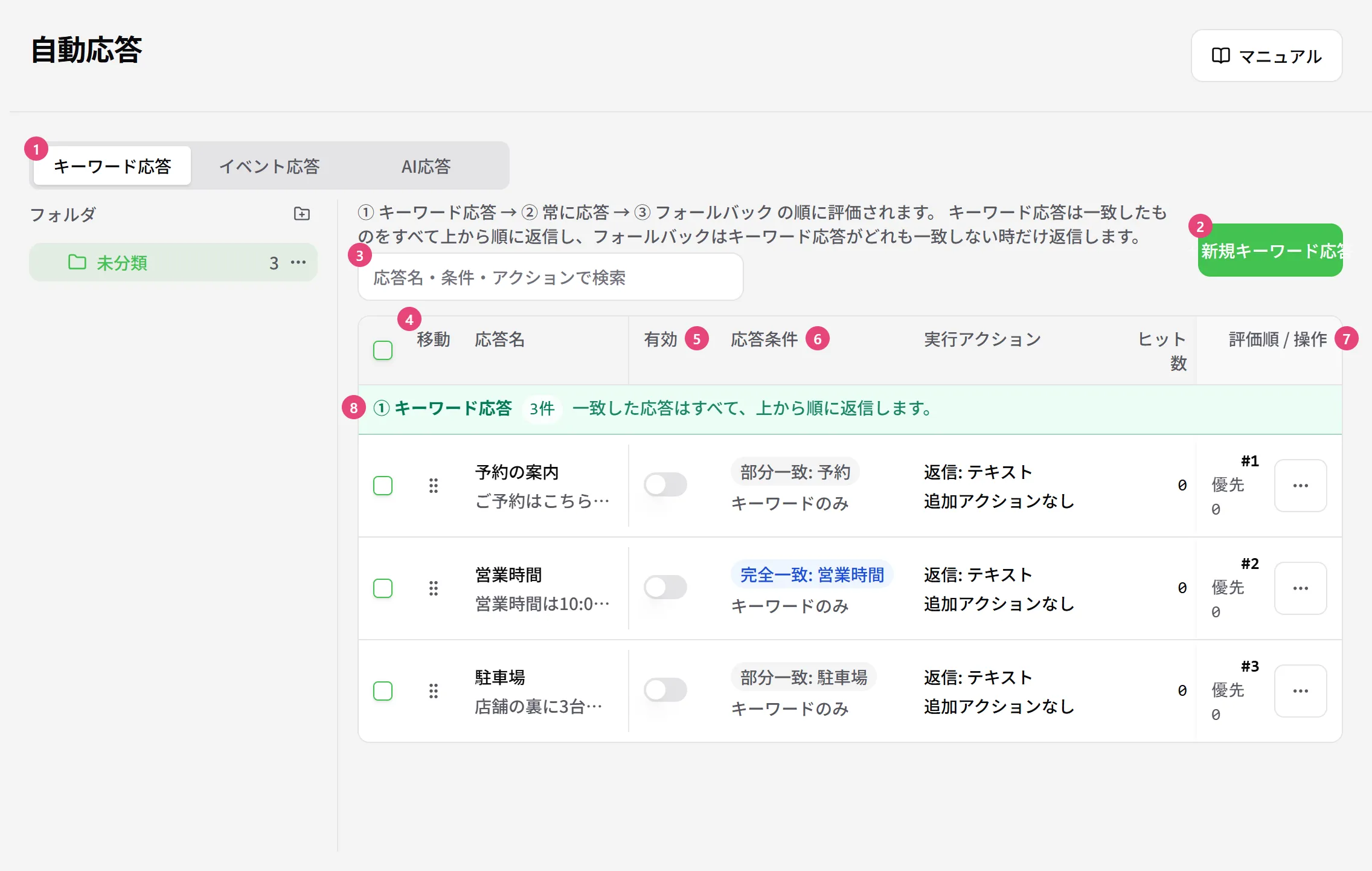
| 番号 | 項目 | 説明 |
|---|---|---|
| ① | タブ | 「キーワード応答」「イベント応答」「AI応答」を切り替えます |
| ② | + 新規キーワード応答 | キーワード応答を作ります |
| ③ | 検索 | 応答名・条件・アクションで探します |
| ④ | 移動 | 点をドラッグすると、グループの中での順番を変えられます |
| ⑤ | 有効 | 編集の画面を開かずに、オン・オフを切り替えます。オフの応答は、応答名の上に「OFF」と出ます。応答名の下には、応答する曜日と時間帯が出ます |
| ⑥ | 応答条件 | キーワードと一致方法です |
| ⑦ | 評価順 / 操作 | 「編集」「コピーを作成」「削除」などです |
| ⑧ | グループ | 返信される順に、「キーワード応答」「常に応答」「どれも一致しない時に返信(フォールバック)」の 3 つに分かれます |
返信される順番
キーワード応答は次の順に確かめます。
- キーワード応答: キーワードが一致したときに返信します
- 常に応答: ほかの応答に関係なく返信します。スコアの加算などに使います
- フォールバック: キーワード応答がどれにも一致しなかったときだけ返信します。営業時間外の定型文などに使います
グループの中は一覧の上から順に確かめ、条件に合った応答はすべて、上から順に返信します。同じキーワードの応答を 2 つ有効にすると、友だちに同じ返信が 2 通届きます。
キーワード応答の作成の手順
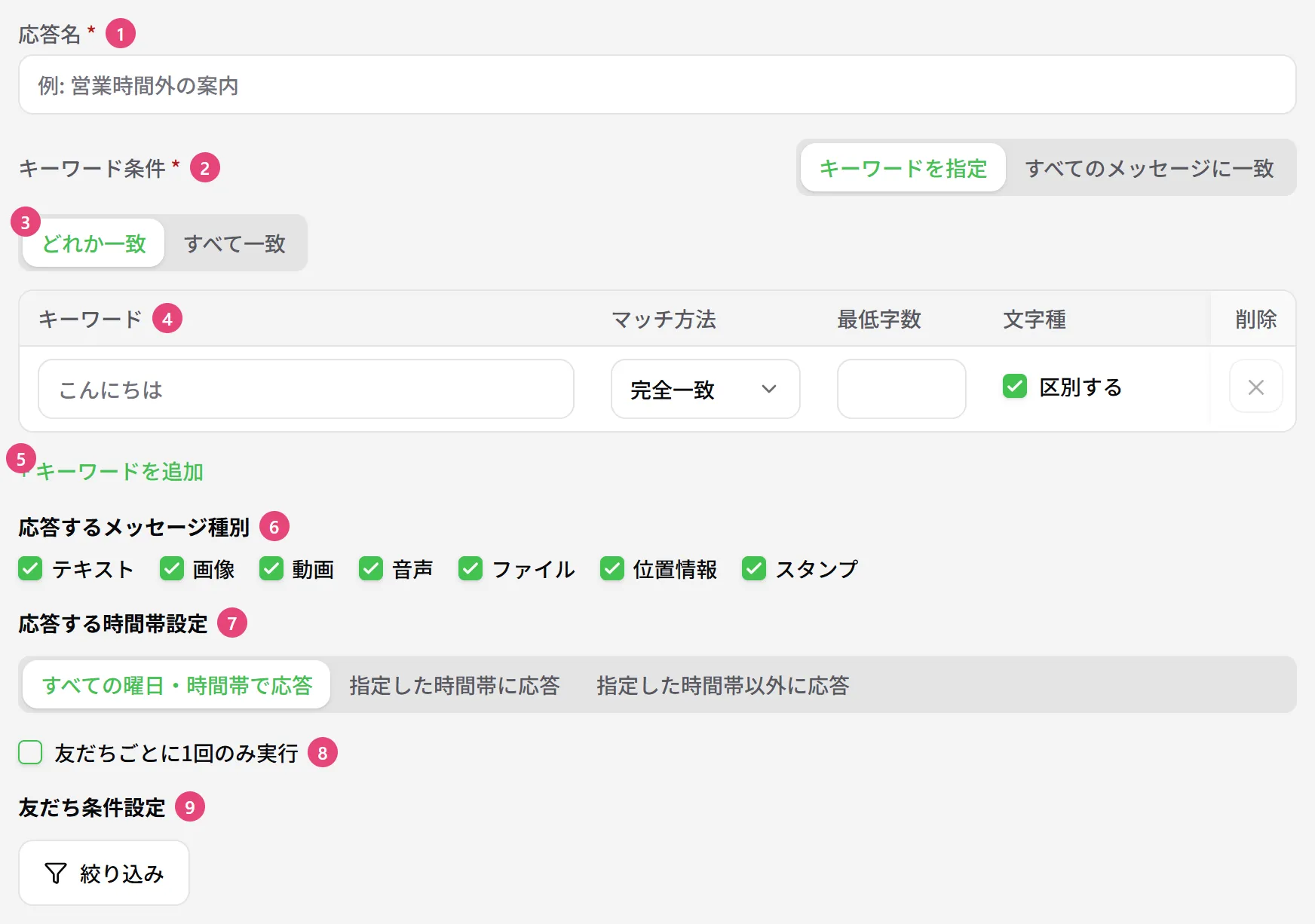
| 番号 | 項目 | 説明 |
|---|---|---|
| ① | 応答名 | 必須です。250 文字まで。一覧に出る名前です。右の「フォルダ」で入れておくフォルダを、下の「ON / OFF」で動かすかどうかを決めます。OFF のまま保存すると、応答しません |
| ② | キーワード条件 | 「キーワードを指定」か「すべてのメッセージに一致」を選びます。すべてのメッセージに一致では、「他のキーワード応答が1つも応答しない時」(フォールバック)か「常に」を選びます |
| ③ | どれか一致 / すべて一致 | キーワードを複数並べたとき、どれか 1 つで応答するか、全部そろったときに応答するかです |
| ④ | キーワード | キーワードごとに、「マッチ方法」(完全一致・部分一致・正規表現)と「最低字数」を決めます。「文字種」の「区別する」を外すと、全角と半角、大文字と小文字、カタカナとひらがなの違いを無視します |
| ⑤ | キーワードを追加 | キーワードの行を足します |
| ⑥ | 応答するメッセージ種別 | テキスト・画像・スタンプなど、どの種類のメッセージに応答するかです。テキストを選んだときは、「文を送らないボタンやリッチメニューのタップには応えない」にチェックを入れると、アクションを動かすボタンやメニューのタップには応えなくなります。タップで文を送るボタンやメニューの文は、打ったテキストと見分けられないので応えます |
| ⑦ | 応答する時間帯設定 | 曜日・時刻・祝日で、応答する時間を絞ります。営業時間を入れて「指定した時間帯以外に応答」を選ぶと、営業時間外だけ応答します |
| ⑧ | 友だちごとに1回のみ実行 | 一度応答した友だちには、同じ応答をもう返しません |
| ⑨ | 友だち条件設定 | 【絞り込み】で、タグなどの条件に合う友だちにだけ応答します |
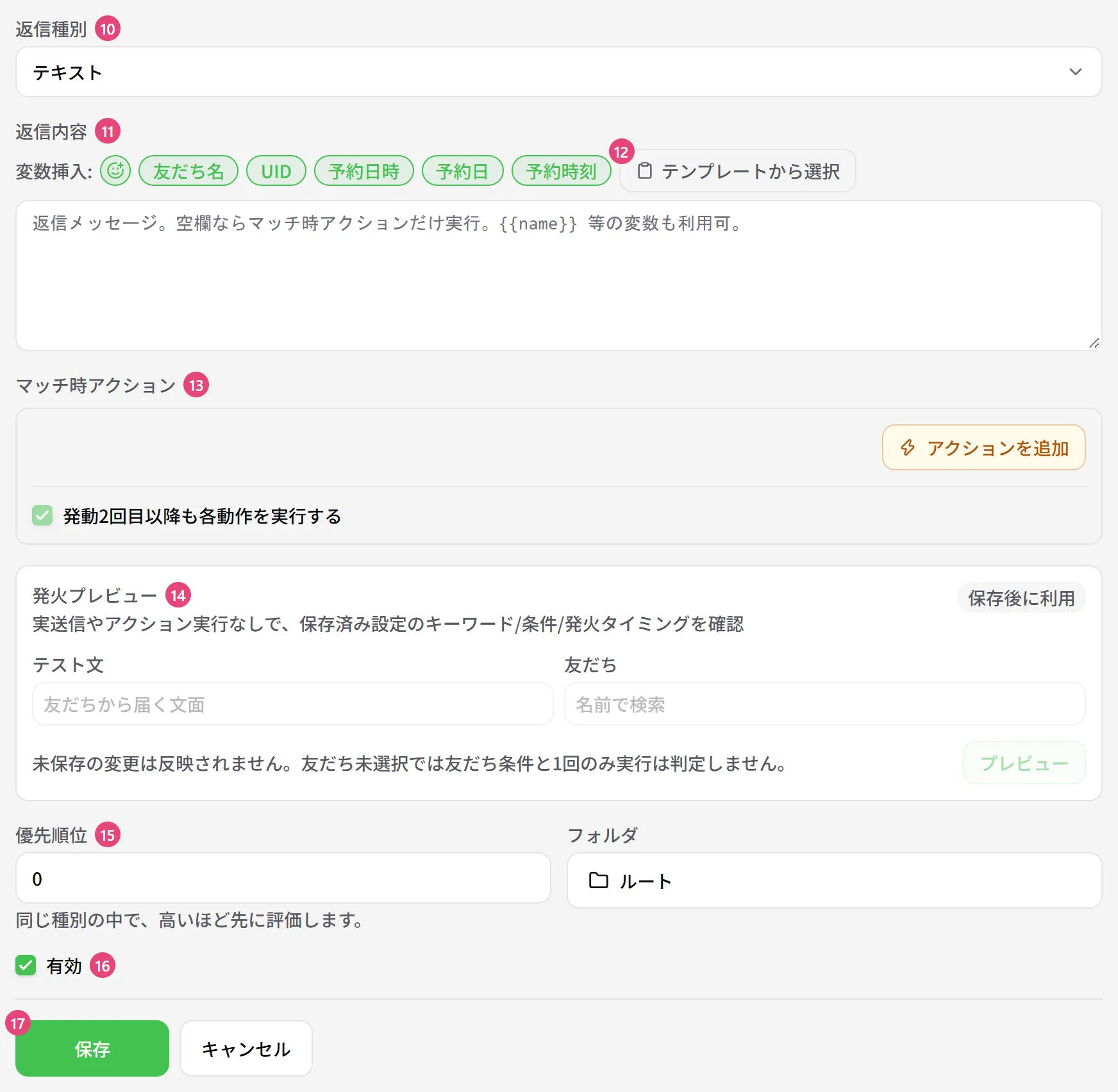
| 番号 | 項目 | 説明 |
|---|---|---|
| ⑩ | 返信種別 | テキスト・画像などから選びます |
| ⑪ | 返信内容 | 送る文です。友だちの名前などの変数も差し込めます。空にすると、返信せずにアクションだけを動かします |
| ⑫ | テンプレートから選択 | テンプレートの中身を読み込みます |
| ⑬ | マッチ時アクション | 返信に加えて、タグ・シナリオ・友だち情報などを操作します。【アクションを追加】で種類を選んで足します。足し方は、アクション管理のアクションの設定の方法をご覧ください |
| ⑭ | 発火プレビュー | 保存したあとに使えます。「テスト文」と「友だち」を入れて【プレビュー】を押すと、実際には送らずに、応答するかどうかを確認できます |
| ⑮ | 優先順位 | 同じグループの中で、数字の大きい応答から先に確かめます |
| ⑯ | 保存の前に | 動かすかどうかは、画面の上の「ON / OFF」で決めます。OFF にして保存すると、止めたまま作ります。内容を確認してから、一覧で有効にできます |
| ⑰ | 保存 | キーワード応答を保存します。「キーワード応答を作成しました」と出れば完了です |
作り始める
左メニューの「自動応答」で「キーワード応答」タブを開き、【+ 新規キーワード応答】を押します。
条件を決める
「応答名」を入れ、「キーワード条件」でキーワードと「マッチ方法」を決めます。
返信を決める
「返信内容」に送る文を入れます。タグを付けるなどの動作もするときは、「マッチ時アクション」で足します。
保存する
内容を確認してから動かしたいときは、画面の上の「ON / OFF」を OFF にします。【保存】を押します。
「コピーを作成」で作ったコピーは、無効の状態で作られます。内容を変えてから有効にしてください。
イベント応答の作成の方法
「イベント応答」タブで【+ 新規イベント応答】を押して作ります。
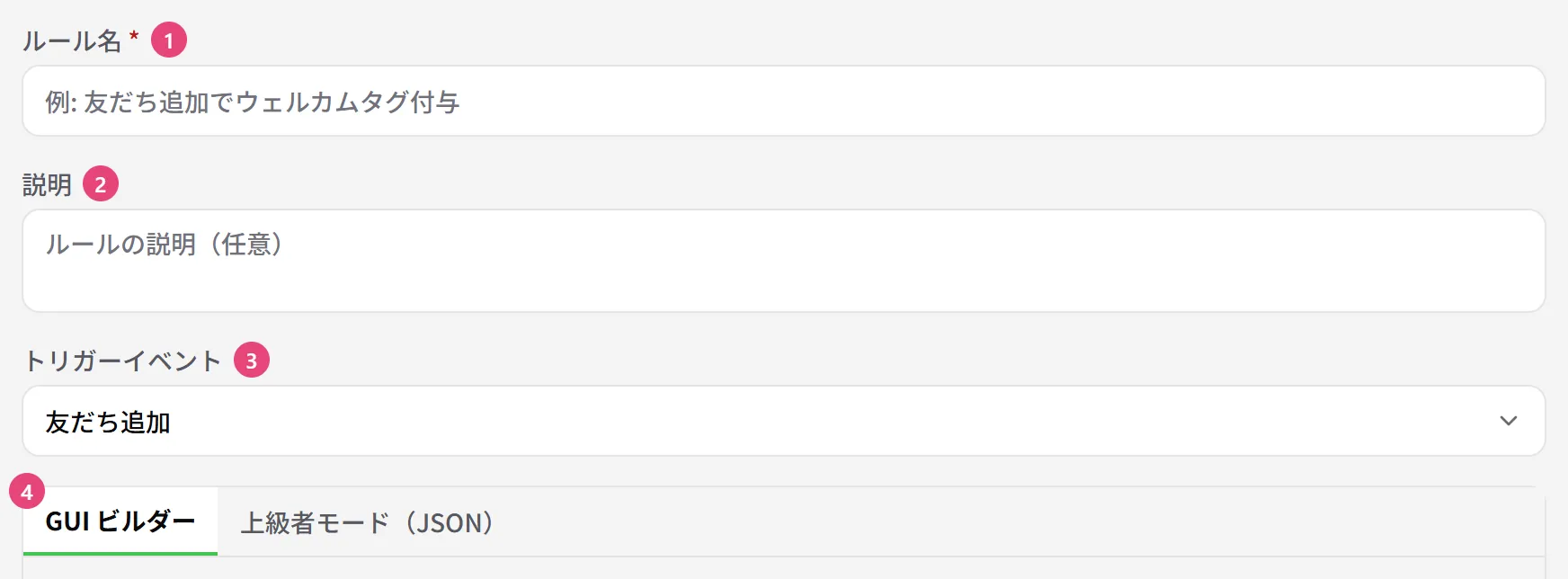
| 番号 | 項目 | 説明 |
|---|---|---|
| ① | ルール名 | 必須です。一覧に出る名前です |
| ② | 説明 | スタッフ向けのメモです |
| ③ | トリガーイベント | 何をきっかけに動くかを選びます。友だち追加、タグの追加・削除・期限、スコアの閾値、コンバージョン、メッセージの受信・送信、カレンダーの予約・日程変更・キャンセル、イベント予約のキャンセル、フォームの回答、興味の変化、外部Webhook受信などがあります |
| ④ | GUI ビルダー | 普段はこちらで設定します。「上級者モード(JSON)」は、条件を JSON で書くときに使います |
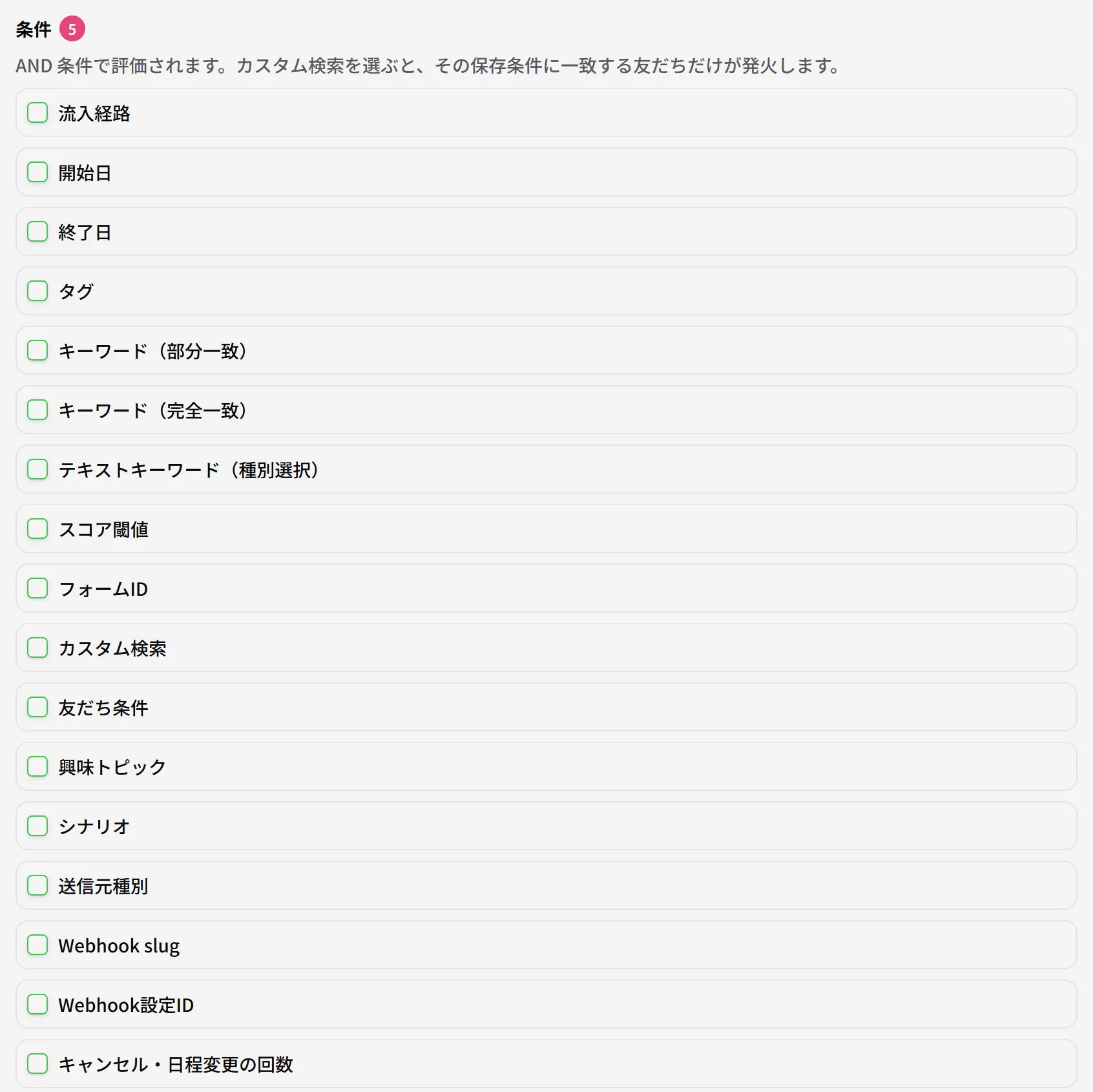
| 番号 | 項目 | 説明 |
|---|---|---|
| ⑤ | 条件 | チェックを入れた条件を、すべて満たすときだけ動きます。流入経路・期間・タグ・キーワード・スコア・フォーム・カスタム検索などがあります |
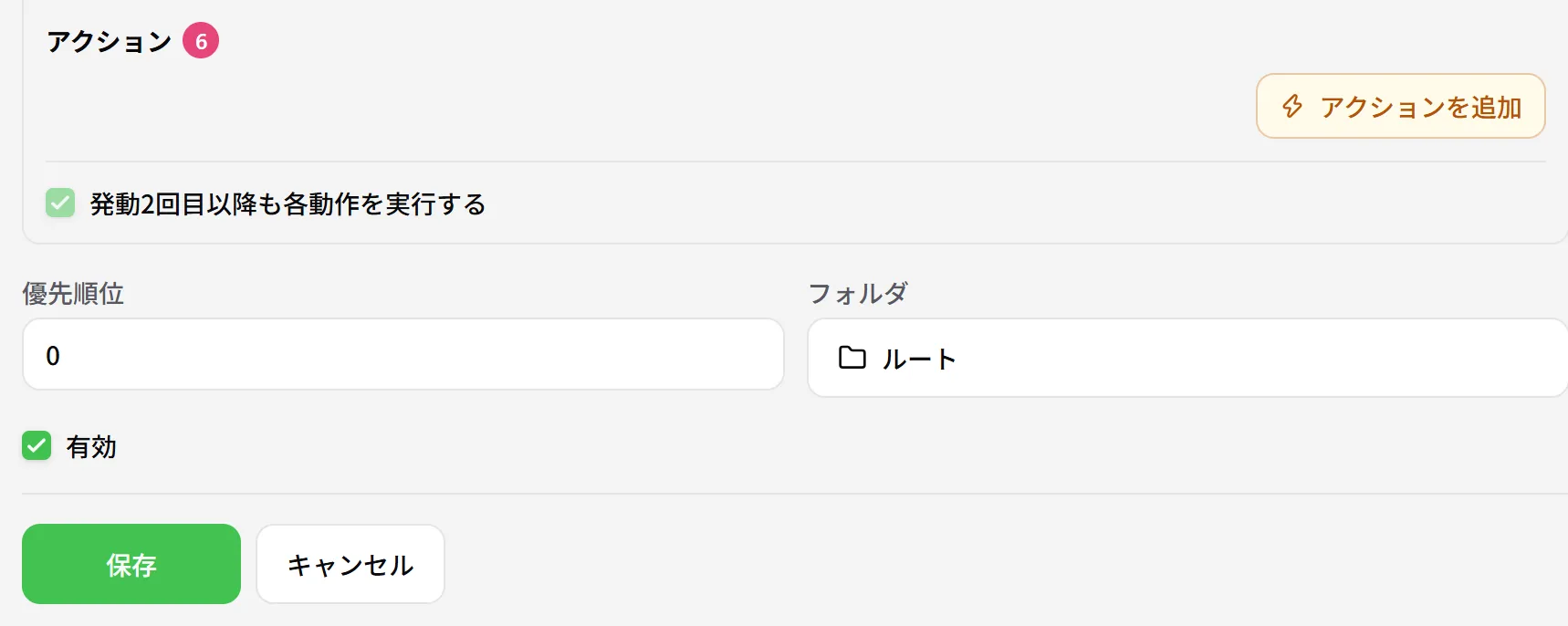
| 番号 | 項目 | 説明 |
|---|---|---|
| ⑥ | アクション | 1 つ以上必要です。タグの追加・削除、シナリオの開始・停止、リマインダの開始、メッセージやテンプレートの送信、リッチメニューの切り替え、友だち情報や対応マークの変更、コンバージョンの記録などを選べます |
「有効」のチェックを外して保存すると、無効のまま作ります。イベント応答は一覧の上から順に確かめ、条件に合ったルールはすべて動きます。
動作の確認の方法
| ボタン | できること |
|---|---|
| テスト実行 | 友だちを選んで、条件に合うかと、どのアクションが動く予定かを確認します。実際の送信やタグ付けはしません |
| ログを確認 | そのルールが動いた履歴を見ます |
| 全体の発火履歴 | すべてのルールの履歴を見ます。オーナーと管理者だけに出ます |
使用例:「予約」と送ってきた人に、予約ページの案内を返す
キーワード「予約」に一致した友だちに、予約ページの案内を返す例です。返信の文は AI に書かせます。
キーワードを決める
左メニューの「自動応答」で【+ 新規キーワード応答】を押します。「応答名」に「予約の案内」と入れ、キーワードに「予約」、「マッチ方法」に「部分一致」を選びます。
AI に文を書かせる
「返信内容」の上の【AIで書く】を押し、「どんな文?」に「「予約」と送ってきた人に、予約ページの案内」と入れて【作る】を押します。できた文を読み、【使う】を押します。
URL を入れる
AI は予約ページの URL を入れられません。本文の案内の位置に、予約ページの URL を貼ります。
無効のまま保存して確認する
画面の上の「ON / OFF」を OFF にして【保存】を押します。「発火プレビュー」で「テスト文」に「予約したい」と入れ、応答することを確認します。
有効にする
一覧に戻り、「有効」をオンにします。
困ったとき
| こんなとき | 理由と対処 |
|---|---|
| 同じ返信が 2 通届く | 1 つのメッセージに、いくつものキーワード応答が当たると、それぞれが返信します。同じキーワードの応答のほか、部分一致で重なる応答や、「常に応答」の応答も確認し、いらない応答を無効にするか、条件を分けてください |
| 「キーワード「…」の自動応答が既にあります。」で始まる案内が出る | 同じキーワード・一致方法で、友だち条件のない応答がもうあります。このままだと、同じ返信が 2 通届きます。キーワード・一致方法・友だち条件のどれかを変えてください |
| 「返信内容またはマッチ時アクションを設定してください」と出る | 返信内容かマッチ時アクションの、どちらかを入れてください |
| 「アクションを 1 つ以上追加してください」と出る | イベント応答には、アクションが 1 つ以上必要です |
| 応答しない | 「有効」・キーワード・時間帯・メッセージ種別・友だち条件を確認してください。「友だちごとに1回のみ実行」がオンだと、一度応答した友だちには返しません。キーワード応答は「発火プレビュー」、イベント応答は【テスト実行】で、条件に合うかを確認できます |
| コピーした応答が動かない | コピーは無効の状態で作られます。内容を変えてから有効にしてください |
| 「全体の発火履歴」が出ない | 全体の発火履歴は、オーナーと管理者だけが見られます。スタッフは、ルールごとの【ログを確認】で見てください |