

エラーメッセージ
友だちに送れなかったメッセージを一覧し、送り直すか、そのままにするかを決める画面です。
並ぶのは、個別トーク・一斉配信・シナリオ・自動応答・リマインダ・来店QR で送れなかったメッセージです。LINE の月の送信数が上限に達したときや、LINE との接続の情報が古くなったときなどに、ここに残ります。
- メニュー: 左メニューの「メッセージ」→「エラーメッセージ」
- 見られる人: オーナー・管理者・スタッフ。メッセージの機能が「閲覧のみ」のスタッフは、再送や無視ができません
- 前もって: 左メニューの一番上で、見るアカウントを 1 つ選んでおくこと
エラーメッセージ画面の見方
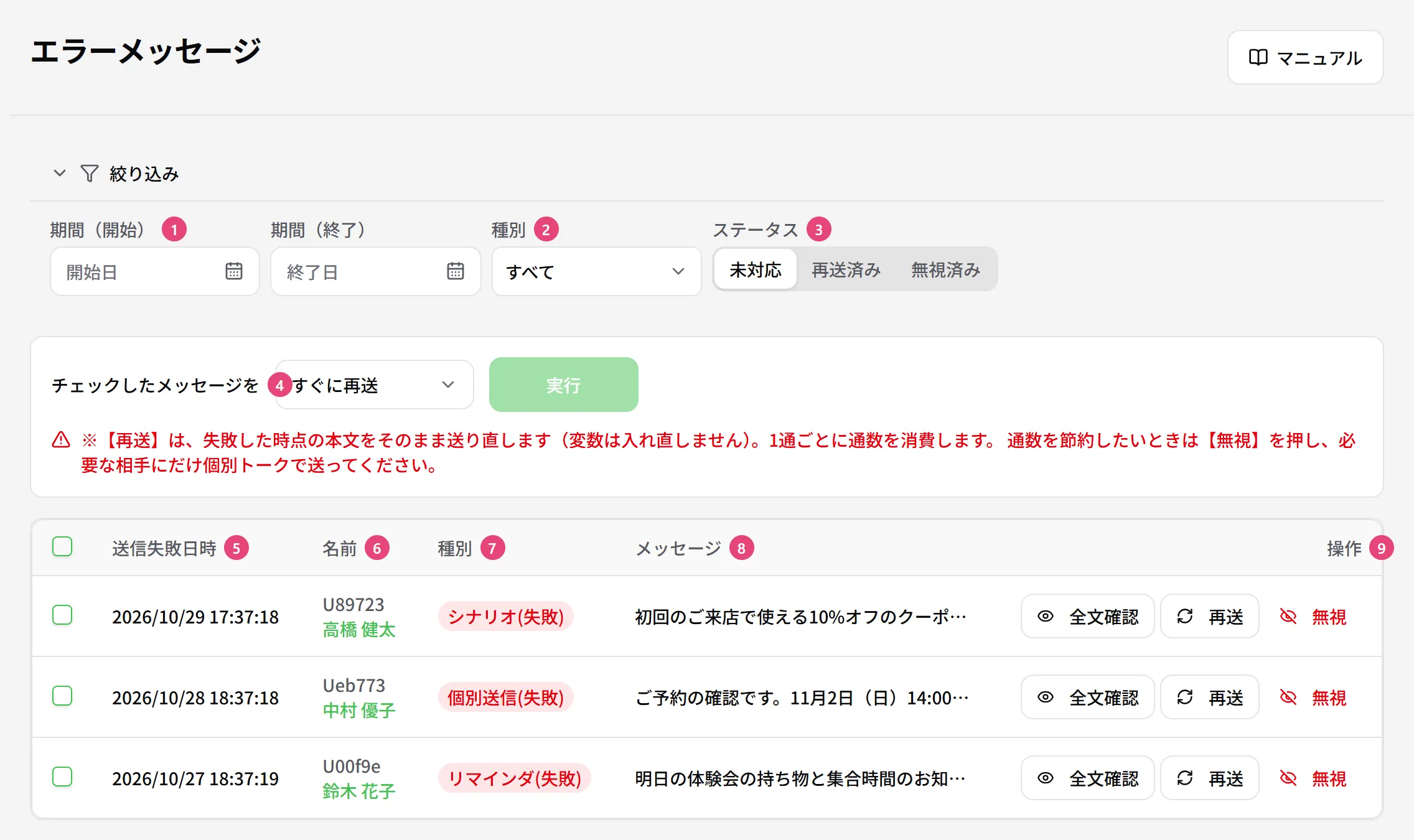
| 番号 | 項目 | 説明 |
|---|---|---|
| ① | 期間(開始)/ 期間(終了) | 送れなかった日で絞り込みます |
| ② | 種別 | 「個別送信」「一斉配信」「シナリオ」「自動応答」「リマインダ」「来店QR」で絞り込みます |
| ③ | ステータス | 「未対応」「再送済み」「無視済み」を切り替えます。チェックと操作のボタンは、「未対応」にだけ出ます |
| ④ | チェックしたメッセージを | 「すぐに再送」か「無視する」を選び、【実行】でチェックした行をまとめて処理します |
| ⑤ | 送信失敗日時 | 送れなかった日時です |
| ⑥ | 名前 | 送れなかった友だちです |
| ⑦ | 種別 | 「一斉配信(失敗)」「シナリオ(失敗)」など、どこから送ったメッセージかです |
| ⑧ | メッセージ | 本文の最初の部分です。画像やカードは「【画像メッセージ】」「【フレックスメッセージ】」のように出ます |
| ⑨ | 操作 | 【全文確認】で本文の全体と送れなかった理由を開き、【再送】で送り直し、【無視】で送らずに「無視済み」に移します |
一覧は 50 件ずつ出ます。50 件を超えると、下にページの切り替えが出ます。
一斉配信で送れなかったとき
一斉配信で送れなかった人がいると、一覧の上に「一斉配信」の表が出て、配信ごとにまとまります。その下の「友だちごと」が 1 人ずつの一覧です。
表の列は「送信失敗日時」「一斉配信」「送れなかった人」「理由」「操作」です。「理由」には、「LINE の月の送信上限に達しました」のような理由と、どうすればよいかが出ます。操作の【送れなかった人に再送】は、送れなかった人にだけ同じ内容を送ります。すでに届いた人には送りません。【無視】は、送らずに未対応から外します。
まだ配信している途中のときは、「送信中です。送り終えてから再送できます」と出て、操作のボタンは出ません。
送れなかった理由の確認と再送の手順
全文を開く
左メニューの「エラーメッセージ」で、「ステータス」が「未対応」のまま、送り直したい行の【全文確認】を押します。
理由を確認する
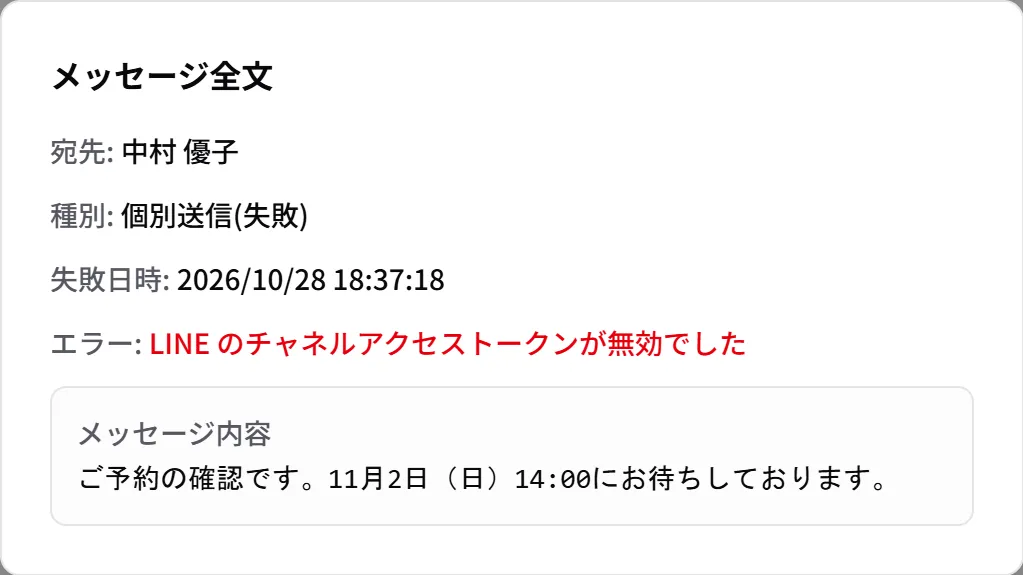
「メッセージ全文」が開きます。赤い字の「エラー」に、送れなかった理由が出ます。理由が残っていないときは「不明」です。
再送するか決める
送り直すときは【再送】を押します。送れると「再送済み」に移ります。送り直しても送れなかったときは、「未対応」に残ります。送らずに済ませるときは【無視】を押します。「無視済み」に移ります。
まとめて処理するときは、行にチェックを入れ、「チェックしたメッセージを」で「すぐに再送」か「無視する」を選んで、【実行】を押します。一番上のチェックで、表示している行を全部選べます。
再送の前に知っておくこと
- 再送すると、1 件ごとに LINE 公式アカウントの月の送信数を使います。 送信数を節約したいときは【無視】を押し、必要な相手にだけ個別トークで送ってください
- 【再送】は、送れなかった時点の本文をそのまま送ります。友だちの名前などの差し込みは入れ直しません。テンプレートや配信の内容を直していても、再送する本文は変わりません
- 吹き出しが複数あるメッセージも、1 件を 1 回で送り直します
- 「再送」や「無視」をしたメッセージは、「未対応」に戻せません。「再送済み」「無視済み」では【全文確認】が出ないので、送れなかった理由は処理する前に確認してください
この画面への出方
- シナリオとリマインダは、一時的なエラーなら、しばらく自動で送り直します。自動で届いた時点で、この一覧では「再送済み」に移ります。「未対応」に残っているものは、まだ届いていません
- イベント応答・友だち追加時設定・アクション管理のアクションで送ったメッセージは、送れなかったとき、種別「自動応答」として出ます。アクションが動いたかどうかは、それぞれの画面のアクションの実行ログで確認してください
使用例:予約の確認メッセージが届かなかった友だちに、送り直す
ご予約の確認メッセージが届かなかった友だちを見つけて、送り直す例です。
送れなかったメッセージを探す
左メニューの「エラーメッセージ」を開き、「ステータス」が「未対応」のまま、「メッセージ」の列で予約の確認メッセージの行を探します。
理由を確認する
予約の確認メッセージの行で【全文確認】を押し、「エラー」の理由を見ます。「LINE のチャネルアクセストークンが無効でした」なら、先にアカウント設定でトークンを直します。
送り直す
送れなかった原因を直してから【再送】を押します。行が「再送済み」に移れば、届いています。
困ったとき
| こんなとき | 理由と対処 |
|---|---|
| 理由が「LINE の月の送信上限に達しました」 | LINE 公式アカウントのプランで上限を上げるか、翌月になってから再送してください |
| 理由が「LINE のチャネルアクセストークンが無効でした」 | オーナーか管理者に、アカウント設定の「セキュリティ」タブで「Channel Access Token」を直してもらってください。直したあと、この画面から再送してください |
| 再送したのに「未対応」に残った | 送り直しても送れませんでした。「エラー」の理由を見て、原因を直してから、もう一度再送してください |
| 無視したメッセージを、やはり送りたい | 無視したメッセージは、「未対応」には戻せません。個別トークで送ってください |
| アクションで送ったメッセージを探したい | アクションやあいさつで送れなかったメッセージは、種別「自動応答」として出ます。「種別」で「自動応答」を選んで探してください。アクションが動いたかどうかは、それぞれの画面の実行ログで確認してください |