

トップ(ダッシュボード)
ログインして最初に開く画面です。今日やること、友だちの数と今月の増減、返信が必要なトーク、今日のお客様を 1 画面で見られます。
数字や一覧を押すと、その中身を絞り込んだ画面に移ります。
- メニュー: 左メニューの「トップ」
- 見られる人: オーナー・管理者・スタッフ。スタッフには担当のアカウントの数字が出ます
- 前もって: LINE 公式アカウントを 1 つ以上登録していること。「はじめの準備」とチャットでの初期設定は、オーナーと管理者にだけ出ます。「今日のお客様の送り忘れ」を見るときは、左メニューの一番上でアカウントを 1 つ選んでおくこと
画面の見方
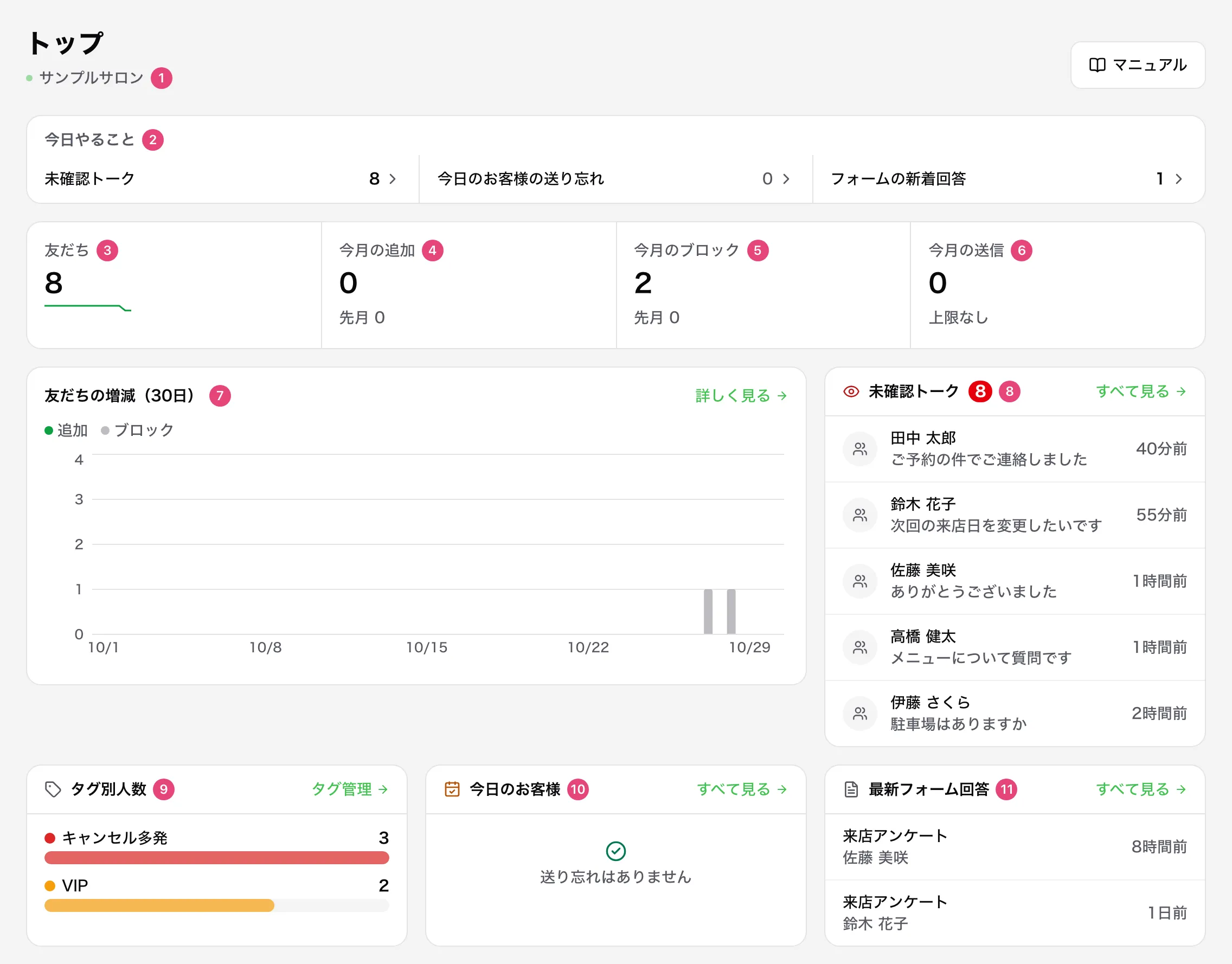
| 番号 | 項目 | 説明 |
|---|---|---|
| ① | 集計の対象 | 今数字を出しているアカウントです。全アカウントを選んでいるときは「全アカウント集計(n件)」と出ます |
| ② | 今日やること | 「未確認トーク」「今日のお客様の送り忘れ」「フォームの新着回答」の件数が並びます。押すと、それぞれの画面を開きます。フォームの新着回答は 24 時間以内に届いた件数です。3 つとも 0 件のときは「今日やることはありません」と出ます |
| ③ | 友だち | 友だちの人数です。下の細い線は、直近 30 日の人数の動きです |
| ④ | 今月の追加 | 今月、友だちに追加された人数です。下に先月の人数が出ます |
| ⑤ | 今月のブロック | 今月、ブロックされた人数です。下に先月の人数が出ます。数え始める前の月は「計測前」と出ます |
| ⑥ | 今月の送信 | 今月、LINE から送ったメッセージの数です。下にプランの上限が出ます。このままだと月末までに上限を超えそうなときは「超過予測あり」と赤く出ます |
| ⑦ | 友だちの増減(30日) | 直近 30 日の、友だちの増減のグラフです。増減が 1 件もないときは「この30日の増減はありません」と出ます。【詳しく見る】で「ブロック分析」を開きます |
| ⑧ | 未確認トーク | 未確認のトークを新しい順に 5 件出します。横の赤い数字は、未確認の総数です。名前を押すとそのトークを開きます。【すべて見る】を押すと、「個別トーク」を「全て」のタブで、詳細フィルタの「未確認のみ」をつけて開きます。全部確認すると「すべて確認済みです」と出ます |
| ⑨ | タグ別人数 | 付いている人数が多いタグを 6 個まで、棒グラフで出します。7 個以上あるときは「ほか n 件」と出ます。タグ名を押すと、そのタグで絞り込んだ「友だちリスト」を開きます。【タグ管理】でタグの一覧を開きます |
| ⑩ | 今日のお客様 | 今日の予約や来店があった友だちのうち、スタッフがまだメッセージを送っていない人を 5 人まで出します。「来店の御礼」「来店なしのフォロー」のどちらを送るかも出ます。全員に送り終わると「送り忘れはありません」と出ます |
| ⑪ | 最新フォーム回答 | 直近のフォーム回答を 5 件出します。押すと、そのフォームの回答一覧を開きます |
はじめの準備
使い始めに済ませておきたい設定を、6 つの項目にまとめた枠です。「今日やること」の上に出ます。オーナーと管理者にだけ出て、全部済むと消えます。済みかどうかは、Lally が登録した内容を見て自動で決めます。
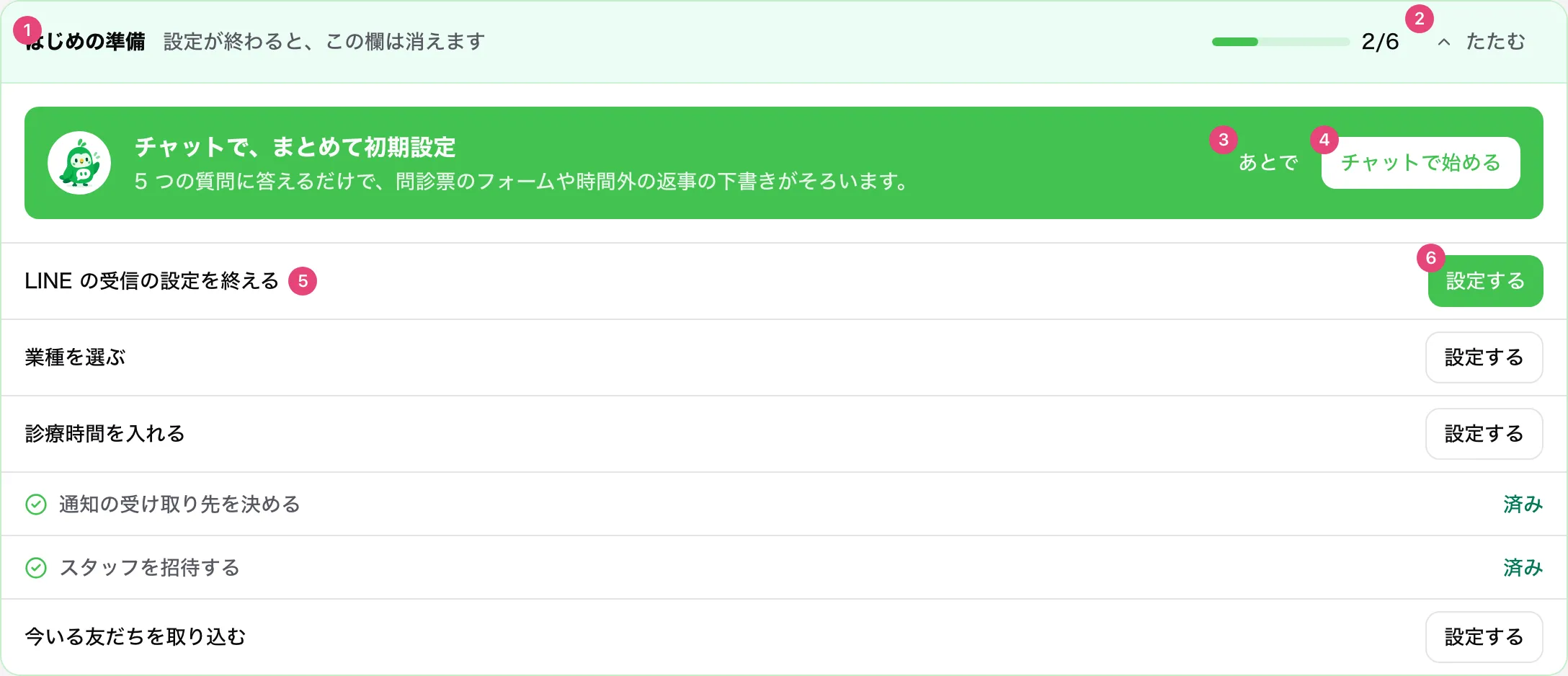
| 番号 | 項目 | 説明 |
|---|---|---|
| ① | 見出しと進み具合 | 「2/6」のように、済んだ項目の数が出ます |
| ② | たたむ | 押すと一覧が隠れ、次に開いたときもたたんだまま出ます。【ひらく】で戻ります |
| ③ | あとで | 緑のカードを隠します。代わりに、項目の先頭に「チャットでまとめて設定する」が出ます |
| ④ | チャットで始める | 質問に答えて、まとめて初期設定します。チャットで初期設定をご覧ください |
| ⑤ | 項目 | まだの項目の名前です。済んだ項目は、チェックの付いた灰色の文字で並びます |
| ⑥ | 設定する | その設定の画面を開きます。最初のまだの項目は、濃い色で出ます。「スタッフを招待する」には【必要ない】もあり、押すと、そのテナントでは済みとして扱います |
6 つの項目と、済みになる条件です。
| 項目 | 済みになる条件 |
|---|---|
| LINE の受信の設定を終える | アカウントの設定の初期設定で、「Webhookの再送」と「応答設定」を確かめてチェックを入れ、試しの受信(または最近の受信)まで済むと済みになります。メッセージを取りこぼさず、返事が二重にならないようにします |
| 業種を選ぶ | アカウントの設定で業種を選ぶと済みになります。AI の文章や表現チェックが、業種に合わせて動きます |
| 診療時間を入れる | アカウントの設定で診療時間を入れると済みになります。返信までの時間を、診療時間の中だけで数えられます |
| 通知の受け取り先を決める | 有効な受け取り先が 1 つ以上あると済みになります。新しいメッセージが届いたときに気づけます |
| スタッフを招待する | メンバーがオーナーと合わせて 2 人以上になると済みになります。招待しただけで、まだ参加していない人は数えません。スタッフを増やしても料金は変わりません |
| 今いる友だちを取り込む | 友だちリストの取り込みが 1 回終わると済みになります。LINE の仕様でそのアカウントでは取り込めないと分かったときは、この項目を出しません |
画面の上に出る帯
どの画面でも上に「設定を完了させましょう(2/6)」という帯が出ます。画面を下へ動かしても、上に残ります。次にやる 1 項目の名前が出て、【続きをする】を押すとその設定の画面が開きます。

| 番号 | 項目 | 説明 |
|---|---|---|
| ① | 設定を完了させましょう | 済んだ項目の数と、全部の数です |
| ② | 次にやる項目 | 次にやる項目の名前です |
| ③ | 続きをする | その項目の設定の画面を開きます |
| ④ | 閉じる | 右端の×で閉じると、そのログインの間は出ません。ログインし直すと、未完了があればまた出ます |
チャットで初期設定
5 つの質問に答えるだけで、業種・診療時間の登録と、問診票の回答フォーム・お店のデザインの決まり・AI の言葉づかい・時間外の返事の下書きをまとめて作れる専用の画面です。自由に文章を打つチャットではなく、答えはボタン・表・ファイルで選びます。オーナーと管理者だけが使えます。
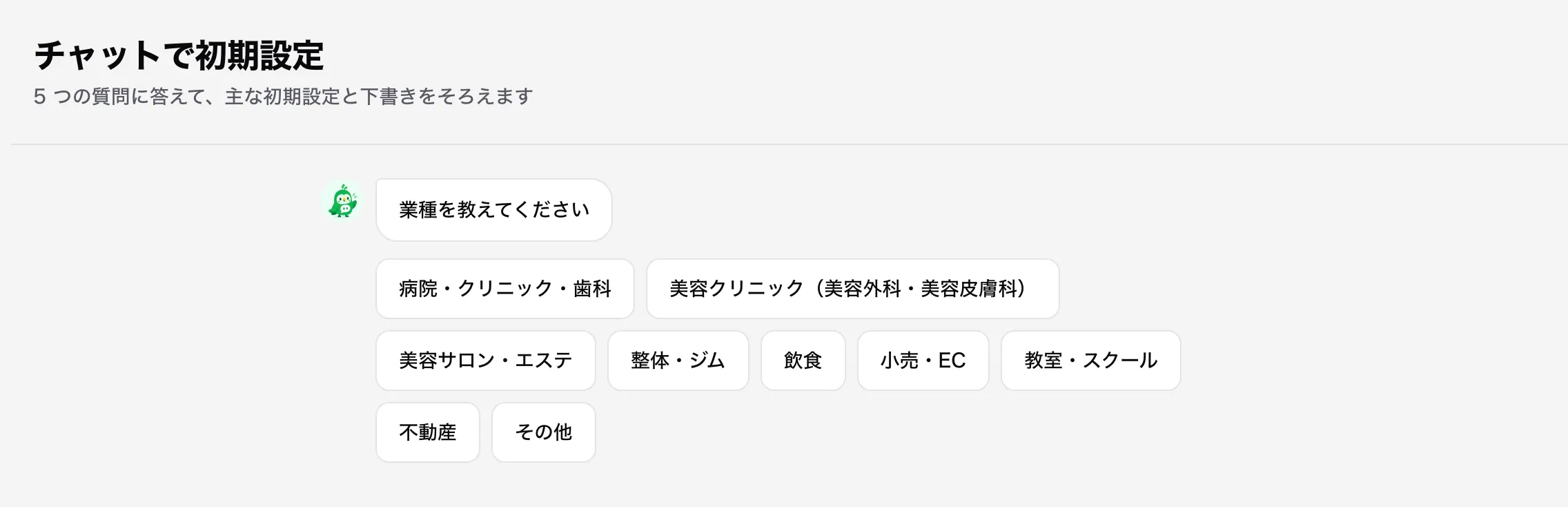
質問は 1 問ずつ出て、答えた内容は右側に残ります。
- 業種: ボタンで選びます。すぐ保存されます
- 診療時間と休診日: すぐ保存されます
- お店の雰囲気が分かる画像: 5 枚までです。なければ【画像はない】を押します
- 今使っている問診票の PDF か写真: なければ【問診票はない】を押します(医療系以外の業種では【アンケートはない】です)
- 友だちへの言葉づかい: 【ていねい】か【やわらかい】を選びます
業種が医療系でないときは、「診療時間」は「営業時間」、「休診」は「定休日」のように言い換えて出ます。
5 問のあと、下書きがカードで並びます。作らなかった下書きのカードは出ません。1 枚ずつ内容を確かめて、よければ【これでいい】を押します。自分で設定したいものは【あとで自分で設定する】を押すと、そのカードはとばします。すべてのカードが「設定しました」か「とばした」になると、【使い始める】が出ます。【使い始める】を押すと、時間外の返事が動き始めてトップに戻ります。
答えと下書きは、このパソコンのブラウザに、アカウントごとに残ります。閉じても、開き直すと続きから出ます。トップの【チャットの続きから】からも開けます。やり直すときは、アカウントの設定の【チャットで設定し直す】を押します。保存した答えを消して、最初から始めます。
見るアカウントの切り替えの手順
LINE 公式アカウントを 2 つ以上登録しているときは、左メニューの一番上で見るアカウントを選びます。
アカウントの一覧を開く
左メニューの一番上にあるアカウント名を押します。登録しているアカウントの一覧が開きます。8 件以上あるときは、上の検索欄に「@ID」か名前を入れて探せます。
見たいアカウントを選ぶ
見たいアカウントを押します。トップの数字と一覧が、選んだアカウントの内容に変わります。ほかの画面も同じアカウントに切り替わります。次に画面を開いたときは、最後に選んだアカウントの内容が出ます。
オーナーと管理者には、アカウントの一覧の下に【アカウント追加】が出ます。追加の仕方は初期設定をご覧ください。
トップ画面の使い方
返事が必要なトークを探す方法
「今日やること」か「未確認トーク」から、まだ確認していないトークを開けます。返信すると、そのトークは自動で確認済みになり、「未確認トーク」の数が減ります。返信しないで済ませるトークは、【確認済みにする】を押します。
返したかどうかは、個別トークの「未対応」「返信済み」「対応済み」のタブで見分けられます。使い方は個別トークをご覧ください。
今日来たお客様にお礼を送る方法
「今日のお客様」で名前を押すと、その友だちの個別トークが開きます。来店や予約の時刻よりあとにスタッフがメッセージを送ると一覧から消え、全員に送り終わると「送り忘れはありません」と出ます。全員分は、【すべて見る】で開く「今日のお客様」の画面で見られます。
配信の前に送信数を確認する方法
一斉配信の前に、「今月の送信」で上限までの残りを確認できます。「超過予測あり」が出ているときは、配信する人数を絞るか、LINE 公式アカウントのプランを見直してください。
使用例:朝いちばんに、未確認のトークから返信する
お店を開ける前に、お客様からの新しいメッセージを見落とさず、順に返信する例です。
未確認の件数を確認する
トップの「今日やること」で、「未確認トーク」の件数を確認します。

返信するトークを開く
トップの右下の「未確認トーク」の欄で、返信するお客様の名前を押します。その友だちの「個別トーク」が開きます。
返信して確認済みにする
やり取りを読んで返信します。返信すると、それより前に届いていたメッセージは自動で確認済みになります。画面に出ていた分までで、返信の直前に届いたメッセージは未確認のまま残ります。返信しないで済ませるときは、【確認済みにする】を押します。【確認済みにする】は、未確認のメッセージがあるトークにだけ出ます。トップに戻ると「未確認トーク」の数が減っています。
返信の仕方は個別トークをご覧ください。
使用例:開業前に、業種と診療時間を入れる
アカウントを作ったあと、帯の案内に沿って、まず業種と診療時間を入れる例です。
帯の【続きをする】を押す
帯には、次にやる項目の名前が出ています。ここでは「業種を選ぶ」が出ます。アカウントの設定の画面が開きます。
業種と診療時間を入れる
業種を選び、診療時間を入れて、【保存】を押します。診療時間は、曜日ごとに開始と終了の時刻を入れます。休診の曜日は「休診」をオンにします。
進み具合を確かめる
トップを開きます。業種と診療時間の行が、チェックの付いた灰色の文字に変わり、「2/6」のように数が増えています。
使用例:開院前に、問診票と時間外の返事をまとめて用意する
開院の前に、問診票の回答フォームと、診療時間外の返事をまとめて用意する例です。
チャットを始める
トップの【チャットで始める】を押します。「チャットで初期設定」の画面が開き、Lally が業種を聞きます。
業種と診療時間を答える
業種を選び、診療時間と休診日を決めて、【この時間で進む】を押します。ここまでの答えは、その場で保存されます。
問診票を選ぶ
今使っている問診票の PDF を選んで、【読み取る】を押します。記入済みのものではなく、空の問診票を選んでください。ファイルは保存されず、1 分ほどかかって下書きが作られます。
言葉づかいを選び、下書きを確かめる
言葉づかいを選び、下書きのカードを 1 枚ずつ確かめて【これでいい】を押します。問診票のカードでは、【フォームを開いて確かめる】から、作られた回答フォームの項目を見られます。
使い始める
最後に【使い始める】を押します。時間外の返事が動き始めます。
困ったとき
| こんなとき | 理由と対処 |
|---|---|
| 数字が「-」になっている | その数字を読み込めませんでした。画面を開き直してください |
| 送った直後なのに「今月の送信」が増えない | 送信数は LINE から 6 時間ごとに取り直します。少し時間をおいてからご覧ください |
| 「今月の送信」にプランの上限が出ない | 送信数をまだ取れていないときは、上限が出ません。「超過予測あり」が出ているときも、上限の代わりに予測が出ます。全アカウントを選んでいて、上限のないアカウントが含まれるときは「上限なし」になります。アカウントを 1 つ選んで確認してください |
| まだ何も届いていない友だちが「未確認」に数えられている | 未読のメッセージがあるトークに加えて、友だちからまだ 1 通も届いていないトークも「未確認」に数えます |
| 「今日やること」に「今日のお客様の送り忘れ」が出ない | 全アカウントの集計を見ているときは出ません。左メニューの一番上でアカウントを 1 つ選んでください |
| 「LINE公式アカウントを追加してください」と出る | アカウントがまだ登録されていません。【アカウントを追加する】から登録してください |