

AI文章ルール
AI が文章を作るときに毎回守らせる、言い換え・禁止用語・共通の指示を登録する画面です。
「ペット」ではなく「ワンちゃん・猫ちゃん」と書く、「完治」のような言葉を使わない、といったお店の決まりを、AI に毎回守らせられます。ルールはアカウントごとに分かれています。
ルールは AI への指示として足すもので、AI が守りきれないこともあります。AI が作った文章は、使う前に読んでください。
- メニュー: 左メニューの「設定」→「AI文章ルール」
- 見られる人: オーナー・管理者・スタッフ。設定の機能が「閲覧のみ」か、担当のアカウントが「閲覧」のスタッフは、見るだけで保存できません
- 前もって: 左メニューの一番上で、ルールを決めるアカウントを 1 つ選んでおくこと
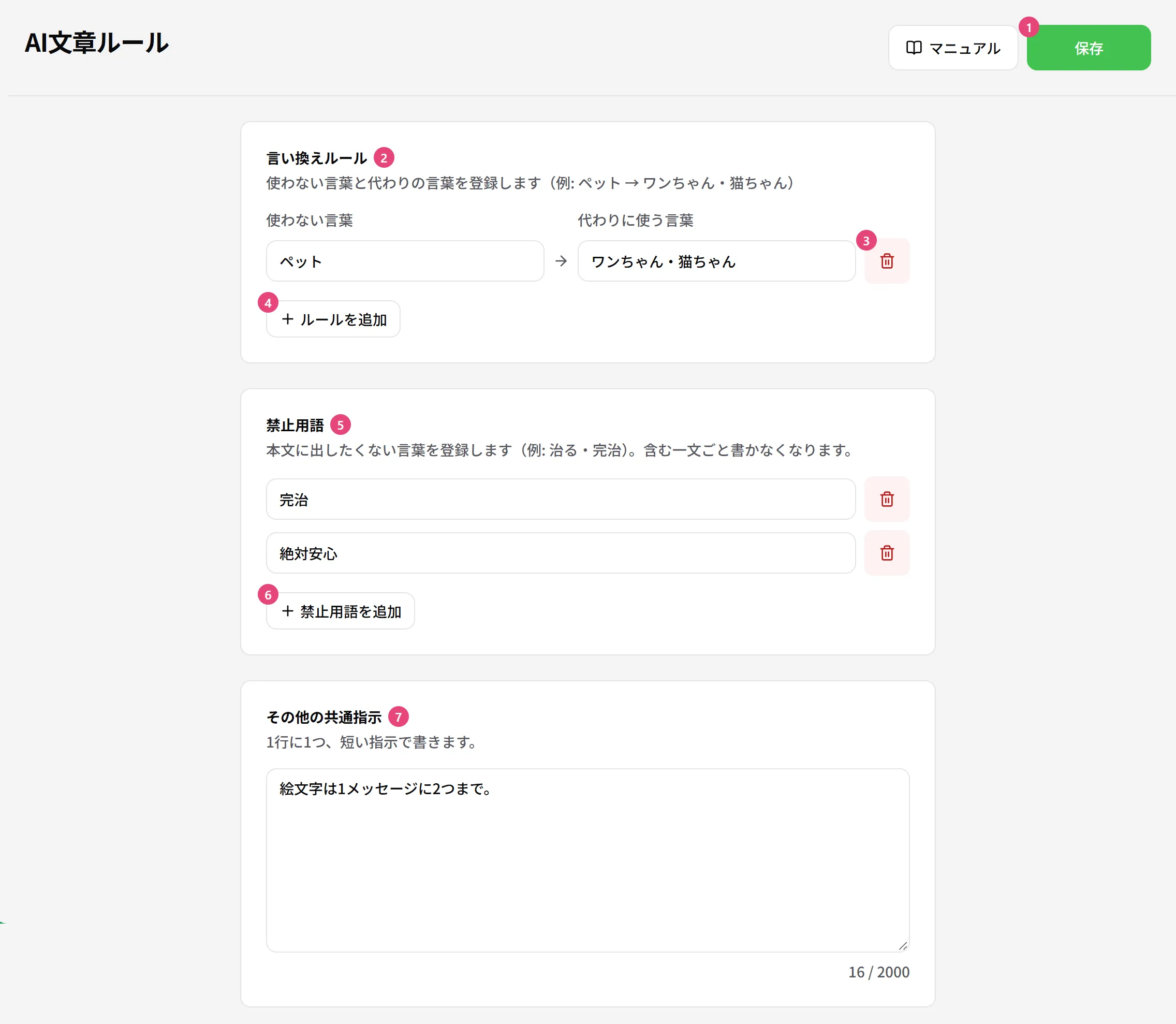
AI文章ルール画面の見方
| 番号 | 項目 | 説明 |
|---|---|---|
| ① | 保存 | 入れたルールを保存します。押すまでは反映されません |
| ② | 言い換えルール | 「使わない言葉」と「代わりに使う言葉」の組です。例: ペット → ワンちゃん・猫ちゃん。50 件まで登録できます。片方しか入っていない行は保存されません |
| ③ | 削除 | その行を消します。【保存】を押すと反映されます |
| ④ | ルールを追加 | 言い換えルールの入力欄を 1 行足します |
| ⑤ | 禁止用語 | 代わりの言葉がなく、本文に出したくない言葉です。例: 治る、完治。AI にはその言葉を含む一文ごと書かないように指示します。200 件まで登録できます |
| ⑥ | 禁止用語を追加 | 禁止用語の入力欄を 1 行足します |
| ⑦ | その他の共通指示 | 言い換えでは表せない決まりです。例: 絵文字は1メッセージに2つまで。1 行に 1 つ、短く書くと守られやすくなります。2,000 文字まで書けます |
言葉は 1 つ 60 文字までです。
ルールが使われる場面
次の場面で AI が文章を作るときに、ルールが使われます。
- AI自動返信(「自動応答」の「AI応答」タブ)
- 個別トークの「返信の候補」
- テンプレートの「AIで作成」
- シナリオ配信の「AIで下書き」
- アクションの「メッセージを送信」の【AIで書く】
- 画面右下の【AIアシスタント】
禁止用語が入った文章の送信を止めるのは、AI自動返信だけです。その返信は送られず、「自動応答」の「AI応答」タブにある「送信キュー」に、「キャンセル」として残ります。「テスト」のプレビューでは警告が出ます。ほかの場面では文章がそのまま残るので、使う前に読んで直してください。
AIアシスタントで開いている画面について聞く
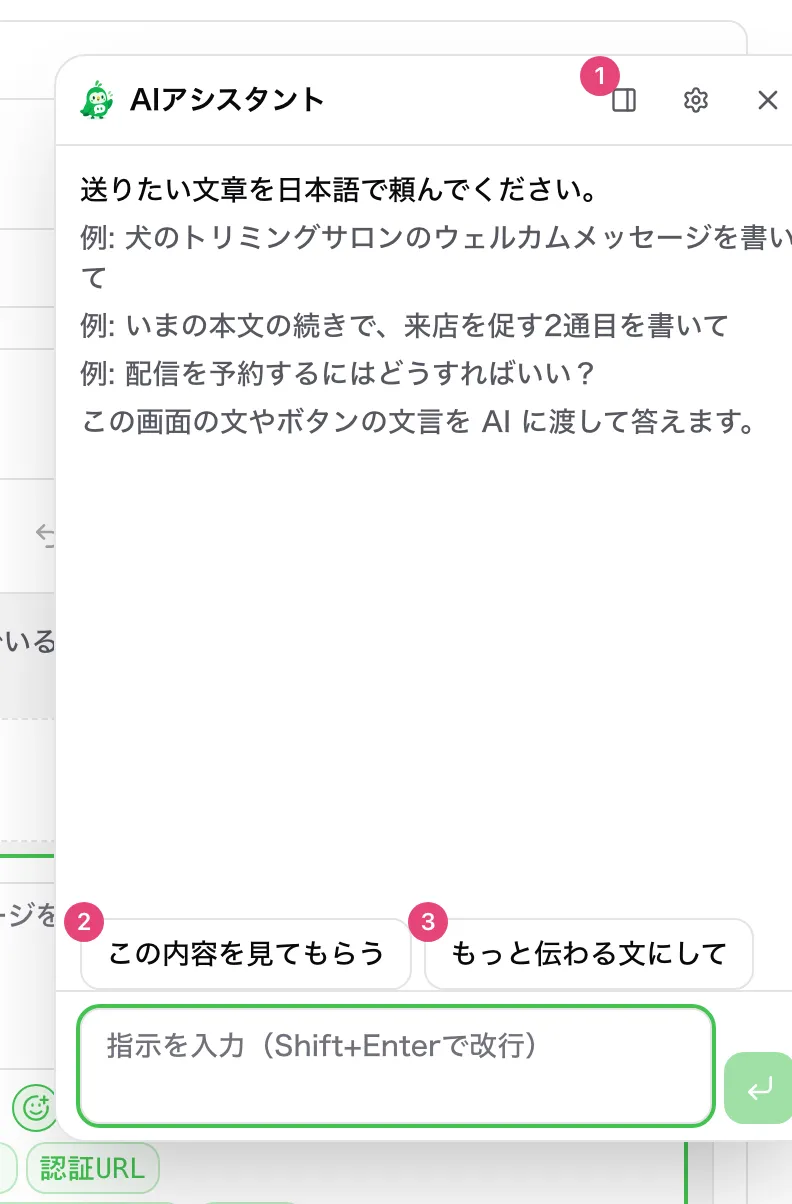
画面の右下の【AIアシスタント】を押すと、文章を頼んだり、使い方を聞いたりできるパネルが開きます。テンプレート・一斉配信・シナリオ配信のステップを開いているときは、画面にある文やボタンの文言を AI に渡して、「これでいい?」と聞けます。
| 番号 | 項目 | 説明 |
|---|---|---|
| ① | 右に固定 | パネルを画面の右側に固定します。AIアシスタントを画面の右側に固定する手順をご覧ください |
| ② | この内容を見てもらう | 開いている画面の文を AI に渡します。AI は、良い所を 1 つと、直すと良くなる所を多くても 3 つ、具体的に答えます |
| ③ | もっと伝わる文にして | 書き直した文を出します。【この文章を使う】を押すと、直前に触っていた入力欄に差し込めます |
友だちの詳細やトークの画面では、②③は使えません。個人の情報を AI に渡さないためです。一斉配信では、配信先の人数と条件の文、配信する日時も渡します。友だちの名前は渡しません。
見てもらいたい画面を開く
左メニューの「テンプレート」から、見てもらいたいテンプレートを開きます。
見てもらう
右下の【AIアシスタント】を押してパネルを開き、入力欄の上に出る【この内容を見てもらう】を押します。良い所と直すと良くなる所が答えに出ます。
書き直してもらう
続けて【もっと伝わる文にして】を押すと、書き直した文が出ます。
AIアシスタントの位置を動かす手順
パソコンの画面では、右下の【AIアシスタント】やパネルの上のほうをドラッグすると、好きな位置に動かせます。位置はそのパソコンのブラウザに覚えられ、次に開いたときも同じ場所に出ます。【AIアシスタント】を選んでいるときは、Alt キーを押しながら矢印キーでも動かせます。
ボタンを動かす
右下の【AIアシスタント】をドラッグして、入力欄の邪魔にならない場所へ動かします。たとえば画面の左下です。
パネルを開く
ボタンを押すと、同じ場所にパネルが開きます。
元に戻す
元の右下に戻したいときは、パネルの上の【位置を元に戻す】を押します。
AIアシスタントを画面の右側に固定する手順
パソコンの画面では、パネルの上の【右に固定】で、画面の右側に固定できます。画面と答えを並べて読めます。固定した形はそのパソコンのブラウザに覚えられ、次に開いたときも同じ形で開きます。
右に固定する
テンプレートの画面でパネルを開き、上の【右に固定】を押します。画面の右側にパネルが固定され、本文はその分だけ左に寄ります。
答えを読みながら直す
【この内容を見てもらう】を押して、答えを読みながら左の本文を直します。
浮かせる
終わったら、【浮かせる】を押すと、元の浮いた形に戻ります。
ルールの登録の手順
アカウントを選ぶ
左メニューの一番上で、ルールを決めるアカウントを選びます。
ルールを入れる
左メニューの「AI文章ルール」を開きます。【ルールを追加】【禁止用語を追加】で入力欄を足して言葉を入れ、「その他の共通指示」に決まりを書きます。
保存する
右上の【保存】を押します。「文章ルールを保存しました」と出れば、次に AI が文章を作るときから使われます。
使用例:トリミングサロンで、AI の文に「ペット」「完治」を使わせない
AI が作る文章に、お店で使わない言葉が入らないようにする例です。
言い換えルールを入れる
左メニューの「AI文章ルール」で【ルールを追加】を押し、「使わない言葉」に「ペット」、「代わりに使う言葉」に「ワンちゃん・猫ちゃん」を入れます。
禁止用語を入れる
【禁止用語を追加】を押して「完治」を入れます。もう一度【禁止用語を追加】を押して「絶対安心」を入れます。
共通の指示を書く
「その他の共通指示」に「絵文字は1メッセージに2つまで。」と書きます。
保存する
【保存】を押します。「文章ルールを保存しました」と出れば完了です。
AI自動返信で「完治」が入った返信は送られず、「送信キュー」に残ります。スタッフが内容を見て、返信してください。
困ったとき
| こんなとき | 理由と対処 |
|---|---|
| 「LINEアカウントを選んでから操作してください」と出る | 左メニューの一番上で、全アカウントが選ばれています。アカウントを 1 つ選んでください |
| ほかのアカウントでルールが使われない | ルールはアカウントごとです。そのアカウントを選んで、ルールを登録してください |
| ルールを入れたのに、AI の文に禁止用語が入っている | AI が守りきれないことがあります。AI自動返信以外の文章は止まらないので、使う前に読んで直してください |
| 保存したのに、言い換えルールが 1 行消えた | 「使わない言葉」か「代わりに使う言葉」のどちらかしか入っていない行は、保存されません。両方を入れて、もう一度保存してください |
| 【ルールを追加】が押せない | 言い換えルールは 50 件、禁止用語は 200 件までです。いらない行を消してください |