

コンバージョン管理
「予約した」「来店した」のような成果(コンバージョン)を登録し、友だちごとに記録して数える画面です。
「予約完了」「初回来店」のような成果(コンバージョン、CV)を登録しておき、友だちごとに記録して数えます。登録しただけでは数えません。たとえば「予約ページのリンクが押されたら記録する」のように、ほかの機能のアクションで記録する場面を決めておくと、その場面が起きるたびに数が 1 つ増えます。
ダッシュボードでは、次の 2 つを確認できます。
- 友だちがどの導線から来て、成果につながったか。導線とは、友だちが通ってきた URL(URLクリック測定・流入経路分析・流入媒体の URL)のことです
- 使った広告費に対して、どれだけ売上があったか(ROAS)
- メニュー: 左メニューの「統計情報」→「コンバージョン管理」(左メニューには「旧: フェーズ管理」とも出ます)
- 見られる人: オーナー・管理者・スタッフ。統計情報の機能が「閲覧のみ」のスタッフは、登録や記録ができません。「想定客単価」を保存できるのは、設定の機能を使える人です
画面によっては、コンバージョンを「CV ポイント」とも呼びます。どちらも同じものです。
コンバージョン管理画面の見方
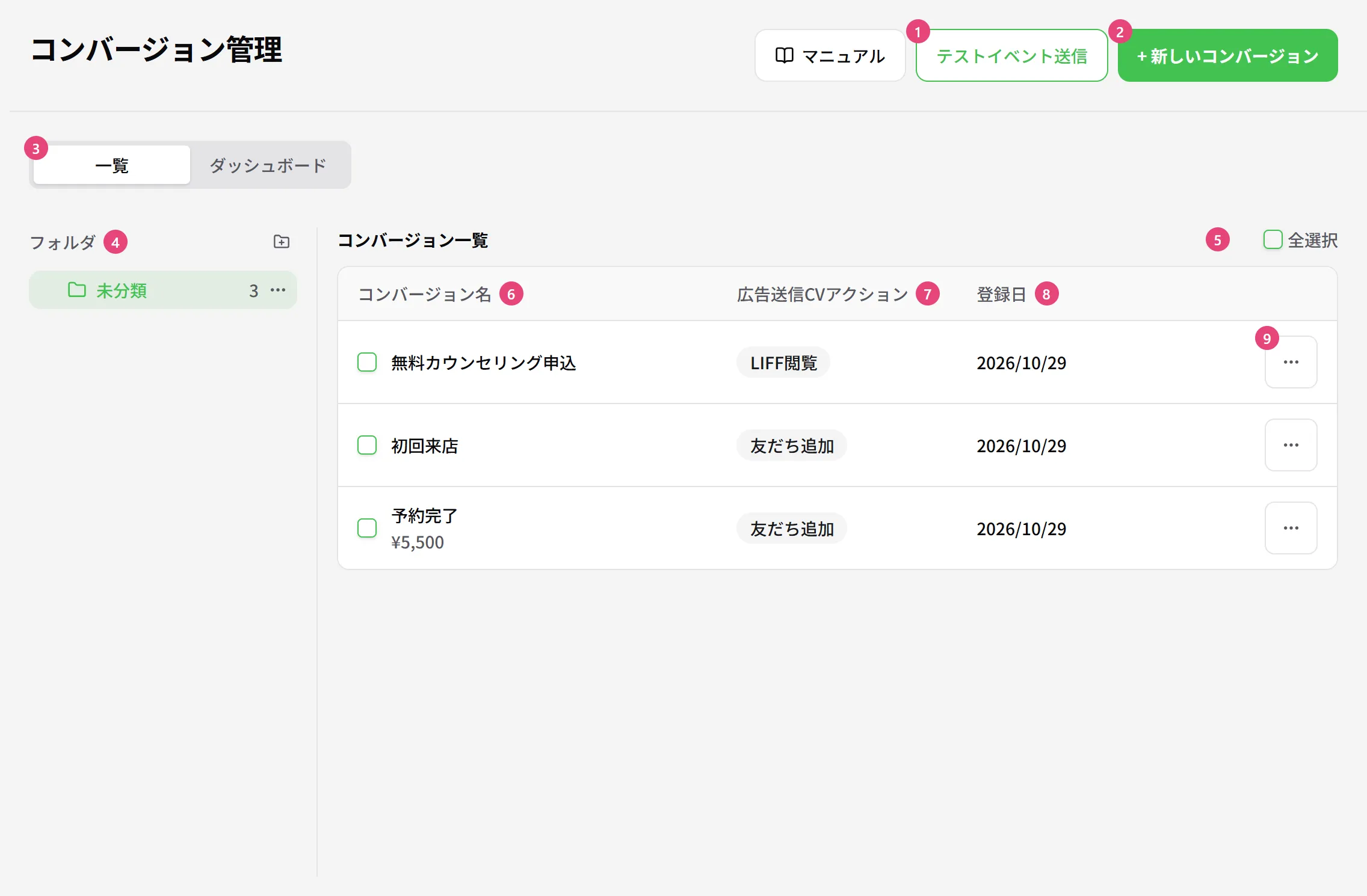
| 番号 | 項目 | 説明 |
|---|---|---|
| ① | テストイベント送信 | コンバージョンと友だちを選んで、記録を 1 件入れます。下の動作の確認の方法をご覧ください |
| ② | 新しいコンバージョン | コンバージョンを登録します |
| ③ | 一覧 / ダッシュボード | 画面を切り替えます。ダッシュボードは下のダッシュボードの見方をご覧ください |
| ④ | フォルダ | 選んだフォルダのコンバージョンだけが出ます |
| ⑤ | 全選択 | 出ているコンバージョンを全部選びます。選ぶと上に操作欄が出て、1 つだけ選んだときは【編集】、何件でも【削除】ができます |
| ⑥ | コンバージョン名 | 名前と、「金額」を入れたときはその金額です。行をダブルクリックすると「CV ポイント編集」が開きます |
| ⑦ | 広告送信CVアクション | 登録のときに選んだ種別です。LINE の行動なら「友だち追加」、Web サイト上の行動なら「LIFF閲覧」と出ます |
| ⑧ | 登録日 | 登録した日です |
| ⑨ | その他の操作 | 「編集」と「削除」を選べます |
コンバージョンはアカウントごとに分かれています。出るのは、左メニューの一番上で選んでいるアカウントのコンバージョンだけです。
コンバージョンの登録と記録の手順
入力欄を開く
左メニューの「コンバージョン管理」で【+ 新しいコンバージョン】を押します。
中身を入れる
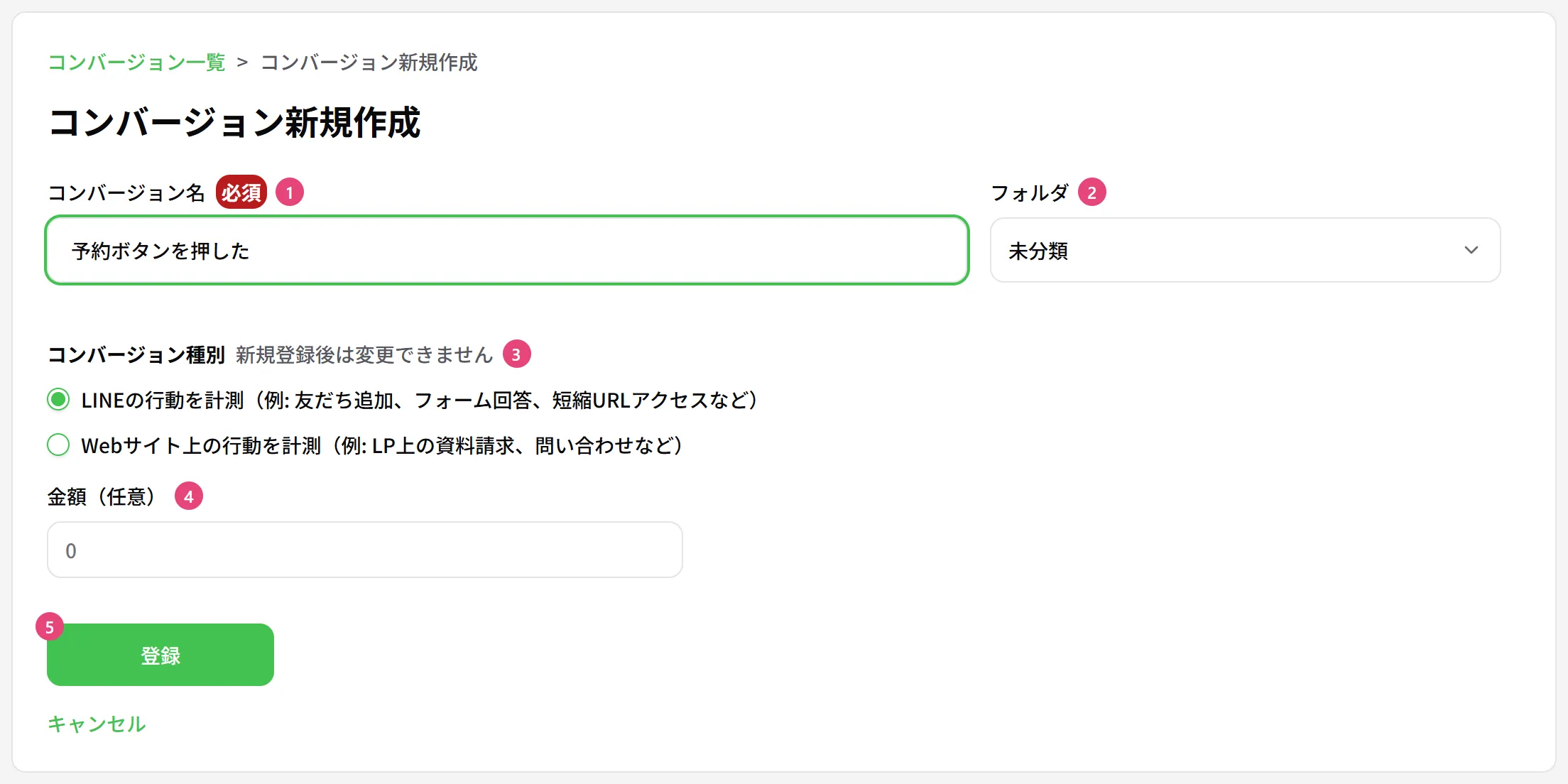
| 番号 | 項目 | 説明 |
|---|---|---|
| ① | コンバージョン名 | 必須です。例: 「予約完了」 |
| ② | フォルダ | 入れておくフォルダです |
| ③ | コンバージョン種別 | LINE の行動か、Web サイト上の行動かの分け方です。登録したあとは変えられません。選んだ行動が起きても、自動では記録されません |
| ④ | 金額(任意) | 1 回の成果の金額です。ダッシュボードの合計金額と、広告媒体へ送る成果の金額に使います |
| ⑤ | 登録 | 入れた内容で登録します |
登録する
【登録】を押します。一覧に増えます。
記録する場面を決める
記録したい場面のアクションに「コンバージョン操作」を足し、「コンバージョンポイントを選択」で登録したコンバージョンを選び、【追加】を押します。アクションは自動応答・友だち追加時設定・URLクリック測定のクリック時アクションなどで設定します。Web サイト上の行動は「サイトスクリプト」のアクション「コンバージョンを記録」で記録します。
動作の確認の方法
【テストイベント送信】を押し、「CVポイント」と「友だちを検索」で選んで【テストイベントを送信】を押すと、その友だちに記録が 1 件入ります。LINE へのメッセージや、広告媒体への送信はしません。
コンバージョンの変更・削除の方法
- 直す: 【…】→「編集」か、行のダブルクリックで「CV ポイント編集」を開き、名前・金額・フォルダを直して【基本情報を保存】を押します
- 消す: 【…】→「削除」を押し、「「(コンバージョン名)」を削除しますか?記録済みのCVイベントもあわせて削除されます。」と出たら【削除する】を押します
「CV ポイント編集」の「広告プラットフォーム CAPI 送信設定」のスイッチは、このコンバージョンだけの設定ではありません。広告連携そのものの有効・無効を切り替えるので、すべてのコンバージョンの送信に効きます。
ダッシュボードの見方
「ダッシュボード」のタブを押すと開きます。上の段では導線ごとの流入と成果、広告費に対する売上を見ます。
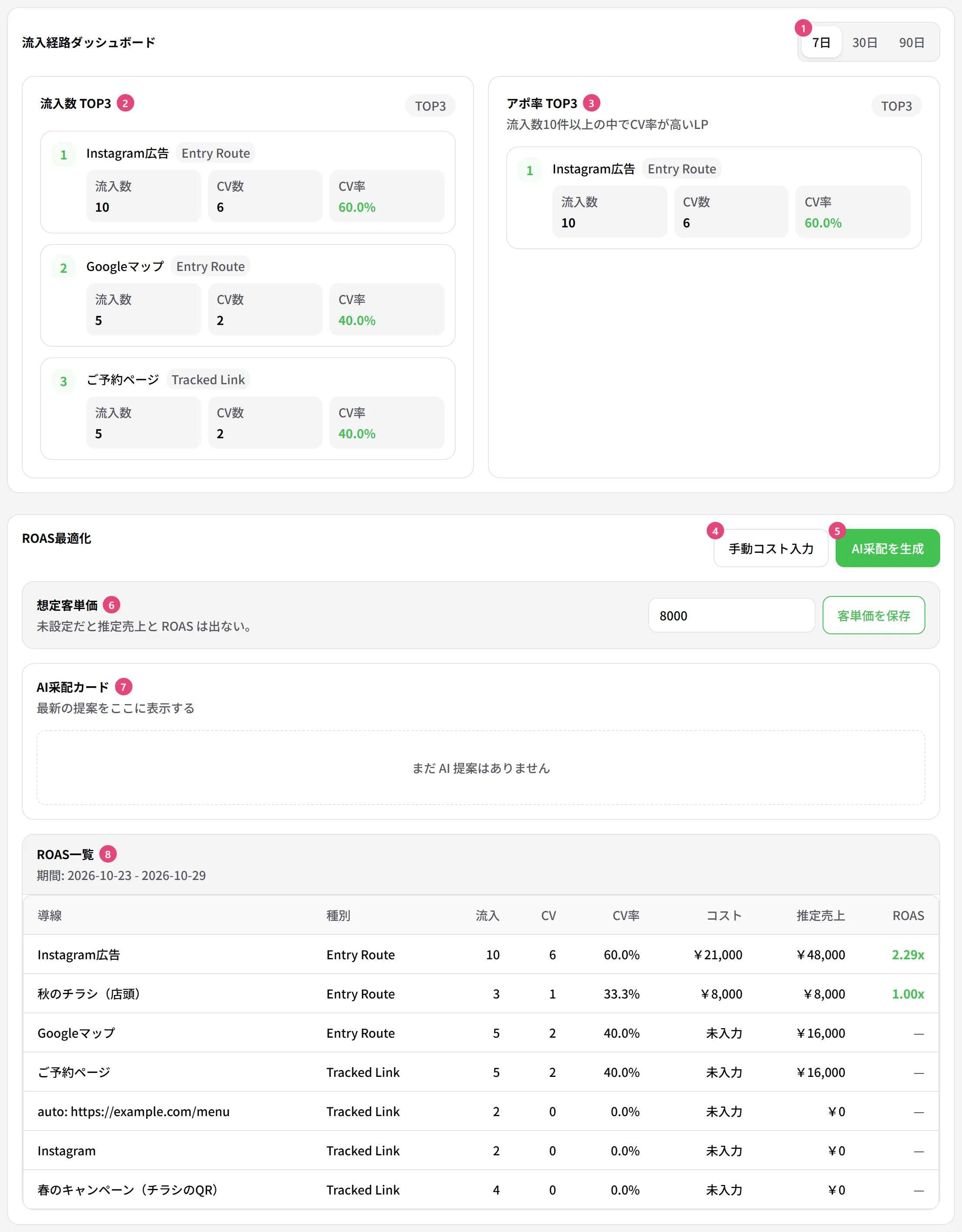
| 番号 | 項目 | 説明 |
|---|---|---|
| ① | 7日 / 30日 / 90日 | 「流入経路ダッシュボード」と「ROAS一覧」の期間です |
| ② | 流入数 TOP3 | 期間の中で流入が多い導線です |
| ③ | アポ率 TOP3 | 流入が 10 件以上の導線のうち、CV 率が高いものです |
| ④ | 手動コスト入力 | 「導線種別」「日付」「対象導線」「広告コスト (円)」を入れて、その日の広告費を登録します |
| ⑤ | AI采配を生成 | 期間の数字をもとに、次に力を入れる導線を AI が提案します。結果は⑦に出ます |
| ⑥ | 想定客単価 | 推定売上の計算に使う、お客様 1 人あたりの売上です。入れて【客単価を保存】を押します |
| ⑦ | AI采配カード | ⑤で作った提案です |
| ⑧ | ROAS一覧 | 導線ごとの「流入」「CV」「CV率」「コスト」「推定売上」「ROAS」です |
「種別」の「Tracked Link」は URLクリック測定、「Entry Route」は流入経路分析、「Traffic Pool」は流入媒体の URL です。
下の段ではコンバージョンごとの記録を見ます。
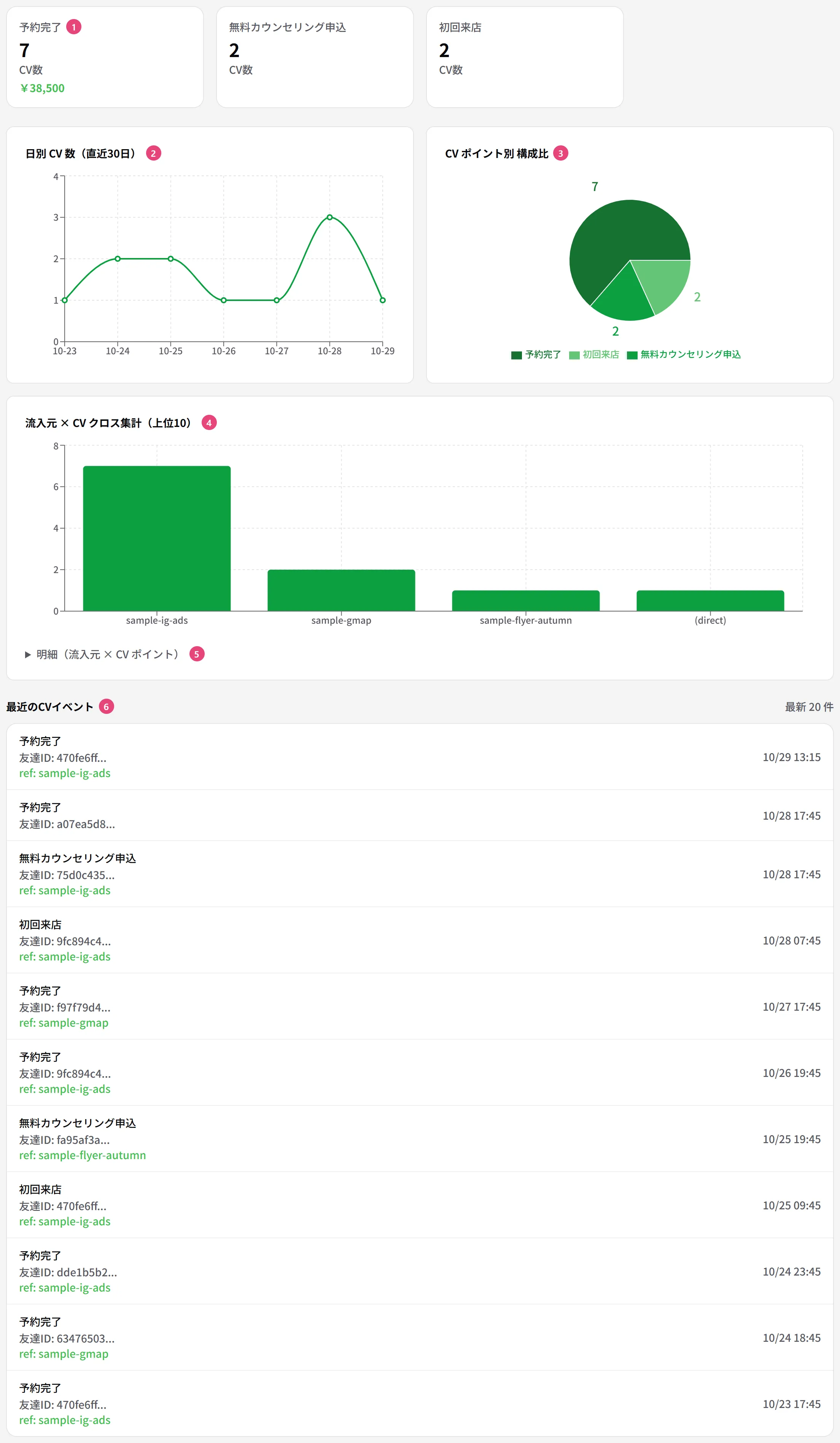
| 番号 | 項目 | 説明 |
|---|---|---|
| ① | コンバージョンごとのカード | コンバージョンごとの CV 数と、「金額」を入れたときはその合計です |
| ② | 日別 CV 数(直近30日) | 日ごとの CV 数のグラフです。上の段の「7日 / 30日 / 90日」に関係なく、直近 30 日を出します |
| ③ | CV ポイント別 構成比 | コンバージョンごとの割合です |
| ④ | 流入元 × CV クロス集計(上位10) | 友だちが来た流入経路ごとの CV 数です。流入経路が分からない友だちの分は「(direct)」と出ます |
| ⑤ | 明細(流入元 × CV ポイント) | 押すと、④の数をコンバージョンごとに分けた表が開きます |
| ⑥ | 最近のCVイベント | 新しい記録から 20 件です |
推定売上と ROAS
- 「推定売上」は CV 数に「想定客単価」を掛けて出します。コンバージョンの「金額」は使いません
- 「ROAS」は、使った広告費の何倍の売上があったかを表す数字です。「推定売上」を「コスト」で割って出します。たとえば、コストが 1 万円で推定売上が 3 万円なら「3.00x」と出ます
- 「想定客単価」が空のあいだは、推定売上と ROAS は「—」です
- 「コスト」は【手動コスト入力】で入れるか、「広告連携」の費用の取り込みで入ります。「未入力」の導線は ROAS が出ません
- 1 つの CV は、その CV より前に友だちが最後に触れた導線(URLクリック測定・流入経路・流入媒体)に数えます
- 流入と CV の数は 1 日 1 回、夜中にまとめて数えます。その日の分は次の日に反映されます
使用例:予約ページへのリンクを押した人を成果として数える
予約ページへのリンクを押した友だちを、コンバージョンとして記録する例です。
コンバージョンを登録する
左メニューの「コンバージョン管理」で【+ 新しいコンバージョン】を押し、「コンバージョン名」に「予約ボタンを押した」を入れて【登録】を押します。「コンバージョン種別」は「LINEの行動を計測」のままにします。
リンクを登録する
左メニューの「URLクリック測定」で【+ 新しいサイト】を押し、予約ページの URL とサイト名を入れます。
記録するアクションを足す
「クリック時アクション」の【アクションを追加】を押して「コンバージョン操作」を選び、「コンバージョンポイントを選択」で「予約ボタンを押した」を選び、【追加】を押してアクションを確定します。
リンクを使う
【登録】を押します。一覧に出た短縮 URLを、予約ページへのリンクとして配信に貼ります。
記録されるのは、押した友だちが分かったクリックだけです。LINE の外で開かれたクリックは「匿名」になり、記録されません。記録された数はダッシュボードの「最近のCVイベント」で確認します。
ほかの機能とのつながり
| 機能 | つながり |
|---|---|
| ファネル分析 | ステップに「コンバージョン」を置き、どこまで進んだかを見ます |
| A/Bテスト配信 | 判定の指標に「CV率」を選ぶと、数えるコンバージョンを選びます |
| 広告連携 | 記録されたとき、広告から来た友だちの成果を広告媒体へ送ります |
| 属性分析 | 友だち情報の値ごとに「CV経験者数」を出します |
困ったとき
| こんなとき | 理由と対処 |
|---|---|
| 登録したのに、数が 0 のまま増えない | 登録しただけでは記録されません。記録したい場面のアクションに「コンバージョン操作」を足してください。「コンバージョン種別」を選んでも、自動では記録されません |
| ROAS が「—」になる | 「想定客単価」が入っていないか、導線のコストが 0 円です。客単価は、オーナーか管理者に入れてもらってください。広告費を入れていないときは、【手動コスト入力】で実際の費用を入れてください |
| 今日の成果が流入経路ダッシュボードや ROAS一覧に出ない | 流入と CV は 1 日 1 回まとめて集計します。前の集計のあとに記録された分は、次の集計まで出ません。「最近のCVイベント」では、記録された分を先に確認できます |
| 「流入元 × CV クロス集計」が「(direct)」ばかりになる | CV の記録に、流入元のコードが入っていません。画面の【テストイベント送信】で入れた記録も「(direct)」になります。実際のアクションで記録した CV かを確認してください |
| テストで入れた記録を消したい | テストで入れた記録を、1 件だけ消す方法はありません。コンバージョンごと消すと、その記録もすべて消えます |
| ほかのアカウントのコンバージョンが出ない | コンバージョンはアカウントごとに分かれています。左メニューの一番上でアカウントを切り替えてください |